Ah, i file PDF! Quelle piccole scatole digitali che custodiscono i nostri documenti più preziosi, dalle ricette della nonna scaricate online alle presentazioni di lavoro. E quando ci troviamo davanti a un Mac, la domanda sorge spontanea: come scrivere su file PDF Mac? Tranquilli, non serve scomodare il mago di Oz. Scrivere su un PDF con il vostro fido Mac è più semplice di quanto pensiate, e oggi vi guideremo in questo piccolo viaggio digitale con il piglio rilassato di chi sta sorseggiando un caffè in un bistrot parigino.
Immaginate di essere a casa, magari sul divano, con il vostro MacBook che vi fa compagnia. Avete appena ricevuto un documento PDF che richiede una piccola modifica: una correzione di bozza, l'aggiunta di un paio di righe, o magari solo una firma digitale apposta con stile. Le soluzioni sono multiple, alcune talmente intuitive che vi chiederete come abbiate fatto a non pensarci prima. Dopotutto, il Mac è noto per la sua semplicità d'uso, no?
Anteprima: Il Vostro Alleato Segreto
Partiamo dal principio, dalla soluzione più immediata e spesso sottovalutata: Anteprima (o Preview, se il vostro Mac è impostato in inglese). Questo programma, preinstallato su ogni Mac, è una vera e propria gemma nascosta. Non è solo un visualizzatore di immagini e PDF, ma un vero e proprio coltellino svizzero per le modifiche leggere.
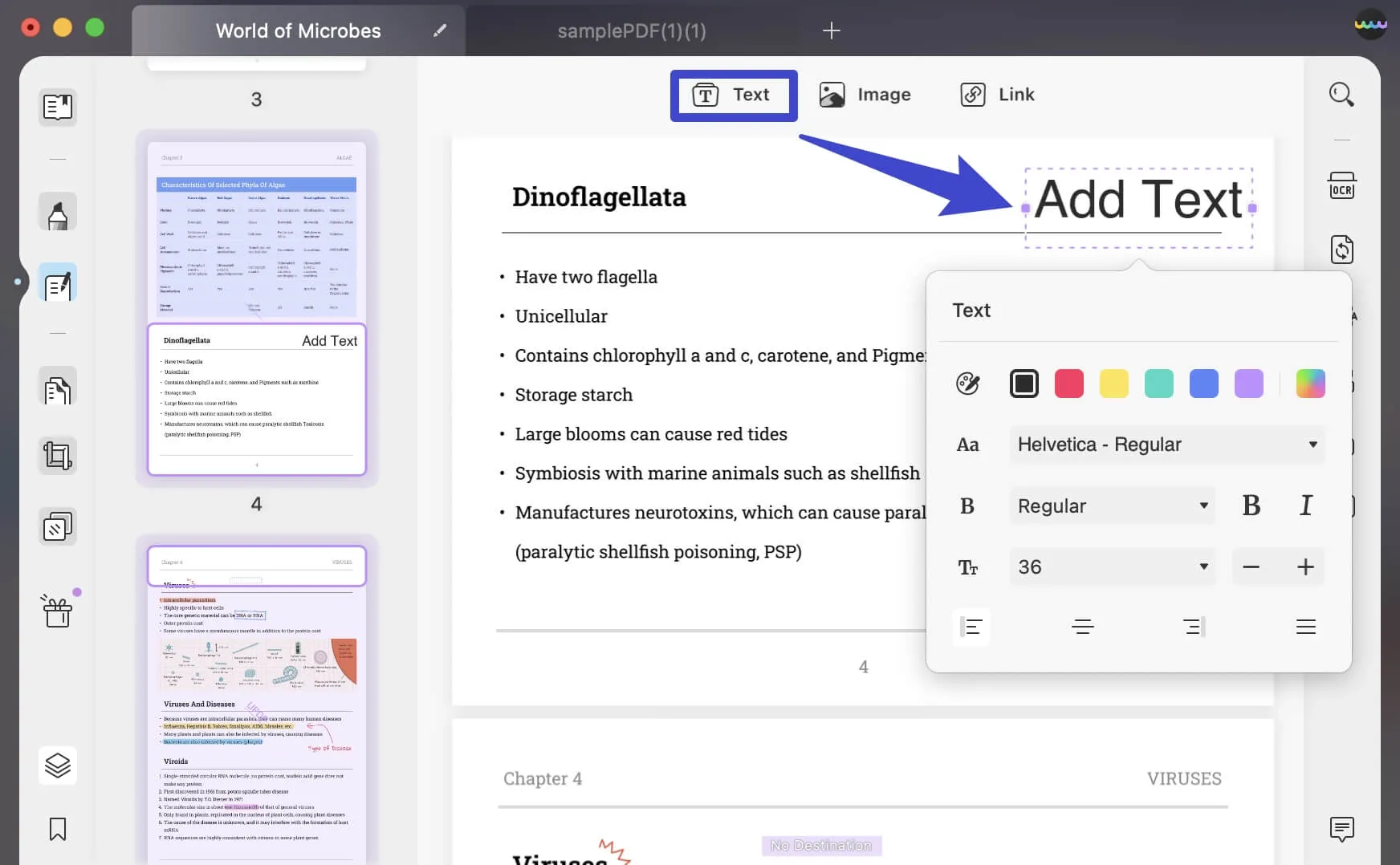
Avete un PDF? Cliccateci sopra due volte. Si aprirà quasi sicuramente in Anteprima. Ora, guardate la barra degli strumenti in alto. Vedrete una piccola icona a forma di penna all'interno di un cerchio. Questo è il vostro tasto magico. Cliccandoci sopra, attiverete la barra di markup, che vi aprirà un mondo di possibilità.
Strumenti a Portata di Mano
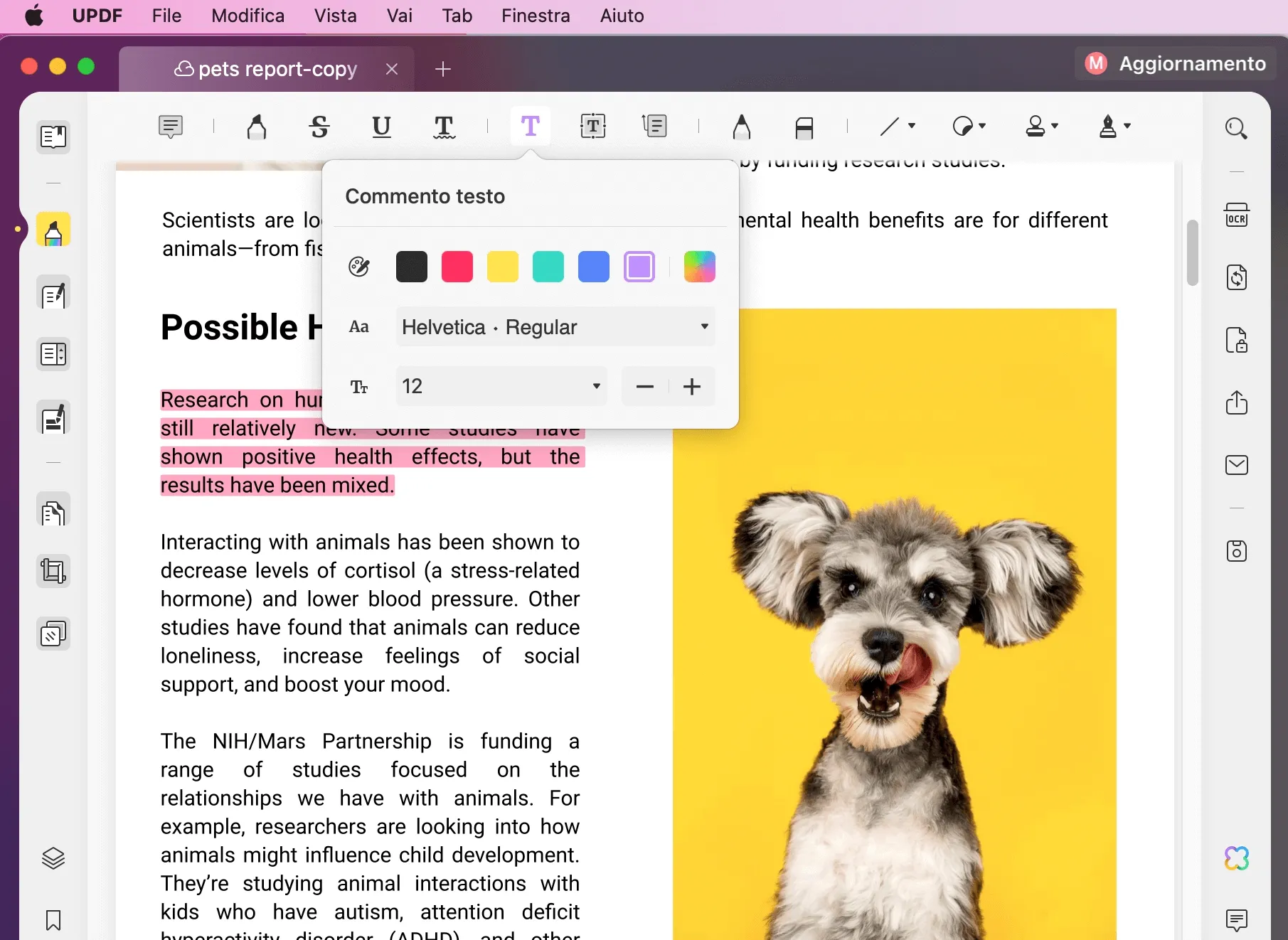
- Testo: C'è un pulsante con una "T" all'interno di un riquadro? Perfetto! Selezionatelo e potrete aggiungere caselle di testo ovunque vogliate sul vostro PDF. Potrete scegliere il font, la dimensione e il colore, proprio come in un normale elaboratore di testo. Magari volete aggiungere un commento fugace come fareste su un appunto cartaceo? Fatto!
- Firme: Ah, la firma digitale! Oggi fondamentale per tutto, dalle bollette ai contratti. Con Anteprima, creare una firma è un gioco da ragazzi. Andate su Preferenze -> Firme e scegliete "Crea Firma". Potete disegnarla direttamente con il trackpad (un po' come fare un disegno astratto moderno) o usare la fotocamera del Mac per scannerizzare la vostra firma vera da un foglio di carta. Una volta creata, la ritroverete nella barra di markup pronta per essere apposta. È elegante, è veloce, ed è incredibilmente pratica.
- Forme e Annotazioni: Volete evidenziare una frase? O cerchiare un'area importante? Anteprima vi offre forme geometriche (rettangoli, ovali, linee) e strumenti di disegno a mano libera. Potete anche aggiungere note testuali che rimangono nascoste finché non le attivate, quasi come dei segreti digitali.
Un piccolo aneddoto: sapete che la firma digitale è stata legalmente riconosciuta in molti paesi solo negli ultimi decenni? Prima, firmare un documento richiedeva la presenza fisica, quasi un rituale. Oggi, possiamo chiudere affari importanti con un semplice clic, un vero balzo in avanti nell'era digitale. Pensate a quante lettere avrebbero potuto essere inviate più velocemente se fosse esistito questo sistema!
La bellezza di Anteprima è che non altera il documento originale in modo distruttivo. Le modifiche che apportate vengono salvate come annotazioni. Questo significa che se un giorno voleste tornare alla versione "pulita" del PDF, potreste farlo semplicemente rimuovendo le annotazioni. È un po' come aggiungere post-it digitali a un libro: li potete leggere, spostare, o togliere senza rovinare le pagine.
Soluzioni Online: Quando la Semplicità Incontra la Nuvoletta
Ma cosa succede se avete bisogno di qualcosa di più di un semplice appunto, o se non avete il vostro Mac a portata di mano? Qui entrano in gioco le soluzioni online. Internet è pieno di siti che offrono la possibilità di modificare i PDF direttamente dal browser.
Molti di questi servizi sono gratuiti per un uso limitato e offrono funzionalità simili ad Anteprima, ma con la comodità di poter essere accessibili da qualsiasi dispositivo connesso. Pensate a loro come a delle caffetterie digitali dove potete "sedervi", caricare il vostro PDF, fare le modifiche e scaricare il risultato.
Tra i più popolari troviamo Smallpdf, iLovePDF, o Adobe Acrobat Reader online. Questi siti vi permettono di aggiungere testo, immagini, forme, evidenziare, e persino di unire o dividere file PDF.

Come Funziona Generalmente
- Caricare il PDF: Di solito c'è un pulsante ben visibile "Carica" o "Scegli File".
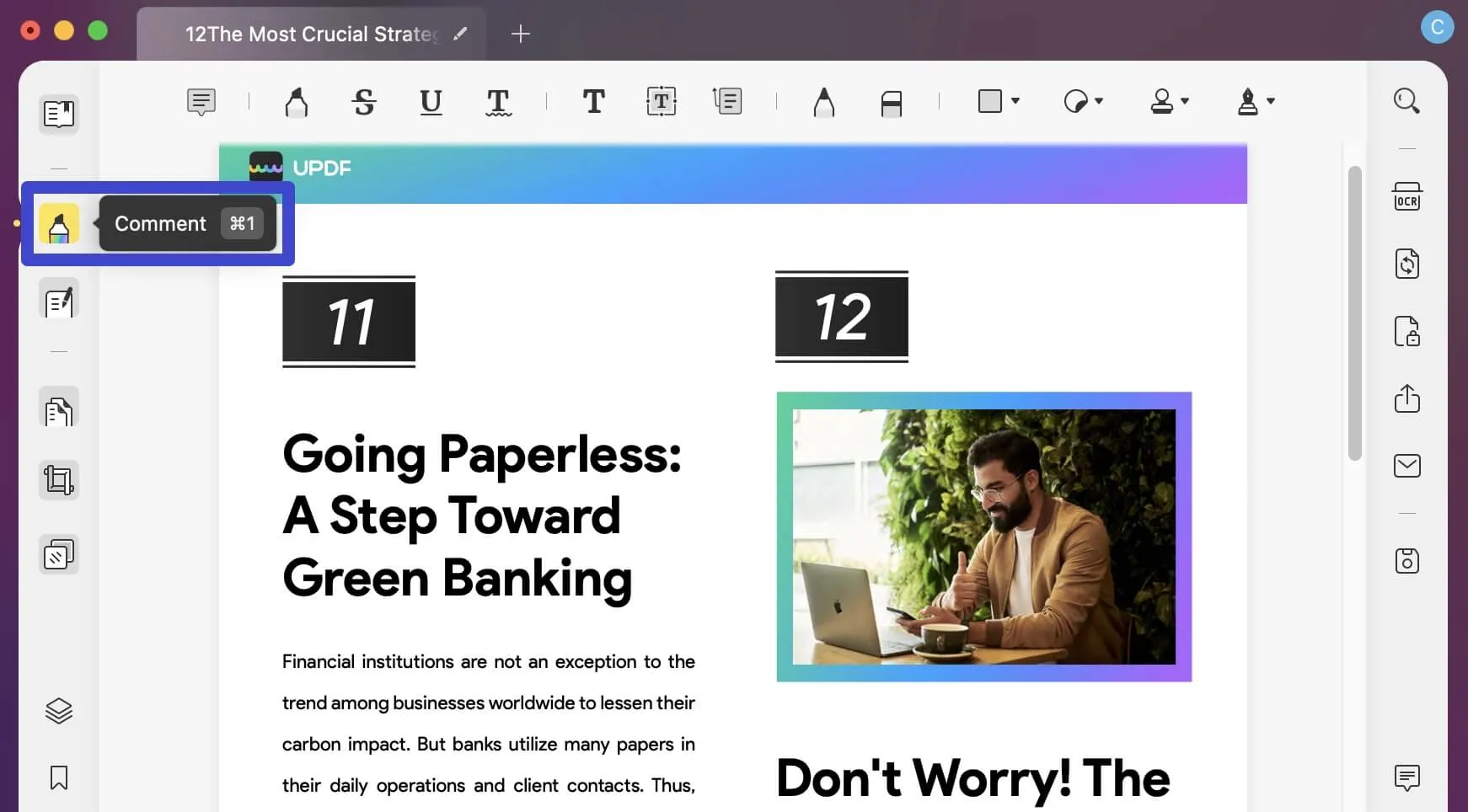
- Utilizzare gli Strumenti: Una barra degli strumenti simile a quella di Anteprima apparirà, con diverse opzioni di modifica.
- Scarica il PDF Modificato: Una volta terminato, cliccate sul pulsante "Scarica" per ottenere il vostro documento pronto all'uso.
Un consiglio pratico: quando usate servizi online, soprattutto se il documento contiene informazioni sensibili, date sempre un'occhiata alla loro politica sulla privacy. La maggior parte dei siti affidabili cancella i file caricati dopo un breve periodo, ma è sempre meglio informarsi. È un po' come scegliere un nuovo ristorante: controllate le recensioni prima di affidare la vostra cena (o il vostro documento!) a mani sconosciute.
Queste soluzioni sono perfette per chi lavora molto in mobilità o per chi ha bisogno di un intervento rapido senza dover installare alcun software. Immaginate di essere in viaggio, di ricevere un documento urgente da firmare, e di poterlo fare direttamente dal vostro tablet o smartphone con l'aiuto di un'app web. Comodo, no?
Software Dedicati: Per Chi Vuole Di Più
Se invece le vostre esigenze di modifica dei PDF sono più complesse, se dovete fare editing profondo, aggiungere elementi interattivi, o gestire documenti di grandi dimensioni, allora potrebbe essere il momento di considerare un software dedicato.
Il re indiscusso in questo campo è, naturalmente, Adobe Acrobat Pro. È uno strumento potentissimo, quasi un laboratorio digitale per i PDF. Potete modificare il testo esistente direttamente all'interno del file, riorganizzare pagine, aggiungere campi modulo compilabili, convertire immagini in testo ricercabile (OCR), e molto altro ancora. Certo, non è gratuito e potrebbe avere una curva di apprendimento leggermente più ripida rispetto ad Anteprima, ma se lavorate regolarmente con i PDF in modo professionale, è un investimento che vale la pena considerare.
Ma Adobe non è l'unica opzione. Esistono alternative valide e spesso più economiche o con modelli di abbonamento più flessibili. Pensiamo a PDF Expert (molto apprezzato su Mac per la sua interfaccia pulita e le sue potenti funzionalità) o a Nitro PDF Pro.
Quando Scegliere un Software Dedicato?
- Avete bisogno di modificare il testo originale di un PDF come se fosse un documento Word.
- Dovete aggiungere o rimuovere pagine in modo complesso.
- Volete creare moduli PDF compilabili o interattivi.
- Lavorate con file PDF molto pesanti o con grafica complessa.
- Avete bisogno di funzionalità avanzate come l'OCR o la protezione con password.
Un fatto curioso: il formato PDF è stato creato da Adobe nel 1993 con l'obiettivo di rappresentare documenti in modo indipendente dall'hardware, dal software e dal sistema operativo. È stato un po' come inventare il linguaggio universale per i documenti digitali. E pensate, ancora oggi è uno dei formati più utilizzati al mondo per la condivisione di documenti!
Questi software offrono il massimo controllo e flessibilità. Sono gli strumenti che usano i professionisti, quelli che hanno bisogno di una soluzione robusta e completa. È un po' come scegliere tra un coltellino svizzero e un set completo di attrezzi da falegname: dipende dal lavoro che dovete fare.
Un Ultimo Pensiero: La Semplicità nel Quotidiano
Tornando al nostro caffè mattutino, pensiamo a quanto sia diventato facile interagire con i documenti digitali. Non serve più correre in copisteria per fare una copia e una correzione a mano. Con il vostro Mac, avete a disposizione strumenti potenti ma, soprattutto, accessibili.
Che sia per aggiungere una nota veloce con Anteprima, per firmare un documento importante con la vostra firma digitale, o per gestire un progetto complesso con un software dedicato, scrivere su file PDF Mac è diventato parte integrante del nostro flusso di lavoro e della nostra vita digitale.
E questo, in fondo, è ciò che rende la tecnologia così affascinante: la sua capacità di semplificare le nostre vite, di liberare tempo prezioso che possiamo dedicare alle cose che amiamo davvero. Magari leggere un altro libro, ascoltare un po' di musica, o semplicemente goderci un altro caffè. La vita è fatta di piccoli piaceri, e saper gestire un file PDF è solo uno dei tanti strumenti che abbiamo per godercela al meglio, con un pizzico di stile e molta, molta comodità.