
Ti sei mai trovato nella frustrante situazione di dover scrivere un'email, accedere a un sito web, o semplicemente inviare un messaggio e... non sapere come fare la chiocciola (@) sulla tua tastiera? Non sei solo! Molti utenti, soprattutto quelli meno esperti o che usano sistemi operativi diversi dal solito, incontrano questa difficoltà. Questa guida nasce proprio per venire incontro a queste esigenze e offrirti una soluzione chiara e immediata.
Non sottovalutare l'importanza di questo simbolo. La chiocciola non è solo un carattere come tanti altri; è la colonna portante della comunicazione digitale moderna. Senza di essa, addio email, addio login a social media e servizi online. Immagina di non poter più ricevere la conferma d'ordine del tuo acquisto online, o di non poter comunicare con i tuoi amici su Instagram! Capire come fare la chiocciola è, quindi, essenziale per partecipare pienamente alla vita digitale.
Prima di addentrarci nelle soluzioni specifiche, è importante capire che il metodo per digitare la chiocciola può variare a seconda del tuo sistema operativo e della disposizione della tua tastiera. Questo può essere fonte di confusione, soprattutto per chi è abituato a una sola configurazione. Ma non temere, analizzeremo i casi più comuni e ti forniremo alternative valide.
Come fare la chiocciola su Windows
Windows, il sistema operativo più diffuso al mondo, offre diverse opzioni per digitare la chiocciola. Le più comuni sono:
- Alt Gr + @: Questa è probabilmente la combinazione più diffusa. Tieni premuto il tasto Alt Gr (situato a destra della barra spaziatrice) e contemporaneamente premi il tasto con il simbolo della chiocciola (@). Di solito, questo tasto si trova nella parte alta a sinistra della tastiera, vicino al numero 2.
- Ctrl + Alt + @: Se la combinazione con Alt Gr non funziona, prova a tenere premuti i tasti Ctrl e Alt contemporaneamente, e poi premi il tasto con il simbolo della chiocciola (@).
- Alt + 64 (tastierino numerico): Questa opzione richiede l'utilizzo del tastierino numerico (se presente sulla tua tastiera). Tieni premuto il tasto Alt (quello a sinistra della barra spaziatrice) e digita 64 sul tastierino numerico. Rilascia il tasto Alt e apparirà la chiocciola. Attenzione: assicurati che il tastierino numerico sia attivo (il led del tasto Bloc Num deve essere acceso).
Se nessuna di queste opzioni funziona:

- Verifica la disposizione della tastiera: Assicurati che la disposizione della tastiera sia impostata correttamente su Italiano. Puoi verificarlo e modificarlo dalle impostazioni di sistema (Pannello di Controllo -> Orologio e Opzioni internazionali -> Area geografica -> Tasti di selezione rapida).
- Problemi hardware: Potrebbe esserci un problema con la tua tastiera. Prova a collegare un'altra tastiera per escludere questa possibilità.
Come fare la chiocciola su macOS
Anche su macOS esistono diverse possibilità:
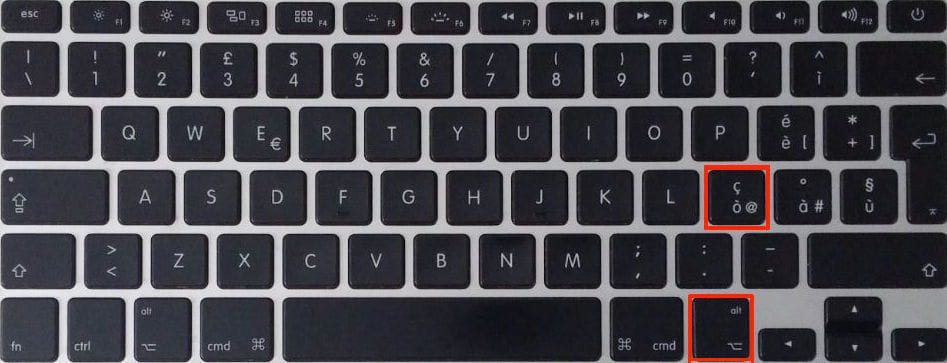
- Alt + @: La combinazione più comune su macOS è tenere premuto il tasto Alt (o Option) e premere il tasto con il simbolo della chiocciola (@).
- Shift + 2: In alcune configurazioni di tastiera, puoi ottenere la chiocciola premendo Shift e il tasto 2.
Se hai problemi:
- Verifica la disposizione della tastiera: Assicurati che la disposizione della tastiera sia impostata correttamente su Italiano. Puoi verificarlo e modificarlo dalle Preferenze di Sistema -> Tastiera -> Metodi di input.
- Problemi software: In rari casi, un conflitto software potrebbe impedire la corretta digitazione della chiocciola. Prova a riavviare il computer.
Come fare la chiocciola su Linux
Su Linux, le combinazioni variano a seconda della distribuzione e dell'ambiente desktop in uso, ma le più comuni sono:
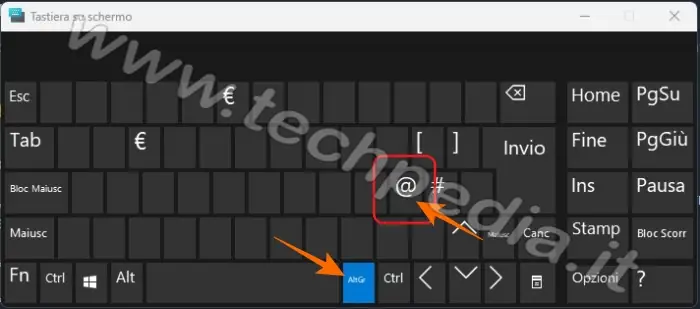
- Alt Gr + @: Come su Windows, questa è spesso la combinazione più efficace.
- Ctrl + Alt + @: Simile a Windows, prova questa alternativa se la precedente non funziona.
Se non riesci a farla comparire:
- Verifica la disposizione della tastiera: Controlla che la disposizione della tastiera sia impostata correttamente tramite le impostazioni del tuo ambiente desktop.
- Personalizzazione della tastiera: Linux offre un'ampia possibilità di personalizzazione. Potrebbe essere necessario modificare le impostazioni della tastiera a livello di sistema.
Alternative alla tastiera
Se per qualche motivo la tua tastiera non funziona correttamente o se stai utilizzando un dispositivo senza tastiera fisica (come un tablet), puoi utilizzare le seguenti alternative:
- Copia e incolla: Puoi semplicemente copiare la chiocciola da un'altra fonte (un documento di testo, una pagina web, ecc.) e incollarla dove ti serve.
- Mappa caratteri: Sia Windows che macOS offrono una "Mappa caratteri" (o "Visualizzatore caratteri") dove puoi trovare e copiare simboli speciali come la chiocciola. Su Windows, cerca "Mappa caratteri" nel menu Start. Su macOS, cerca "Visualizzatore caratteri" tramite Spotlight.
- Tastiera virtuale: I sistemi operativi moderni offrono tastiere virtuali che puoi utilizzare tramite il mouse o il touchscreen. Queste tastiere virtuali di solito includono tutti i simboli speciali, compresa la chiocciola.
Affrontare i problemi comuni
Un problema comune è l'errata impostazione della lingua della tastiera. Se la tastiera è impostata su una lingua diversa dall'italiano, le combinazioni di tasti per digitare la chiocciola potrebbero non funzionare correttamente. Assicurati sempre di avere la tastiera impostata sulla lingua italiana.
Un altro problema può essere la presenza di programmi in background che interferiscono con la tastiera. In rari casi, alcuni software (come gestori di password o utility di sistema) possono "intercettare" le combinazioni di tasti, impedendo la digitazione della chiocciola. Prova a chiudere i programmi che non ti servono e riprova.
E se tutto il resto fallisce? Non disperare! Puoi sempre rivolgerti a un tecnico informatico o chiedere aiuto in un forum online. Descrivi il tuo problema nel dettaglio (sistema operativo, modello di tastiera, combinazioni di tasti che hai provato) e qualcuno sarà sicuramente in grado di aiutarti.

Alcuni potrebbero obiettare che l'uso di copia e incolla è più semplice. Vero, in certe situazioni di emergenza può essere la soluzione più rapida, ma imparare a digitare correttamente la chiocciola ti farà risparmiare tempo a lungo termine e ti renderà più efficiente nell'utilizzo del computer.
Speriamo che questa guida ti sia stata utile per risolvere il mistero della chiocciola. Ricorda, la pratica rende perfetti! Continua a sperimentare le diverse combinazioni di tasti e presto diventerai un esperto nella digitazione della chiocciola. La padronanza di questo piccolo, ma fondamentale, simbolo aprirà le porte a una comunicazione digitale più fluida ed efficace.
Ora, ti invitiamo a provare subito le combinazioni di tasti che abbiamo descritto. Hai trovato la soluzione che funziona per te? Se sì, condividila con i tuoi amici e familiari! Se hai ancora problemi, non esitare a lasciare un commento con la tua situazione specifica, saremo felici di aiutarti ulteriormente.