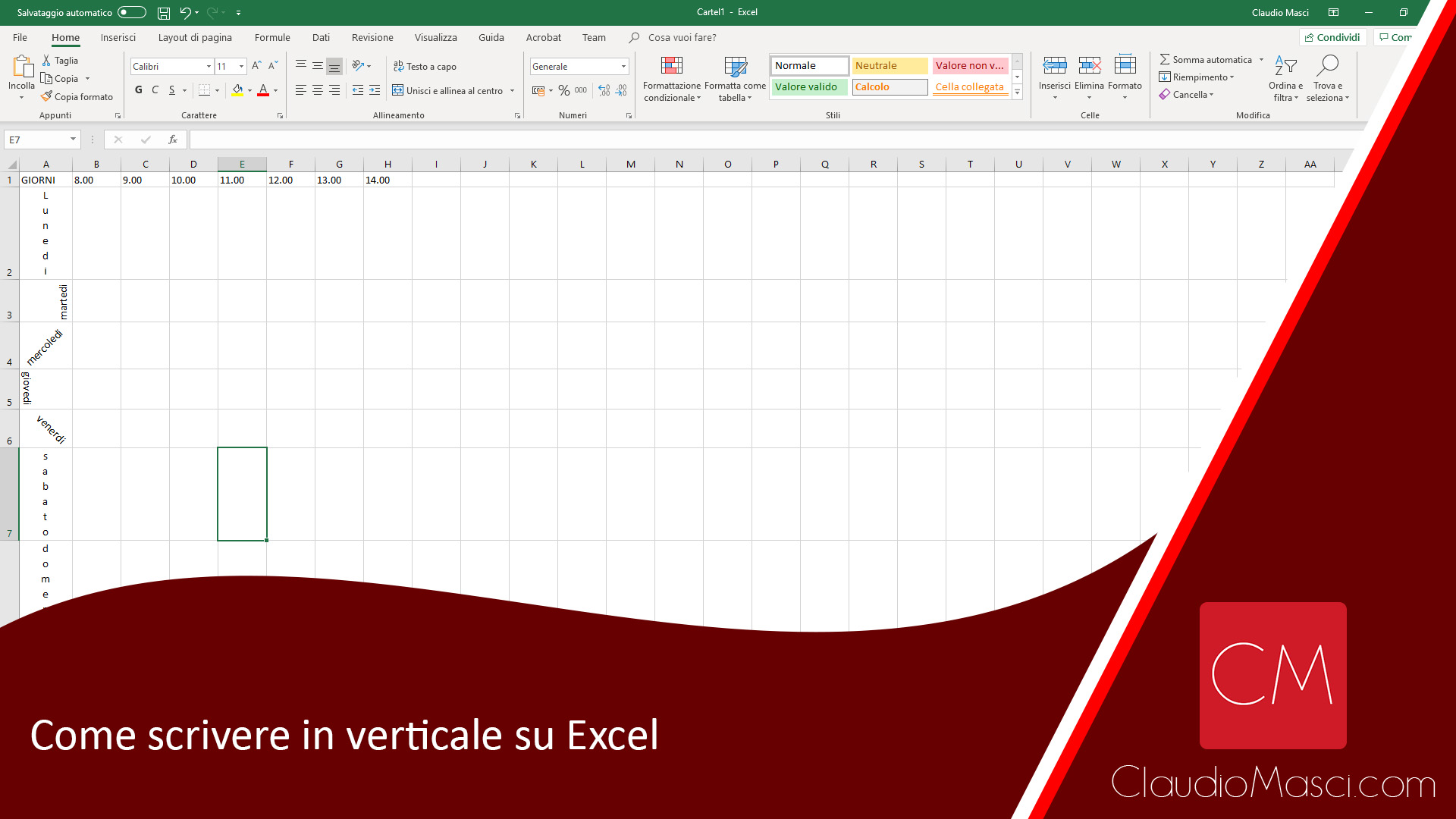
Allora, mettiamola così: avete presente quando dovete scrivere una cosa su un foglio, ma il foglio è un po' stretto e lungo, tipo una di quelle etichette dei vini che occupano tutta la bottiglia? Ecco, a volte Excel ci mette in una situazione simile. Ci ritroviamo con un sacco di dati che sembrano voler fare la ola in orizzontale, ma noi vorremmo che facessero un bel trenino verticale.
E non parlo solo di mettere un nome di fianco all'altro, eh. Parlo di quei momenti in cui state creando una lista di ingredienti per una torta di compleanno gigante, o quando state catalogando la vostra collezione di calzini spaiati (sì, quella esiste, e la mia è impressionante). Se li mettete tutti in fila, vi ritrovate con una riga lunga quanto il Nilo. E nessuno ha voglia di scorrere all'infinito per trovare il "fazzoletto di cotone a righe blu".
È qui che entra in gioco la magia. La magia di Excel, ovviamente. Quella che ci permette di prendere questi dati ribelli e farli marciare composti in colonna, uno sotto l'altro, belli ordinati come soldatini. E la cosa più bella è che non serve essere dei maghi di Hogwarts, basta seguire qualche piccolo trucchetto.
Pensateci bene. Quante volte avete dovuto riscrivere tutto perché vi siete accorti che era meglio metterlo in verticale? Esatto. La fatica risparmiata è uguale al numero di volte che avete premuto "Ctrl+Z" pensando "mamma mia, che pasticcio!". E risparmiare fatica, diciamocelo, è un po' come trovare un parcheggio libero proprio davanti al supermercato il sabato mattina. Pura gioia.
Quindi, se siete pronti a dare una svolta verticale alle vostre tabelle, allacciate le cinture (metaforiche, ovviamente, perché stiamo parlando di Excel, non di un rally!).
L'Arte di Girare le Parole: Come Farle Guardare in Alto (o in Basso!)
Diciamo che avete questa lista di nomi: "Mario", "Luigi", "Peach", "Bowser". Li avete scritti così, in fila, perché eravate in modalità "veloci come un kart". Ma ora vi accorgete che il vostro foglio è stretto, come un corridoio pieno di mobili appena comprati. E quel nome "Bowser" sta per finire nella cella del vicino, che forse è il nome del vostro capo. Non vogliamo guai.
Allora, cosa fare? La soluzione è semplice come preparare una carbonara: selezionate le celle che contengono quei nomi. Avete presente quando si seleziona una fetta di torta? Ecco, fate così. Poi, con il mouse, fate un click destro. Non abbiate paura, non morde. Vi si aprirà un menù a tendina, pieno di opzioni che sembrano promettere mari e monti.
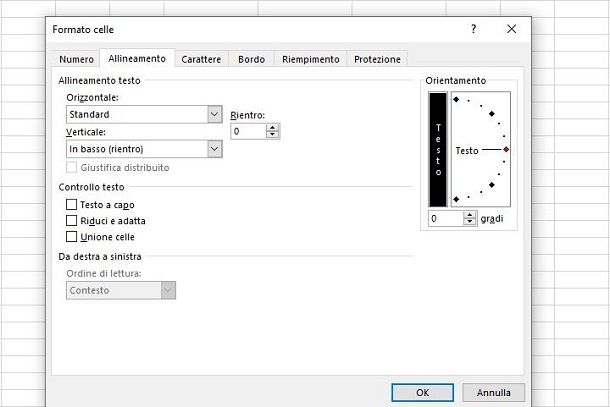
Cercate l'opzione che dice "Formato celle...". È lì, in mezzo a tante altre, come quel parente che non vedete mai ma che spunta sempre alle feste. Cliccateci sopra. Si aprirà un'altra finestra, questa è un po' più complicata, come un manuale di istruzioni per un elettrodomestico nuovo, ma tranquilli, è più facile di quanto sembri.
Dovete cercare la scheda chiamata "Allineamento". È come trovare la sezione giusta in un negozio di abbigliamento: una volta che l'avete trovata, tutto diventa più facile. E lì, amici miei, vedrete una specie di freccia che gira. È la nostra amica, la freccia che gira.
Potete spostare quella freccia con il mouse, o potete scrivere un numero. Se la spostate verso l'alto, i vostri nomi cominceranno a guardare verso il soffitto. Se la spostate verso il basso, guarderanno verso il pavimento. A noi, per il momento, interessa che guardino verso l'alto, uno sopra l'altro. Quindi, spostate la freccia fino a quando non vedete "90°" (o qualcosa di molto vicino). Questo significa che le parole saranno perfettamente verticali.
Una volta che siete soddisfatti del risultato (come quando assaggiate la torta e dite "wow, è perfetta!"), cliccate su "OK". E puff! I vostri nomi, prima lunghi e orizzontali, ora saranno alti e verticali. Mario, Luigi, Peach, Bowser, tutti in fila, ma uno sotto l'altro.

È una cosa che può sembrare banale, ma pensateci: se state facendo una tabella per gli appuntamenti del dentista, e ogni appuntamento è un nome lungo, come "Dott. Rossi visita di controllo", metterlo in verticale vi salva un sacco di spazio. E magari, grazie a questo spazio salvato, riuscite a mettere anche l'indirizzo dello studio, senza dover aprire un altro foglio. Geniale, no?
Un Piccolo Trucco per i Più Veloci (e i Più Pigri)
Ok, lo so. A volte andare su "Formato celle..." sembra un po' come dover prendere la macchina per andare a comprare il pane quando il panificio è a due passi. Esiste un modo più rapido? Certo che sì!
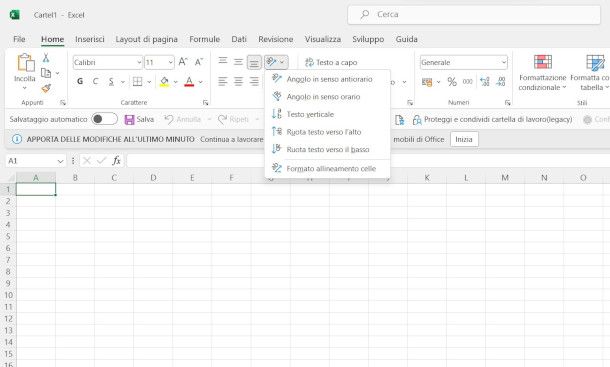
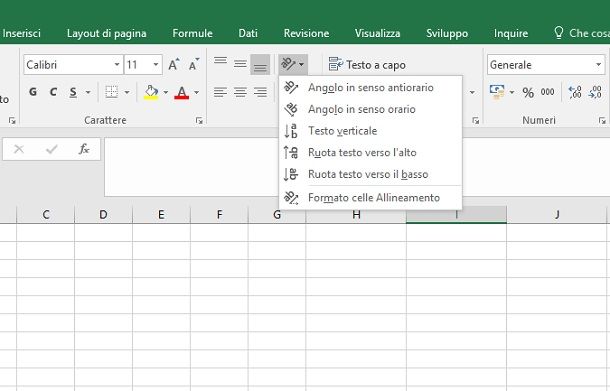
Selezionate le celle che volete girare (sempre come una fetta di torta, ricordate?). E poi, guardate bene nella barra degli strumenti, quella in alto dove ci sono tutti i pulsantini. Di solito, c'è un pulsante che ha una "A" e una freccia che punta verso il basso. Quello è il pulsante "Orientamento testo".
Cliccateci sopra, e vi si aprirà un piccolo menù. Vedrete delle opzioni rapide: "Testo su 90 gradi", "Testo su 270 gradi", eccetera. Scegliete quella che vi serve. Solitamente, "Testo su 90 gradi" è quella che fa al caso nostro per un testo verticale. E voilà! In un attimo, le vostre parole sono in piedi.
Questo è il metodo che uso io quando sono di fretta, tipo quando mi accorgo che sto per perdere il treno e devo salvare una tabella al volo. È come trovare una scorciatoia segreta nel vostro videogioco preferito. Risparmia tempo e vi fa sentire un po' più furbi.
Ricordatevi solo che questo pulsante potrebbe essere nascosto in un sottomenù, magari sotto "Allineamento". A volte Excel è come un armadio pieno di vestiti: per trovare quello che cercate, dovete frugare un po'. Ma una volta che lo trovate, è una soddisfazione pazzesca.
Quando il Testo Verticale Fa Davvero la Differenza
Ma quando diavolo ci serve davvero questa cosa del testo verticale? Beh, le occasioni sono più di quelle che pensate. Pensate a un programma di allenamento. Avete "Lunedì", "Martedì", "Mercoledì" scritti in orizzontale, e poi sotto ogni giorno avete gli esercizi: "Pesi", "Corsa", "Addominali". Se avete un sacco di giorni e un sacco di esercizi, il foglio diventa un groviglio. Girando i nomi dei giorni in verticale, potete mettere gli esercizi uno accanto all'altro, in orizzontale. Diventa tutto più chiaro, come una dieta ben strutturata.
Oppure, immaginate di dover fare un elenco dei vostri amici e dei loro compleanni. Avete "Giulia", "Marco", "Sara". E poi i loro compleanni: "15 Gennaio", "3 Marzo", "20 Luglio". Se mettete i nomi in verticale, potete creare una riga per ogni giorno dell'anno, e per ogni giorno scrivere chi compie gli anni. Diventa una sorta di "calendario dell'amicizia" digitale. Carino, no?
Un'altra situazione tipica è quando si lavora con dei codici o dei numeri di serie che sono abbastanza lunghi. Se li mettete in orizzontale, occupano un sacco di spazio e rendono difficile leggere tutto il resto. Girandoli in verticale, potete comprimerli in una colonna, liberando spazio per altre informazioni importanti, tipo il nome del prodotto o il suo prezzo. Pensatela come riordinare la libreria: invece di tenere i libri sdraiati e impolverati, li mettete in piedi e li potete leggere tutti d'un colpo.
E non dimentichiamoci dei fogli di presenza. Se avete una lista di partecipanti e ogni giorno dovete segnare se c'è o no, mettere i nomi in verticale e i giorni in orizzontale (o viceversa!) può rendere la lettura molto più immediata. Vedete subito chi manca, senza dover fare lo slalom tra le colonne. È come trovare il telecomando subito, invece di dover rovistare tra i cuscini del divano.
La chiave è capire dove il testo "spinge" e dove, invece, c'è spazio. Se avete una colonna con tante voci brevi, va benissimo in orizzontale. Ma se avete una voce lunga che deve stare in un posto stretto, allora è il momento di farla girare. È un po' come quando si fa la valigia: ci sono cose che vanno messe in orizzontale e altre che, per sfruttare meglio lo spazio, vanno arrotolate.
Insomma, amici miei, questa funzione del testo verticale non è solo un capriccio di Excel. È uno strumento utile per rendere i vostri fogli più puliti, più leggibili e, diciamocelo, più intelligenti. E tutto questo senza dover imparare formule complicate o a parlare il linguaggio delle macchine. Basta un paio di click e un po' di intuito.
Quindi, la prossima volta che vi trovate di fronte a un foglio Excel che sembra un quadro astratto di linee orizzontali, ricordatevi di questa piccola magia. Girate le parole, fatele marciare in colonna, e vedrete che il vostro lavoro diventerà non solo più facile, ma anche più piacevole. E chi lo sa, magari il vostro foglio diventerà così bello che vorrete incorniciarlo. Beh, forse questo è un po' esagerato, ma mai dire mai con Excel! Buon lavoro verticale!