Capita a tutti: una riunione importante, un'idea brillante che arriva all'improvviso, una conversazione memorabile che vorremmo conservare. E il nostro iPhone, con la sua app Memo Vocali integrata, è uno strumento perfetto per catturare questi momenti sonori. Ma cosa succede quando vogliamo scaricare questi preziosi promemoria vocali sul nostro computer, condividerli con altri o semplicemente archiviarli in modo più sicuro? La sensazione di blocco, il dubbio su come procedere, può essere frustrante. Non preoccuparti, sei nel posto giusto. In questo articolo, ti guideremo passo dopo passo attraverso i metodi più efficaci per trasferire i tuoi memo vocali dall'iPhone al tuo computer, rendendo questo processo semplice e alla portata di tutti.
La buona notizia è che Apple ha reso relativamente semplice la gestione dei file audio registrati con i propri dispositivi. Tuttavia, a volte le opzioni integrate potrebbero non essere sufficienti o potresti avere esigenze specifiche, come la necessità di un backup completo o di una conversione in un formato diverso. Esploreremo diverse strade, da quelle più rapide e dirette a soluzioni che offrono maggiore flessibilità. L'obiettivo è darti la massima libertà nella gestione dei tuoi contenuti vocali.
Perché Scaricare i Tuoi Memo Vocali?
Prima di immergerci nei "come", è utile soffermarsi sul "perché". Ci sono diverse ragioni valide per cui potresti voler scaricare i tuoi memo vocali:
- Backup e Sicurezza: Il tuo iPhone è uno strumento potente, ma non è immune da perdite, furti o malfunzionamenti. Avere una copia dei tuoi memo vocali su un altro dispositivo, come un computer o un hard disk esterno, garantisce che le tue registrazioni importanti non vadano perdute. Un backup regolare è una pratica fondamentale per la protezione dei dati.
- Archiviazione a Lungo Termine: Se stai conservando registrazioni di lezioni, interviste, conferenze o idee creative, potresti volerle archiviare in modo permanente. Scaricarle ti permette di organizzare i file in cartelle sul tuo computer, etichettarli e accedervi facilmente anche a distanza di anni.
- Condivisione Facilitata: Se devi condividere un memo vocale con colleghi, amici o familiari che non hanno un iPhone, scaricarlo su un formato compatibile con la maggior parte dei dispositivi è essenziale. L'invio di file audio via email o tramite servizi di cloud storage diventa immediato.
- Editing e Manipolazione: Se sei un creatore di contenuti, un musicista o semplicemente qualcuno che ama modificare i propri audio, scaricare i memo vocali sul tuo computer ti apre le porte a software di editing audio professionali (come Audacity, GarageBand su Mac, o Adobe Audition) per tagliare, aggiungere effetti, regolare il volume e molto altro.
- Spazio di Archiviazione: Anche se l'app Memo Vocali è ottimizzata, registrazioni lunghe o numerose possono occupare spazio prezioso sul tuo iPhone. Trasferirle sul computer libera memoria sul tuo dispositivo.
Metodo 1: Utilizzare AirDrop (Solo per Utenti Mac)
Se possiedi un Mac, AirDrop è probabilmente il metodo più rapido e intuitivo per trasferire memo vocali, ma anche altri file, dal tuo iPhone. AirDrop è una funzione integrata che ti permette di condividere file in modalità wireless tra dispositivi Apple vicini.
Come Funziona AirDrop:
- Assicurati che Wi-Fi e Bluetooth siano attivi su entrambi i dispositivi (iPhone e Mac). Non è necessario essere connessi alla stessa rete Wi-Fi.
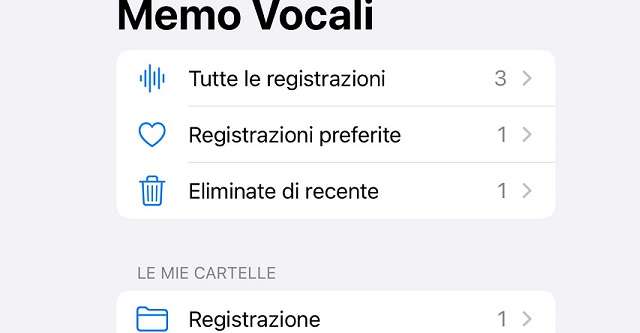
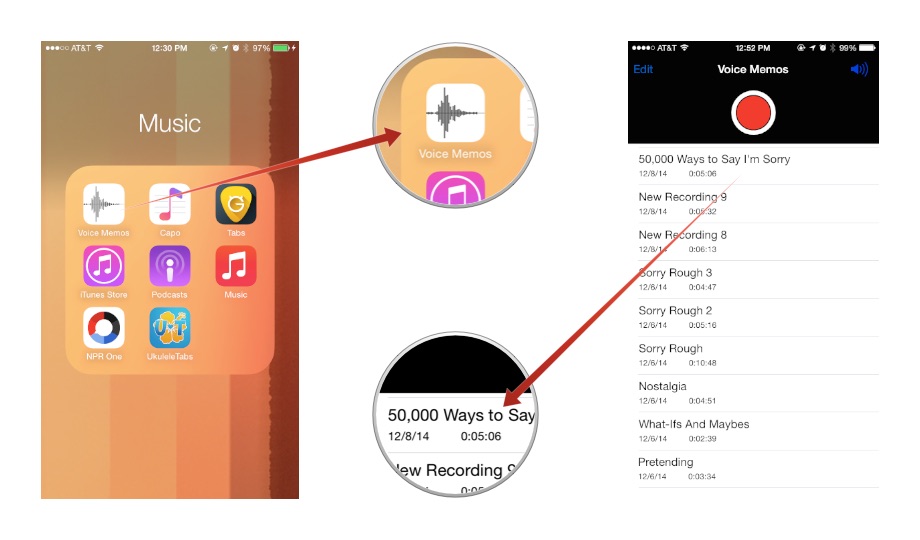
- Apri l'app Memo Vocali sul tuo iPhone.
- Seleziona il memo vocale che desideri trasferire. Puoi selezionarne anche più di uno.
- Tocca l'icona di condivisione (solitamente un quadrato con una freccia rivolta verso l'alto).
- Nella schermata di condivisione, vedrai diverse opzioni. Cerca e tocca l'icona di AirDrop.
- Il tuo Mac (se è compatibile e raggiungibile) dovrebbe apparire tra le opzioni. Tocca il nome del tuo Mac.
- Sul tuo Mac, riceverai una notifica che ti chiederà se vuoi accettare il file. Accetta il trasferimento.
- I memo vocali verranno scaricati automaticamente nella cartella Download del tuo Mac. L'app Memo Vocali sul Mac riceverà i file, permettendoti di organizzarli ulteriormente.
Vantaggi di AirDrop:
- Estremamente rapido e senza fili.
- Molto semplice da usare una volta compreso il meccanismo.
- Non richiede software aggiuntivo.
Limitazioni di AirDrop:
:max_bytes(150000):strip_icc()/006-how-to-use-voice-memos-on-iphone-4799058-ad5877e7f6744e60be8c1122e0a9c835.jpg)
- Funziona solo tra dispositivi Apple (iPhone, iPad, iPod touch e Mac).
- I file verranno salvati come file .m4a, che sono generalmente compatibili, ma se hai bisogno di un formato specifico, potresti doverli convertire successivamente.
Metodo 2: Utilizzare iCloud Drive
iCloud Drive è la soluzione di archiviazione cloud di Apple e offre un modo eccellente per sincronizzare i tuoi memo vocali tra tutti i tuoi dispositivi Apple e accedervi da qualsiasi computer. Per utilizzare questo metodo, devi aver abilitato la sincronizzazione dei memo vocali con iCloud.
Come Abilitare la Sincronizzazione di iCloud per Memo Vocali:
- Sul tuo iPhone, vai su Impostazioni.
- Tocca il tuo nome in cima allo schermo.
- Seleziona iCloud.
- Scorri verso il basso e individua Memo Vocali (potrebbe essere necessario toccare "Mostra tutto" per trovarlo).
- Assicurati che l'interruttore accanto a Memo Vocali sia attivo (verde).
Una volta abilitata questa opzione, ogni memo vocale che registri sul tuo iPhone verrà automaticamente caricato su iCloud. Successivamente, potrai accedervi in diversi modi:
Accesso da Mac:
- Apri l'app Memo Vocali sul tuo Mac.
- Se la sincronizzazione è attiva, vedrai tutti i tuoi memo vocali sincronizzati da iPhone.
- Per scaricare un memo vocale sul tuo Mac, selezionalo nell'app, fai clic destro (o Ctrl+clic) e scegli "Esporta..." o fai clic su File > Esporta... per salvarlo sul tuo computer.
Accesso da PC Windows:
- Scarica e installa iCloud per Windows dal sito ufficiale di Apple.
- Accedi con il tuo Apple ID e la tua password.
- Nella schermata delle opzioni, assicurati che la casella iCloud Drive sia selezionata. Potrebbe anche esserci un'opzione specifica per Memo Vocali, a seconda della versione di iCloud per Windows.
- Una volta configurato, puoi accedere ai tuoi file tramite Esplora file (Windows Explorer) nella cartella dedicata a iCloud Drive, solitamente accessibile tramite il menu Start o una scorciatoia sul desktop. I tuoi memo vocali dovrebbero trovarsi in una sottocartella dedicata (spesso denominata "Memo Vocali" o "Voice Memos").
- Da qui, puoi semplicemente copiare e incollare i file audio sul tuo computer.
Vantaggi di iCloud Drive:
- Sincronizzazione automatica tra dispositivi Apple.
- Accessibile da qualsiasi computer (con iCloud per Windows o tramite il sito web di iCloud).
- Nessun cavo richiesto.
Limitazioni di iCloud Drive:
- Lo spazio gratuito di iCloud è limitato (5 GB). Se registri molti memo vocali lunghi, potresti esaurire lo spazio rapidamente e dover acquistare un piano di archiviazione iCloud aggiuntivo.
- La sincronizzazione può richiedere tempo a seconda della velocità della tua connessione internet e della dimensione dei file.
Metodo 3: Utilizzare iTunes/Finder (con Cavo USB)
Questo è il metodo più "tradizionale" e affidabile, che utilizza un cavo USB per collegare direttamente il tuo iPhone al computer. Funziona sia per Mac (utilizzando Finder nelle versioni più recenti di macOS) che per PC Windows (utilizzando iTunes).
Su Mac (macOS Catalina o versioni successive):
- Collega il tuo iPhone al Mac con un cavo USB.
- Apri Finder.
- Nella barra laterale di Finder, dovresti vedere il tuo iPhone sotto "Posizioni". Fai clic sul nome del tuo iPhone.
- Potrebbe esserti chiesto di "Autorizzare" il computer o di inserire il codice di sblocco del tuo iPhone.
- Nella finestra principale di Finder relativa al tuo iPhone, vedrai diverse schede in alto (Generali, Finestra, ecc.). Non troverai direttamente i memo vocali in queste schede, ma è il passaggio necessario per stabilire la connessione.
- Ora, per scaricare i memo vocali, devi utilizzare l'app Memo Vocali sul tuo Mac. Apri l'app Memo Vocali.
- Seleziona il memo vocale che desideri trasferire.
- Fai clic su File > Esporta... o fai clic destro (Ctrl+clic) sul memo vocale e seleziona "Esporta...".
- Scegli la posizione in cui desideri salvare il file sul tuo Mac.
Nota importante: Nelle versioni più recenti di macOS (da Catalina in poi), Finder ha sostituito iTunes per la gestione dei dispositivi. Tuttavia, la sincronizzazione di contenuti specifici come i memo vocali tramite Finder potrebbe essere meno diretta rispetto a iTunes. Il metodo consigliato in questo scenario è spesso quello di utilizzare prima iCloud o AirDrop, e poi, se necessario, esportare da Memo Vocali sul Mac.

Su PC Windows (o Mac con versioni precedenti di macOS):
- Scarica e installa iTunes dal sito ufficiale di Apple, se non lo hai già fatto.
- Collega il tuo iPhone al computer con un cavo USB.
- Apri iTunes.
- Fai clic sull'icona del tuo iPhone che appare in alto a sinistra nella finestra di iTunes.
- Nella barra laterale, seleziona "Condivisione File" (potrebbe chiamarsi anche "File Sharing" in inglese).
- Scorri l'elenco delle app e trova "Memo Vocali".
- Vedrai un elenco dei tuoi memo vocali registrati sull'iPhone.
- Seleziona il memo vocale che desideri scaricare e fai clic su "Salva in...".
- Scegli la destinazione sul tuo computer dove vuoi salvare il file audio.
- Potrai anche selezionare più memo vocali e cliccare su "Salva in..." una volta.
Vantaggi di iTunes/Finder:
- Connessione stabile e affidabile tramite cavo.
- Nessun limite di spazio di archiviazione cloud.
- Funziona anche se non hai accesso a Internet.
Limitazioni di iTunes/Finder:
- Richiede un cavo USB e la presenza fisica dei dispositivi.
- iTunes può sembrare un po' datato o complicato per alcuni utenti.
- Nelle versioni più recenti di macOS, la gestione tramite Finder è più incentrata su backup e sincronizzazione generale piuttosto che sull'accesso diretto a file di app specifiche come Memo Vocali, rendendo spesso più efficienti le altre opzioni.
Metodo 4: Utilizzare App di Terze Parti o Servizi Cloud Diretti
Se i metodi integrati non soddisfano le tue esigenze, esistono numerose app di terze parti e servizi cloud che possono facilitare il trasferimento dei memo vocali. Queste app spesso offrono funzionalità aggiuntive, come la conversione di formato o una migliore organizzazione.
Esempi di Soluzioni:
- Servizi di Cloud Storage (Dropbox, Google Drive, OneDrive): Puoi registrare un memo vocale, poi aprire l'app del servizio di cloud storage sul tuo iPhone, caricare manualmente il file audio registrato (l'app Memo Vocali dovrebbe permettere di condividerlo con altre app) e accedervi da qualsiasi dispositivo tramite il browser web o l'app desktop del servizio.
- App Specializzate per Memo Vocali: Esistono app sull'App Store che promettono di rendere più facile il trasferimento dei memo vocali, a volte permettendo di esportarli direttamente in formati diversi (come MP3) o di inviarli via email/cloud con pochi tap. Fai attenzione a leggere le recensioni e a verificare l'affidabilità di tali app prima di scaricarle.
- Software di Gestione iPhone per PC: Esistono programmi per Windows (come iMazing, AnyTrans) che offrono un controllo più granulare sul contenuto del tuo iPhone, inclusa la possibilità di estrarre memo vocali in batch e in formati specifici. Questi software sono spesso a pagamento.
Vantaggi delle App di Terze Parti/Servizi Cloud:
- Maggiore flessibilità nei formati e nelle modalità di trasferimento.
- Funzionalità aggiuntive come la conversione diretta in MP3.
- Spesso offrono un'interfaccia utente più moderna rispetto a iTunes.
Limitazioni delle App di Terze Parti/Servizi Cloud:
- Alcune app richiedono un costo.
- È necessario fidarsi dell'app per accedere ai propri dati audio.
- La compatibilità e la facilità d'uso possono variare notevolmente.
Consigli Pratici per una Gestione Efficace
Indipendentemente dal metodo scelto, ecco alcuni consigli per rendere l'esperienza di download dei tuoi memo vocali il più fluida possibile:
- Organizza i tuoi memo vocali REGOLARMENTE: Non aspettare di avere centinaia di registrazioni non nominate. Elimina quelle inutili e rinomina quelle importanti appena le registri (es. "Riunione_Progetto_X_15-03", "Idea_App_Nuova", "Lezione_Storia_Antica").
- Crea cartelle dedicate sul tuo computer: Una volta scaricati, organizza i tuoi memo vocali in cartelle logiche sul tuo PC o Mac.
- Considera la conversione di formato: Se prevedi di utilizzare i memo vocali con software audio specifici o di condividerli ampiamente, potresti volerli convertire in formato MP3 utilizzando un convertitore online o un software di editing audio. L'M4A è un buon formato, ma MP3 è quasi universalmente compatibile.
- Fai backup periodici: Non fare affidamento su un solo metodo di archiviazione. Un backup regolare su un hard disk esterno o un servizio cloud di terze parti (oltre a iCloud) offre una sicurezza in più.
- Controlla lo spazio di archiviazione: Soprattutto se utilizzi iCloud, tieni d'occhio lo spazio disponibile per evitare interruzioni nella sincronizzazione.
Scarica i tuoi memo vocali dall'iPhone non deve essere un'operazione complicata. Conoscendo le diverse opzioni a tua disposizione, puoi scegliere quella che meglio si adatta alle tue esigenze e al tuo ecosistema tecnologico. Che tu stia lavorando con un Mac e ami la velocità di AirDrop, preferisca la comodità di iCloud, o ti affidi al buon vecchio cavo USB e iTunes/Finder, la chiave è l'organizzazione e la consapevolezza delle tue opzioni. Inizia oggi stesso a gestire i tuoi ricordi sonori con la tranquillità che meritano!