
Okay, diciamocelo. Quante volte ci siamo trovati a fissare lo schermo del nostro iPhone, con quella vocina preziosa, quell'intuizione fulminea, quel pezzettino di musica che ci è venuto in mente dal nulla, registrata nell'app Memo Vocali, pensando: "Cavolo, come faccio a tirarla fuori di qui e metterla sul PC? Non vorrei mica perderla!"? Io ci sono passato. Un sacco di volte. Ricordo una volta, ero in macchina, mi è venuta una frase perfetta per quel racconto che stavo scrivendo, ho registrato al volo... e poi, panico! Sembrava di voler estrarre un dente con le pinze, capire come fare per salvare quel memo su un computer. Ma non temete, amici miei digitali, oggi cerchiamo di fare luce su questo mistero, che poi, diciamocelo, non è poi così complicato come sembra.
L'idea di base è semplice: vuoi che quei tuoi pensieri vocali, quelle note importanti, non rimangano prigionieri del tuo prezioso iPhone, ma abbiano una vita anche altrove, magari archiviate sul tuo computer per un facile accesso o per lavorarci sopra con calma. E la buona notizia è che ci sono diversi modi per farlo, più o meno complessi, più o meno "ufficiali". Pronti a esplorare?
Il metodo più comune, e quello che quasi tutti utilizzano (anche senza saperlo, a volte!), è quello di passare per iCloud. Sì, proprio lui, il nostro amico nuvoloso. Se hai la sincronizzazione dei memo vocali attiva su iCloud (e, seriamente, dovresti attivarla!), tutto quello che registri sul tuo iPhone viene automaticamente caricato sul cloud. E da lì? Beh, da lì puoi accedervi da qualsiasi dispositivo collegato al tuo stesso account Apple.
Però, diciamocelo, a volte vogliamo il file vero e proprio. Quel .m4a succulento da manipolare come vogliamo. E qui entrano in gioco altre strade.
Opzione 1: AirDrop (per gli amici di Apple)
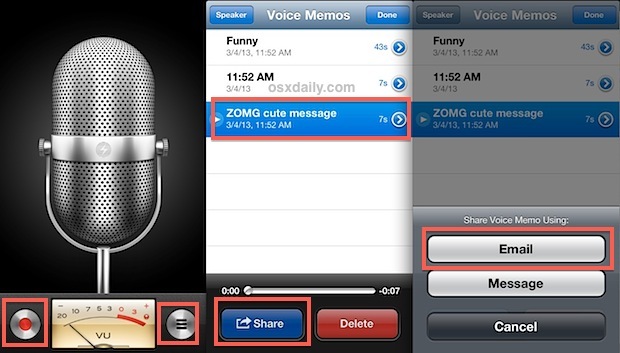
- Apri l'app Memo Vocali.
- Trova il memo che ti interessa.
- Tocca i tre puntini (...) e poi scegli Condividi.
- Seleziona AirDrop e scegli il tuo Mac.
- Voilà! Il memo sarà sul tuo Mac. Comodo, vero? Ma funziona solo se hai altri dispositivi Apple nelle vicinanze.
Opzione 2: E-mail o Messaggi (la via "universale")
- Stesso procedimento: apri Memo Vocali, seleziona il memo, tocca i tre puntini e scegli Condividi.
- Questa volta, invece di AirDrop, scegli Posta o Messaggi (o qualsiasi altra app di condivisione che usi).
- Invia il memo a te stesso (o a chi vuoi) all'indirizzo email che usi sul PC, oppure invialo come messaggio se usi app come WhatsApp Web sul tuo computer.
- Apri l'email o il messaggio sul PC e scarica il file allegato. Facilissimo, anche se un po' meno "futuristico" di AirDrop.
Opzione 3: iTunes/Finder (il metodo "ufficiale" ma a volte ostico)
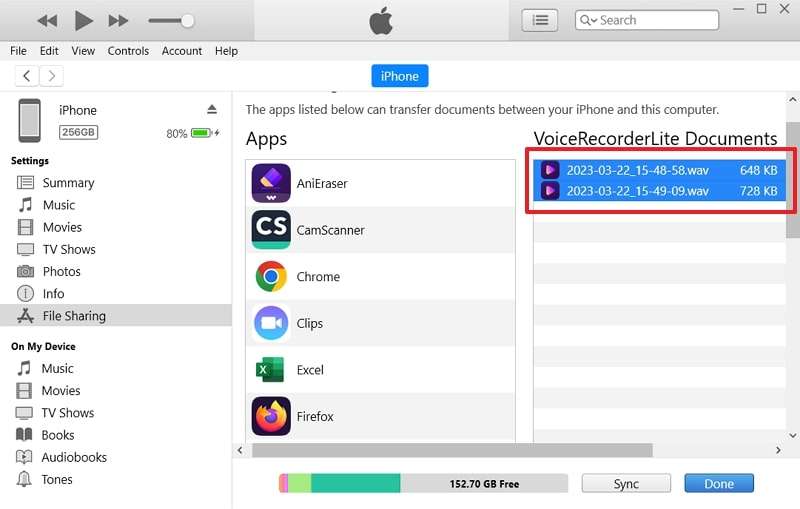
Se usi un PC Windows o una versione più vecchia di macOS, potresti dover passare per iTunes. Su macOS Catalina e versioni successive, è il Finder a gestire la sincronizzazione dei dispositivi.
- Collega il tuo iPhone al PC con il cavo USB.
- Apri iTunes (o Finder).
- Se richiesto, autorizza il tuo computer sul telefono.
- Nella schermata del tuo iPhone su iTunes/Finder, cerca la sezione dedicata ai memo vocali o alla sincronizzazione dei contenuti. Di solito, dovrai sincronizzare l'intero dispositivo per poter accedere ai memo, il che può essere un po' macchinoso se vuoi solo un file. A volte, iTunes permette di sincronizzare direttamente i memo vocali, ma dipende molto dalla versione. Fate un po' di ricerca mirata qui, perché le cose cambiano!
Ecco, spero che questa piccola guida vi abbia tolto qualche dubbio e vi abbia fatto sentire meno soli nel vostro "dramma memo vocale". La tecnologia è fantastica quando ci permette di catturare al volo le nostre idee, e ancora meglio quando ci aiuta a conservarle e utilizzarle come vogliamo. Non lasciate che quelle piccole gemme sonore rimangano sepolte nel vostro telefono!