Ciao amico mio! Hai una fiammante Xiaomi, vero? Di quelle che scattano foto da paura, che sembrano fatte da fotografi professionisti? Capisco benissimo. Quegli scatti meritano di essere ammirati su uno schermo più grande, magari il tuo PC, dove puoi davvero apprezzare ogni singolo dettaglio. E la buona notizia è che trasferire queste meraviglie digitali è più facile di quanto pensi. Niente panico, niente formule magiche astruse. Solo un po' di sana tecnologia che fa il suo dovere.
Pensa un po', la tua Xiaomi è come una piccola scatola magica piena di ricordi. Ogni foto è una storia, un'emozione cristallizzata. E quale posto migliore di un PC per custodire queste storie, per riviverle e magari anche per fare qualche ritocco creativo? Ammettiamolo, è un po' come dare alle tue foto una nuova casa, una casa più grande e accogliente.
E poi, diciamocelo, c'è un certo gusto nel riuscire a fare queste cose da soli. Ti senti un po' un hacker, un mago della tecnologia, anche se in realtà stai solo usando degli strumenti che sono lì apposta per te. È quella piccola soddisfazione che rende tutto più divertente, no?
Quindi, preparati! Oggi ti guiderò passo passo, con la leggerezza di una brezza estiva e il divertimento di un gioco, a portare le tue splendide foto dalla tua Xiaomi al tuo fidato PC. Niente stress, solo un po' di chiacchiere tra amici e tanta fotografia da salvare!
La Magia del Collegamento: USB, il Nostro Migliore Amico
Okay, partiamo dal metodo più classico, quello che non sbaglia mai: il buon vecchio cavo USB. Ti suona un po' retrò? Forse. Ma è anche incredibilmente affidabile e veloce. Pensa al cavo USB come a un ponte tra il tuo telefono e il tuo computer. Un ponte solido, senza traffico, dove le tue foto viaggiano spedite a destinazione.
Prima di tutto, cosa ti serve? Ovviamente, il tuo telefono Xiaomi e il tuo PC. Poi, quel cavo USB che probabilmente hai perso da qualche parte e ritrovato per miracolo nel cassetto più impensabile. Quel cavo è la chiave. Assicurati che sia quello giusto, quello che permette anche il trasferimento dati, non solo la ricarica.
Collega un'estremità al tuo telefono e l'altra al tuo PC. Semplice, vero? È quasi come attaccare una penna USB, ma molto più figo perché dentro ci sono le TUE foto!
Ora, sul tuo telefono, dovresti vedere una notifica. A volte appare subito, altre volte devi fare un piccolo swipe. Cerca qualcosa tipo "Utilizza USB per..." o "Connessione USB". Toccala. Si aprirà un menu con varie opzioni. La più interessante per noi è sicuramente "Trasferimento file" o "MTP" (Media Transfer Protocol). Selezionala. Ecco fatto! Hai dato al tuo PC il permesso di dare un'occhiata a ciò che c'è dentro il tuo telefono.
Sul tuo PC, soprattutto se usi Windows, dovresti vedere apparire il tuo telefono come un dispositivo rimovibile. È come se il tuo telefono fosse diventato una nuova cartella sul tuo computer. Fantastico, no?
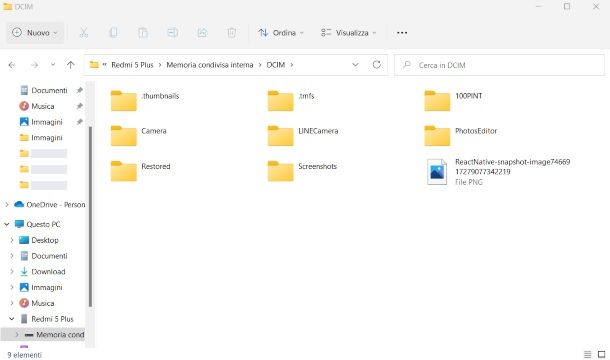
Apri "Esplora file" (quella cartella gialla in basso, la conosci bene). Cerca il tuo dispositivo Xiaomi. Potrebbe avere un nome un po' strano, tipo "MI 11 Lite" o qualcosa del genere. Cliccaci sopra. E voilà! Vedrai le cartelle del tuo telefono. La maggior parte delle foto che scatti finiscono nella cartella "DCIM" (Digital Camera Images). A volte ci sono anche altre cartelle carine, tipo "Screenshots" per le catture dello schermo, o cartelle create da app specifiche. Ma per le tue foto spettacolari, cerca DCIM.
Entra in DCIM. E lì le troverai. Tutte le tue opere d'arte. Ora puoi selezionarle, copiarle e incollarle dove vuoi sul tuo PC. Crea una nuova cartella, chiamala "Le mie foto Xiaomi" o "Ricordi Epici", e incolla tutto lì. È un po' come fare un trasloco digitale, ma senza lo stress dei mobili pesanti!
Dritte da Hacker (Ma Non Troppo)
A volte, il PC potrebbe fare il finto tonto e non riconoscere subito il telefono. Non ti preoccupare. Riprova a staccare e riattaccare il cavo. Oppure, riavvia il telefono e il PC. Spesso, questo piccolo riavvio magico risolve tutto. È come dire "Hey, PC! Sveglia! C'è del materiale fantastico da scaricare qui!".
Assicurati che il telefono sia sbloccato quando fai queste operazioni. È una questione di sicurezza, un po' come mettere il PIN sulla tua carta di credito. Meglio essere sicuri, no?
Se hai tantissime foto, il trasferimento potrebbe richiedere un po' di tempo. Non ti scoraggiare. Siediti comodo, preparati una tisana o un caffè, e goditi il processo. È un momento di attesa che ti ripagherà con ricordi preziosi.
La Magia Senza Fili: Wi-Fi, la Nuova Frontiera
Ma cosa succede se ti senti ribelle? Se vuoi liberarti dei cavi, se la tua scrivania è già un groviglio di fili e hai bisogno di un po' di respiro? Niente paura, la tecnologia pensa anche a questo! Il trasferimento tramite Wi-Fi è la soluzione moderna e super comoda.
![Come trasferire foto da Android a PC [5 metodi facili e veloci 2024]](https://digitogy.eu/wp-content/uploads/2021/12/trasferire-foto-da-android-a-pc-2048x960.jpg)
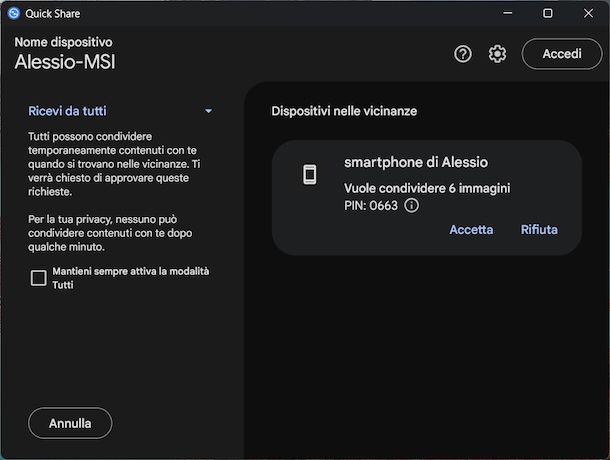
Ci sono diversi modi per farlo, e ognuno ha il suo piccolo fascino. Uno dei più popolari è usare le app dedicate offerte da Xiaomi stessa o da terze parti. Pensa a queste app come a dei piccoli messaggeri che volano senza fili tra il tuo telefono e il tuo PC.
Una delle opzioni più integrate è "Mi PC Suite". Se hai questo software sul tuo PC, è come avere un centro di controllo per il tuo Xiaomi. Lo colleghi una volta via USB per la configurazione iniziale, e poi spesso puoi gestirlo tutto via Wi-Fi. Ti permette di fare backup, gestire file, e sì, anche trasferire foto. È come avere un telecomando super potente per il tuo telefono.
Un altro metodo molto diffuso, e che a me piace un sacco per la sua semplicità, è usare app che creano una connessione diretta tra i due dispositivi tramite la rete Wi-Fi di casa tua. Funziona un po' come un server temporaneo che il tuo telefono crea.
Ci sono tantissime app per questo. Alcune delle più famose sono "AirDroid", "Pushbullet", o anche delle funzioni integrate in alcune gallerie fotografiche. L'idea di base è sempre la stessa: installi l'app sul telefono, e poi accedi tramite un browser web sul tuo PC inserendo un indirizzo che ti viene dato dall'app. Sembra complicato? Assolutamente no! È più facile di quanto pensi.
Immagina di aprire il browser sul tuo PC, digiti un indirizzo tipo "192.168.1.100:8080" (un esempio, l'indirizzo sarà diverso!) e BOOM! Vedi la galleria del tuo telefono. Puoi navigare tra le foto, selezionarle, e scaricarle direttamente sul tuo PC, tutto senza un singolo cavo. È quasi come magia!
Il bello di questi metodi wireless è la comodità. Puoi essere sul divano, con il tuo telefono in mano, e decidere di trasferire una foto spettacolare che hai appena scattato. Niente più doversi alzare per cercare il cavo USB.
Il Lati Divertenti del Wi-Fi
La cosa più divertente di questi trasferimenti Wi-Fi è la sensazione di essere super tecnologici. Sei lì, con il tuo telefono e il tuo PC che si parlano senza fili, come se fossero due amici che si scambiano segreti. È l'essenza della connettività moderna!
E poi, pensa a quando sei in viaggio. Magari sei in una stanza d'albergo, vuoi trasferire le foto del panorama mozzafiato che hai catturato. Con il Wi-Fi, puoi farlo comodamente dal tuo letto, senza nemmeno dover accendere il tuo PC fisso. Geniale, vero?
Alcune di queste app offrono anche funzionalità extra che ti fanno sentire un vero esperto. Puoi rispondere ai messaggi dal PC, vedere le notifiche, e fare un sacco di altre cose. È come avere il tuo telefono proiettato sul grande schermo.
Cloud, Il Custode Invisibile
E poi c'è lui, il nostro caro amico Cloud. Se sei un tipo che ama avere tutto a portata di mano, ovunque tu sia, il cloud è la tua salvezza. E per le foto, è una benedizione.
Piattaforme come Google Foto, Dropbox, OneDrive, o anche il servizio cloud di Xiaomi stesso (se presente e lo utilizzi) ti permettono di fare il backup automatico delle tue foto. Cosa significa questo? Significa che ogni volta che scatti una foto, questa viene inviata automaticamente al cloud, sempre se hai l'impostazione attiva.
Quindi, la tua foto appena scattata è già al sicuro, accessibile da qualsiasi dispositivo collegato al tuo account. Vuoi vederla sul tuo PC? Niente di più facile. Apri il sito web del servizio cloud che usi, accedi al tuo account, e lì troverai tutte le tue foto. Puoi scaricarle una per una, o selezionarle tutte e scaricarle in un pacchetto.
È il metodo più "set and forget". Imposti tutto una volta, e poi il cloud fa il lavoro sporco al posto tuo. Niente più cavi, niente più app da gestire. Solo la certezza che le tue foto sono al sicuro e pronte per essere viste.
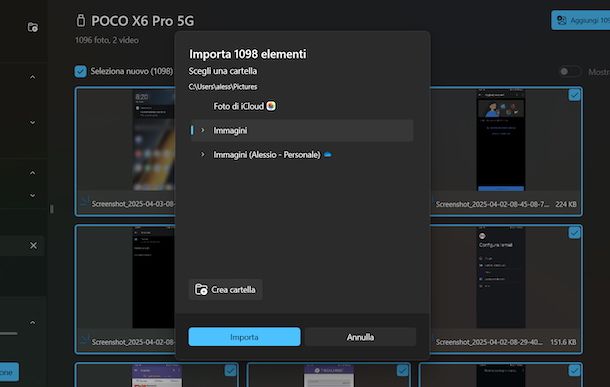
Il bello del cloud è che ti libera dalla necessità di avere sempre il telefono collegato o di fare trasferimenti manuali. È come avere un maggiordomo digitale che si occupa delle tue foto.
Pensieri Fluttuanti sul Cloud
Il cloud è un po' come avere un baule dei ricordi invisibile. Sai che c'è, sai che contiene tutto, ma non lo vedi fisicamente. E questa assenza di fisicità lo rende quasi magico.
Pensa a quante volte hai perso il telefono, o si è rotto. Con il backup cloud, non perdi più le tue foto. È una garanzia di tranquillità che vale oro.
E poi, la condivisione. Condividere foto tramite cloud è un gioco da ragazzi. Crei un link, lo mandi a chi vuoi, e loro possono vedere le tue creazioni senza dover scaricare nulla. È un modo veloce e moderno per mostrare al mondo la tua arte.
Un Ultimo Consiglio da Amico
Qualunque metodo tu scelga, ricorda: la cosa più importante è divertirsi. Trasferire le foto dalla tua Xiaomi al tuo PC non dovrebbe mai essere una seccatura. È un'opportunità per rivivere i tuoi momenti, per organizzare i tuoi ricordi e per assicurarti che quelle splendide immagini non vadano perse.
Sperimenta. Prova il cavo USB, prova un'app wireless, prova il cloud. Scopri quale metodo ti fa sentire più a tuo agio e ti diverte di più. Ogni Xiaomi è un piccolo scrigno di tesori fotografici, e il tuo PC è la sala d'esposizione perfetta.
Quindi, vai avanti! Prendi il tuo telefono, inizia a trasferire, e goditi ogni singola foto. Il mondo digitale ti aspetta, e le tue foto meritano di essere lì, brillanti e indimenticabili. Buon trasferimento, amico mio!