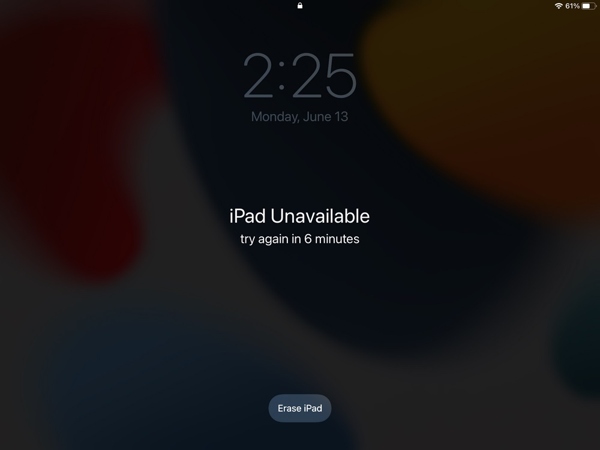
Ciao a tutti, amici smanettoni e non! Scommetto che almeno una volta nella vita vi è capitato: il vostro amato iPad, quello che usate per guardare video divertenti, cercare ricette golose o magari per fare quelle videochiamate che vi fanno sentire più vicini a chi amate, si blocca. E non un blocco qualsiasi, no! Parliamo di quel messaggio sibillino: "iPad disabilitato. Riprova tra un'ora". Che panico, eh? Sembra che il vostro prezioso dispositivo vi stia facendo uno scherzo di cattivo gusto. Ma niente paura! Oggi siamo qui per svelarvi un segreto che vi farà tirare un sospiro di sollievo e, diciamocelo, vi farà sentire dei veri e propri hacker (ma senza infrangere la legge, ovviamente!).
Siete pronti a scoprire come sbloccare un iPad disabilitato senza ricorrere a iTunes? Sì, avete letto bene! Niente cavetti misteriosi che si incastrano, niente procedure complicate che vi fanno venire voglia di lanciare il tablet dalla finestra. Solo pura, semplice, magia digitale (beh, quasi!).
Immaginate la scena: state cercando di inserire la password, magari dopo averla cambiata da poco, o forse un bimbo birichino si è divertito un po' troppo con il vostro iPad. E zac! Tre tentativi sbagliati e... puff! Il vostro iPad diventa un costoso fermacarte, almeno per un po'. Quell'attesa di un'ora, poi un'altra, e un'altra ancora, può sembrare un'eternità. Vi sentite prigionieri del vostro stesso dispositivo, vero? È un po' come avere una scatola magica che si rifiuta di mostrarvi i suoi tesori!
Ma perché succede tutto questo?
Prima di addentrarci nelle soluzioni, facciamo un piccolo passo indietro. Apple, da vera paladina della sicurezza, ha implementato questa funzione per proteggere i vostri dati. Ogni volta che inserite una password errata più volte, il dispositivo si blocca temporaneamente. È un po' come un guardiano digitale che vi dice: "Ehi, stai attento a chi dai le chiavi!". Dopo un certo numero di tentativi falliti, il tempo di attesa aumenta progressivamente, fino a raggiungere un punto in cui l'unico modo per sbloccarlo sembra essere il ripristino, che purtroppo cancella tutto. E questo, diciamocelo, è l'incubo di ogni utente! Perdere foto, video, conversazioni... No, grazie!
Ma torniamo a noi e alla nostra missione: liberare il vostro iPad senza il terrore del ripristino! La buona notizia è che esistono diverse strade, alcune più rapide di altre, ma tutte percorribili. Dimenticatevi per un attimo quella sensazione di impotenza, perché ora sarete voi a prendere in mano la situazione!
Metodo 1: Se hai un backup su iCloud
Questo è un po' il "metodo della nonna" delle soluzioni digitali: se hai pensato in anticipo, la vita è più facile! Avete per caso attivato il backup automatico su iCloud? Se la risposta è un sonoro "Sì!", allora siete a cavallo! Questo significa che una copia dei vostri dati è al sicuro nel cloud di Apple. E cosa significa questo per noi? Significa che possiamo usare quel backup per riportare il vostro iPad allo stato precedente al blocco, senza perdere nulla di prezioso. Felicissimo!
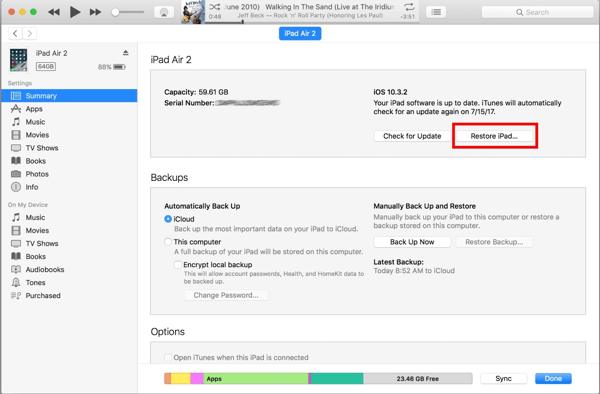
Come si fa? Beh, è piuttosto semplice. Dovrete ripristinare il vostro iPad alle impostazioni di fabbrica. Lo so, lo so, la parola "ripristino" fa un po' paura, ma tenete presente che in questo caso non perderete i dati perché li recupererete subito dopo dal vostro backup iCloud. È come un piccolo reset per poi ricostruire tutto, ma con i mattoncini che avevate già!
Quindi, la procedura generale è questa:
- Avviare iTunes o Finder sul vostro computer (sì, qui un accenno a iTunes c'è, ma solo per avviare il processo di ripristino, non per bloccare tutto!). Se usate un Mac più recente, è Finder. Se avete un PC o un Mac più datato, è iTunes.
- Collegate il vostro iPad al computer con un cavo USB.
- Mettere l'iPad in modalità di recupero. Questa è la parte un po' più "tecnica", ma seguite attentamente le istruzioni che appariranno sul computer. Solitamente richiede di premere una combinazione di tasti (come il tasto Home e il tasto di accensione) finché non compare il logo Apple e poi l'icona di un computer.
- Selezionare l'opzione "Ripristina". Il software rileverà che il vostro iPad è in modalità di recupero e vi offrirà questa opzione.
- Attendere il completamento del ripristino. Ci vorrà un po' di tempo, quindi mettetevi comodi, magari preparatevi un caffè o una tisana rilassante.
- Una volta che l'iPad si è riavviato, sarete accolti dalla schermata di configurazione iniziale. A questo punto, scegliete di configurarlo come nuovo iPad E poi di ripristinare da un backup iCloud.
Ed ecco fatto! Il vostro iPad sarà come nuovo, ma con tutti i vostri dati, le foto, le app... tutto! Meraviglioso, vero? È un po' come avere una macchina del tempo che vi riporta indietro solo di qualche momento, salvandovi dal panico.
Metodo 2: "Trova il mio iPhone" - La rete dei supereroi Apple
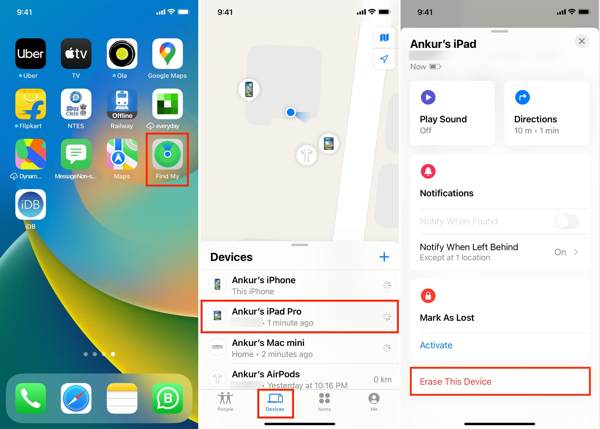
Se non avete un backup iCloud recente, o se non siete sicuri di averlo, non disperate! C'è un altro asso nella manica che Apple ci ha regalato: "Trova il mio iPhone" (che funziona anche per gli iPad, ovviamente!). Avete presente quella funzione che vi permette di ritrovare il vostro dispositivo smarrito? Beh, ha anche un potere segreto: quello di cancellare i dati da remoto, permettendovi poi di ripristinarlo come nuovo.
Questo metodo è particolarmente utile se il vostro iPad è connesso a Internet (Wi-Fi o rete dati) e se la funzione "Trova il mio iPad" era attiva prima che si disabilitasse. Se queste condizioni sono soddisfatte, allora siete in ottime acque! È un po' come avere un telecomando magico che controlla il vostro iPad, anche quando lui fa il testardo.
Ecco come procedere:
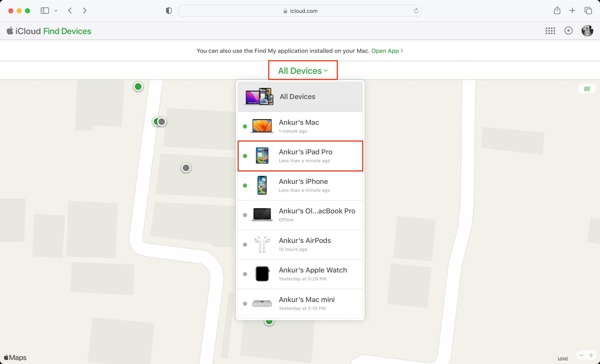
- Accedete all'account iCloud da un altro dispositivo (un altro iPhone, un iPad, un computer) all'indirizzo www.icloud.com.
- Inserite le vostre credenziali Apple ID.
- Una volta dentro, cercate l'icona "Trova il mio iPhone".
- Nel menu a tendina "Tutti i dispositivi", selezionate il vostro iPad che è attualmente disabilitato.
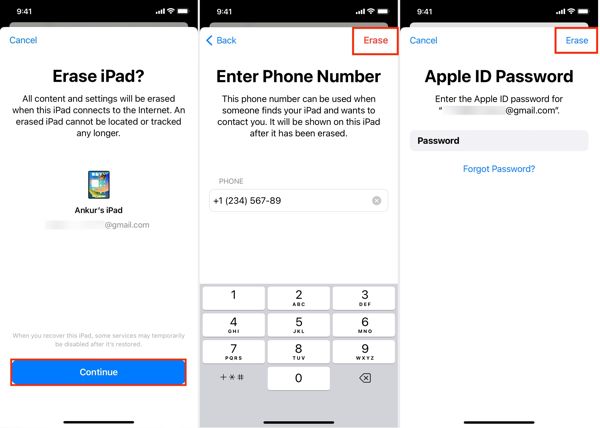
- Vedrete diverse opzioni. Quella che ci interessa è "Inizializza l'iPad". Cliccateci sopra.
- Dovrete confermare l'operazione, inserendo nuovamente la vostra password.
- L'iPad inizierà il processo di cancellazione da remoto. Quando avrà finito, si riavvierà e sarete nella schermata di configurazione iniziale.
- A questo punto, configuratelo come nuovo iPad. Se avevate un backup iCloud (anche non recentissimo, ma che conteneva i dati che vi interessano), potete scegliere di ripristinarlo da lì. Altrimenti, dovrete ricominciare da capo, ma almeno avrete accesso al vostro iPad!
Pensateci: state essenzialmente usando la rete globale di Apple per mandare un segnale di "reset" al vostro dispositivo. Non è affascinante? È come essere un agente segreto che invia un comando criptato!
Cosa fare se nessuno di questi metodi sembra funzionare?
A volte, le cose si complicano un po'. Se il vostro iPad non è connesso a Internet, se "Trova il mio iPad" non era attivo, o se semplicemente i metodi sopra descritti non vi sembrano fattibili, non tutto è perduto. Esistono anche soluzioni di terze parti. Esistono software (che non sono iTunes) progettati proprio per recuperare dispositivi iOS bloccati. Questi strumenti possono aiutarvi a mettere l'iPad in modalità DFU (Device Firmware Update), una modalità più profonda di quella di recupero, e da lì eseguire un ripristino.
Ricordate però di fare sempre molta attenzione quando scaricate software da fonti non ufficiali. Cercate recensioni, informatevi bene e scegliete sempre prodotti affidabili. L'obiettivo è risolvere il problema, non crearne di nuovi, giusto?
L'importante è non arrendersi! Ogni problema tecnologico è una piccola avventura che ci spinge a imparare qualcosa di nuovo. E chi lo sa, magari scoprirete di avere un talento nascosto per la risoluzione dei problemi digitali!
La lezione più importante: Prevenire è meglio che curare!
Ora che avete imparato come liberare il vostro iPad da quel fastidioso blocco, è il momento di pensare a come evitare che succeda di nuovo. E la risposta è semplice: impostate un codice di accesso facile da ricordare ma difficile da indovinare e, soprattutto, attivate i backup automatici su iCloud. Ci vogliono solo pochi minuti per impostarli, ma possono risparmiarvi ore di frustrazione e preziosi dati!
Pensate ai vostri ricordi: quelle foto delle vacanze, quei video dei vostri bambini che fanno cose buffe, quei messaggi che vi fanno sorridere. Mantenere un backup aggiornato è come avere una polizza assicurativa per la vostra vita digitale. E non è fantastico sapere che i vostri ricordi più belli sono al sicuro?
Quindi, la prossima volta che il vostro iPad dovesse fare il broncio, saprete esattamente cosa fare. Sarete come dei maghi digitali, pronti a lanciare l'incantesimo giusto per risolvere il problema. E pensate a quanto sarà soddisfacente dire: "Ce l'ho fatta, senza iTunes!".
Spero che questa guida vi abbia tolto un bel peso dallo stomaco e vi abbia dato la carica per affrontare qualsiasi piccolo intoppo tecnologico con un sorriso. Il mondo digitale è pieno di meraviglie, e imparare a gestirlo meglio non può che rendere la nostra vita online più semplice, più divertente e sicuramente più serena. Continuate a esplorare, a imparare e a godervi ogni aspetto della vostra tecnologia!
E ricordate, ogni piccola sfida superata è un passo avanti verso una maggiore padronanza digitale. Quindi, non abbiate paura di sperimentare e di mettervi alla prova. Il futuro è nelle vostre mani... e nei vostri iPad sbloccati!