Ciao, amici appassionati di tecnologia e… un po’ di pazienza! Vi è mai capitato? Quella piccola, sfuggente freccia del mouse che scompare nel nulla sul vostro amato Lenovo portatile? Vi sentite come se steste navigando nel cyberspazio con gli occhi bendati, vero? Niente panico! La buona notizia è che “come sbloccare la freccia del pc portatile Lenovo” non è un enigma degno di Indiana Jones, ma una missione che possiamo affrontare insieme, con un sorriso e un pizzico di leggerezza. Preparatevi a riprendere il controllo del vostro universo digitale!
Pensateci un attimo: quella freccetta è la vostra bacchetta magica. Senza di lei, come cliccate sul pulsante “mi piace”? Come aperite quel video divertente che vi ha consigliato un amico? Come salvate il vostro capolavoro digitale prima che il destino (o un improvviso calo di batteria) decida diversamente? È una questione di libertà di movimento, di efficienza, e diciamocelo, anche di un po’ di divertimento. Sbloccare la freccia del pc portatile Lenovo significa ritrovare il pieno controllo, e questo, cari amici, è un superpotere che tutti meritiamo di avere!
Quindi, allacciate le cinture (metaforicamente, s’intende!), perché stiamo per intraprendere un piccolo viaggio alla scoperta dei segreti della vostra amata freccetta. E chi lo sa, magari scopriremo che risolvere questo piccolo “problema” vi darà la carica per imparare ancora di più sul vostro dispositivo. Il mondo dei computer è pieno di sorprese, e questa è solo la prima di tante avventure!
La Freccia Fantasma: Quando il Mouse Decide di Fare lo Sciopero
Ah, il mouse! Quel piccolo aiutante indispensabile che, a volte, sembra avere una personalità tutta sua. Quando la freccia del vostro Lenovo portatile scompare, è come se il vostro computer decidesse di prendersi una piccola pausa… e a volte, anche voi potreste sentirvi così! Ma non temete, perché la maggior parte delle volte, questo piccolo inconveniente ha una soluzione semplice e veloce. È un po’ come quando perdete le chiavi di casa: un attimo di panico, poi ricordate dove le avete messe.
Capita, no? State lavorando sodo, magari state scrivendo quella mail importante, oppure state navigando tra le foto delle vacanze, e all’improvviso… puff! La freccia è sparita. Vi guardate intorno, convinti di averla vista un secondo prima. Vi grattate la testa, provate a muovere il dito sul touchpad, ma niente. È sparita nel nulla, come un fantasma digitale. Ma, ehi, non è il momento di piangersi addosso! È il momento di agire, con la calma di un monaco zen e la determinazione di un esploratore.
Pensate a quanto dipende da lei. La freccia è il vostro dito sul mondo digitale. Senza di essa, sareste come un musicista senza strumento. È fondamentale! E la buona notizia è che, per il vostro Lenovo, ci sono diverse strategie per farla ricomparire, pronte per essere messe in pratica.
Primo Passo: Il Riavvio, il Nostro Vecchio Amico e Salva-Tutto
Lo so, lo so. Il riavvio. A volte sembra la soluzione a tutto, vero? E in effetti, per molti piccoli intoppi, lo è! Quando la freccia del vostro Lenovo portatile si fa desiderare, la prima cosa da provare è un bel riavvio del sistema. È come dare una rinfrescata generale al vostro computer, un po’ come fare un pisolino per riprendersi dopo una giornata intensa.
Perché funziona? Beh, immaginate che il sistema operativo sia un po’ come un grande magazzino pieno di gente. A volte, la confusione può creare qualche piccolo inghippo, e un riavvio è come chiudere per un attimo le porte, riorganizzare tutto per bene, e poi riaprire. Tutti i processi vengono resettati, e spesso, questo è tutto ciò che serve per far tornare a danzare la vostra freccetta sullo schermo.
Quindi, come si fa? Semplice! Andate nel menu Start (quella bandierina di Windows, solitamente in basso a sinistra), cliccate sull’icona di accensione, e selezionate “Riavvia”. Lasciate che il vostro Lenovo faccia il suo dovere. Vedrete che spesso, al termine del riavvio, la freccia sarà lì, pronta e visibile come sempre. Un piccolo gesto che può fare una grande differenza!
E se il problema persiste dopo il riavvio? Niente paura, abbiamo ancora un paio di assi nella manica. L’importante è non scoraggiarsi. Ogni problema ha la sua soluzione, e noi siamo qui per trovarla insieme.
Touchpad Scomparso? Controlliamo le Impostazioni del Mouse!
A volte, la freccia non è scomparsa, ma è il touchpad stesso che ha deciso di andare in sciopero. È come se la tastiera decidesse di non rispondere più ai vostri comandi. Di solito, questo è legato a qualche impostazione che si è… come dire… "attivata per sbaglio".
I portatili Lenovo, come molti altri, hanno una funzione che permette di disattivare il touchpad, magari per evitare di toccarlo involontariamente mentre si digita. Potrebbe essere successo anche a voi! E come si controlla? Facile!
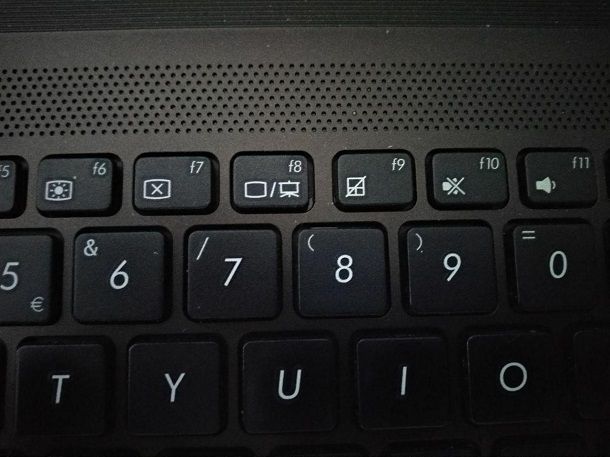
Nella maggior parte dei portatili Lenovo, c'è una combinazione di tasti specifici per attivare o disattivare il touchpad. Spesso, è un tasto della tastiera combinato con il tasto Fn (quello che trovate in basso a sinistra, vicino al tasto Windows). Cercate un’icona sul vostro tastierino che assomigli a un touchpad, magari con una barra che lo attraversa. Potrebbe essere una delle funzioni F1-F12. Provate a premere il tasto Fn insieme a quel tasto funzione.
Ad esempio, su molti modelli Lenovo, potrebbe essere Fn + F6 o Fn + F7, o anche un altro tasto con un’icona simile. Se non siete sicuri, date un’occhiata alle immagini dei tasti sulla vostra tastiera. Un piccolo esperimento con i tasti giusti e la vostra freccia potrebbe tornare a fare capolino in un batter d’occhio!
E se non trovate questa combinazione o non funziona? Niente panico, esistono anche le impostazioni del sistema operativo. Andiamo a vedere!
Nel Cuore del Sistema: Le Impostazioni del Mouse in Windows
Se la combinazione di tasti non ha fatto miracoli, è ora di scavare un po’ più a fondo nelle impostazioni del vostro sistema operativo. Pensatela come una visita al medico del computer: controlleremo i parametri vitali del vostro dispositivo per capire cosa non va.
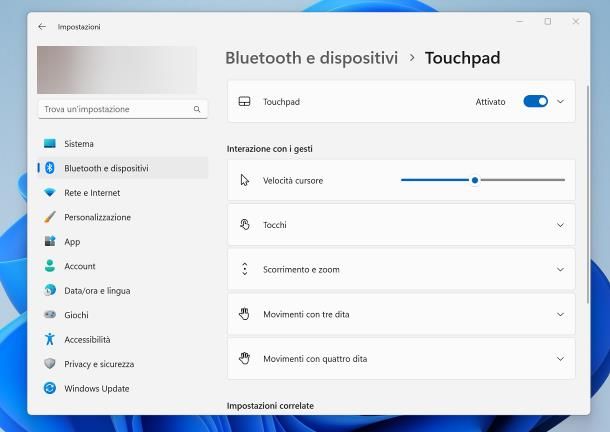
Per Windows, il percorso è piuttosto standard. Cliccate sul menu Start, poi cercate l’icona dell’ingranaggio (Impostazioni). Una volta aperta la finestra delle Impostazioni, cercate la voce “Dispositivi“. All’interno di “Dispositivi”, dovreste trovare una sezione dedicata al “Touchpad“. Eccola! Qui potrete vedere se il vostro touchpad è attivato o disattivato. Se è disattivato, ci sarà un semplice interruttore per riattivarlo.
Ma non solo! All’interno di queste impostazioni, potreste trovare anche altre opzioni interessanti. Ad esempio, la sensibilità del touchpad. Se la vostra freccia si muove troppo lentamente o troppo velocemente, potete regolarla qui. E questo, diciamocelo, può rendere la vostra esperienza d’uso molto più fluida e piacevole. Un touchpad ben calibrato è una gioia per chiunque, non credete?
Ricordate, l’obiettivo è rendere il vostro computer il più comodo possibile per VOI. Quindi, prendetevi un momento per esplorare queste impostazioni. Potreste scoprire che la vostra freccia non solo è tornata, ma si comporta ancora meglio di prima!
Driver Mancanti o Corrotti: Il Lavoro di Fondo (Non Proprio Divertente, Ma Necessario!)
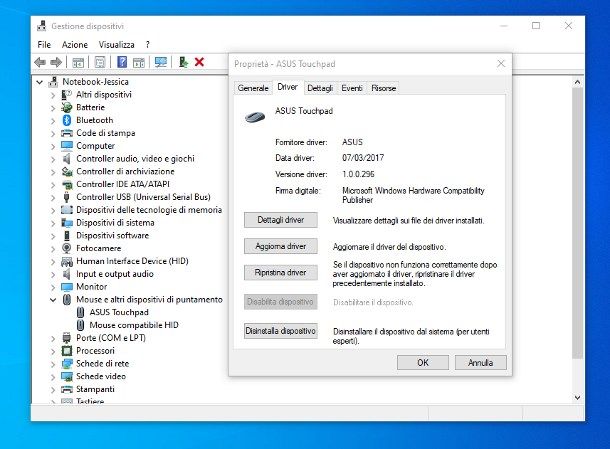
Ok, siamo arrivati a un punto un po’ più tecnico, ma non lasciatevi intimidire! A volte, i problemi della freccia del mouse dipendono dai driver. Cosa sono i driver? Pensateli come gli interpreti tra il vostro hardware (il touchpad, il mouse) e il sistema operativo. Se l’interprete non parla bene la lingua, la comunicazione va in tilt.
Se pensate che questo possa essere il problema, la soluzione è aggiornare o reinstallare questi driver. Dove li trovate? Di solito, sul sito ufficiale di supporto Lenovo. Cercate il modello esatto del vostro portatile e nella sezione download troverete i driver più recenti.
Il processo è solitamente guidato. Vi chiederà di scaricare un file, eseguirlo, e seguire le istruzioni. Potrebbe essere necessario un riavvio dopo l’installazione. Se non siete sicuri di come fare, ci sono tantissimi tutorial online che vi spiegano passo dopo passo come aggiornare i driver per il vostro specifico modello di Lenovo. Un piccolo sforzo che può risolvere problemi persistenti!
E se anche questo non dovesse funzionare? Beh, potrebbe essere un problema più complesso, ma non temete! Ci sono ancora risorse a cui rivolgersi. E poi, pensate alla soddisfazione di aver risolto un problema da soli! È un’iniezione di fiducia tecnologica che non ha prezzo.
La Tua Freccia è Tornata! E Ora? Goditi il Controllo Riconquistato!
Congratulazioni! Se siete arrivati fin qui, è molto probabile che la vostra freccia del mouse sia tornata a fare bella mostra di sé sul vostro Lenovo. Sentite la differenza? Quel clic che prima era un’incognita, ora è un comando preciso. Quella navigazione incerta, ora è un percorso fluido.
Questo piccolo viaggio nel “come sbloccare la freccia del pc portatile Lenovo” è stato più di una semplice risoluzione di un problema. È stato un esercizio di pazienza, di esplorazione e di autonomia. Avete imparato qualcosa di nuovo sul vostro dispositivo, avete ripreso il controllo, e questo, amici miei, è un sentimento meraviglioso.
Ora potete tornare a fare quello che amate: creare, lavorare, giocare, connettervi con il mondo. La vostra freccia è il vostro biglietto d’ingresso per un universo di possibilità digitali. E il fatto che abbiate superato questo piccolo ostacolo vi rende ancora più pronti ad esplorarlo!
Ricordate sempre che la tecnologia, per quanto complessa possa sembrare a volte, è uno strumento. E come ogni strumento, più impariamo a usarlo, più ci offre possibilità. Non abbiate paura di sperimentare, di cercare, di imparare. Ogni piccolo problema risolto è una porta che si apre verso una maggiore comprensione e padronanza.
Quindi, godetevi la vostra freccia ritrovata. E sappiate che questo è solo l’inizio. Il mondo del vostro portatile Lenovo è pieno di altre piccole scoperte che aspettano solo di essere fatte. Continuate a esplorare, continuate a imparare, e soprattutto, continuate a godervi il viaggio!