Capita a tutti, vero? Ti trovi lì, nel bel mezzo di un lavoro importante, magari stai scrivendo una mail cruciale, progettando la tua prossima grande idea o semplicemente navigando online, e all'improvviso... la freccia del cursore, quella che ti guida attraverso il tuo mondo digitale, semplicemente scompare. È frustrante, lo capisco perfettamente. Ci sentiamo un po' persi, come se una parte fondamentale del nostro strumento di lavoro si fosse "spenta" all'improvviso, lasciandoci incapaci di interagire efficacemente con ciò che ci circonda sullo schermo. Non è solo un inconveniente tecnico; è una vera e propria interruzione del flusso, un ostacolo alla produttività che può generare un senso di impotenza.
Immagina di dover presentare un progetto importante al tuo capo o a dei clienti. Stai mostrando slide, devi cliccare su determinati punti, evidenziare informazioni. Se la freccia del PC portatile non risponde, l'intera presentazione rischia di naufragare, trasformandosi da un momento di successo a una potenziale figuraccia. O ancora, pensiamo agli studenti che devono completare compiti o ricerche online. Un cursore assente significa perdere tempo prezioso, accumulando ritardo e stress, che potrebbero compromettere il rendimento accademico.
Molti pensano subito al peggio: "Ho rotto qualcosa? Il mio portatile è da buttare?". È comprensibile avere queste preoccupazioni, specialmente se non si è particolarmente esperti di tecnologia. Fortunatamente, nella maggior parte dei casi, la scomparsa del cursore del portatile è un problema risolvibile, che non richiede riparazioni costose o sostituzioni immediate. Ci sono infatti diverse cause comuni e altrettanto comuni soluzioni che possiamo esplorare insieme.
Le Cause Più Comuni della Freccia Scomparsa
Prima di poter risolvere un problema, è fondamentale capirne le origini. La freccia del cursore, che in gergo tecnico è chiamata "puntatore del mouse" o "cursore", è gestita dal sistema operativo e interagisce con il tuo hardware (touchpad o mouse esterno). Quando smette di apparire, può essere dovuto a una serie di fattori.
Problemi Software Temporanei
A volte, il colpevole è semplicemente un piccolo "blocco" del software. Un'applicazione che si è bloccata, un processo in background che ha creato un conflitto, o persino un aggiornamento di sistema che non è andato a buon fine possono interferire con la corretta visualizzazione del puntatore.
Blocco del Touchpad
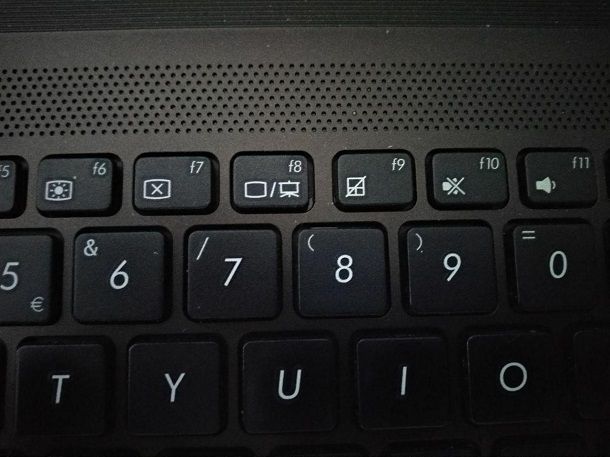
Molti portatili dispongono di una funzione che permette di disattivare temporaneamente il touchpad, spesso tramite una combinazione di tasti (ad esempio, `Fn + F7` o `Fn + F9`, a seconda del modello). Questo è utile quando si utilizza un mouse esterno per evitare movimenti involontari del cursore. È possibile che questa funzione sia stata attivata per errore.
Driver del Mouse o Touchpad Obsoleti o Corrotti
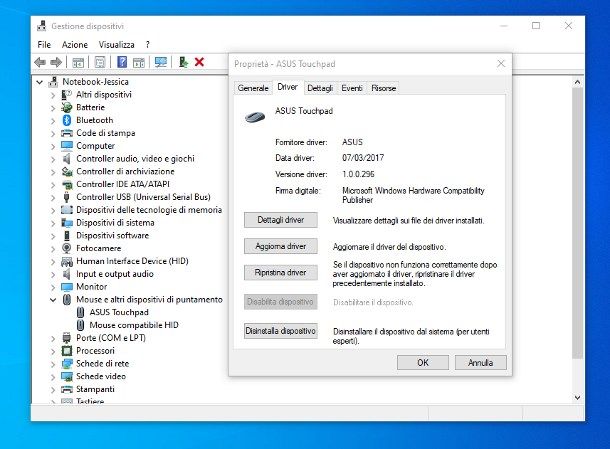
I driver sono piccoli software che permettono al sistema operativo di comunicare con l'hardware. Se i driver del tuo touchpad o mouse sono vecchi, non aggiornati, o si sono corrotti a causa di un errore, il cursore potrebbe non funzionare correttamente o addirittura scomparire.
Conflitti Hardware
Se stai utilizzando un mouse esterno, potrebbe esserci un conflitto tra questo e il touchpad integrato. A volte, i sistemi operativi hanno difficoltà a gestire più dispositivi di puntamento contemporaneamente se non configurati correttamente.
Impostazioni di Accessibilità
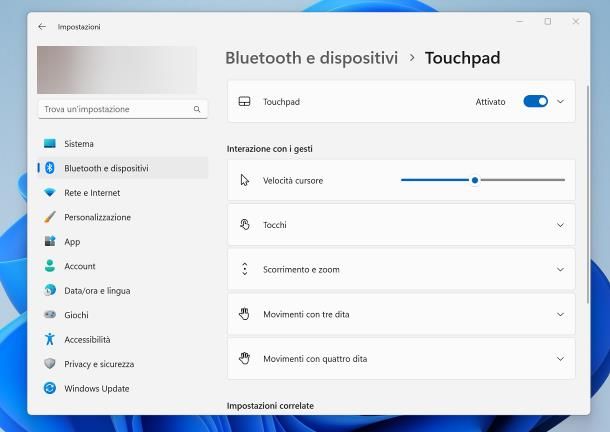
Il sistema operativo offre diverse opzioni di accessibilità per aiutare gli utenti con disabilità visive o motorie. Alcune di queste impostazioni, come il puntatore del mouse di dimensioni ridotte o la possibilità di nasconderlo automaticamente, potrebbero essere state attivate involontariamente, rendendolo difficile da vedere.
Surriscaldamento o Problemi di Alimentazione
In rari casi, problemi legati al surriscaldamento del portatile o a un'alimentazione instabile potrebbero causare malfunzionamenti temporanei di componenti hardware, inclusa la capacità di visualizzare il cursore.
Soluzioni Pratiche per Ritrovare la Tua Freccia
Ora che abbiamo un'idea delle possibili cause, passiamo alle soluzioni. L'obiettivo è essere il più pratici possibile, guidandoti passo dopo passo per risolvere il problema senza panico.
1. Il Riavvio: La Soluzione Universale
Sembra banale, ma il riavvio del computer è spesso la soluzione più rapida ed efficace per molti problemi software temporanei. È come dare una "rinfrescata" al sistema, chiudendo tutti i processi e riavviandoli da capo. Anche se pensi che il problema sia hardware, vale la pena provare.
- Come fare: Se il cursore è visibile solo a intermittenza o non lo è affatto, potresti dover usare la tastiera per navigare. Premi il tasto Windows per aprire il menu Start, naviga con le frecce fino all'opzione "Arresta il sistema" o "Riavvia" e premi Invio.
2. Controllare il Blocco del Touchpad
Come accennato, molti portatili hanno un tasto dedicato per disattivare il touchpad. Trova la combinazione di tasti sul tuo modello (solitamente una combinazione di `Fn` e uno dei tasti funzione da `F1` a `F12`) che presenta un'icona simile a un touchpad barrato.

- Cosa fare: Premi questa combinazione di tasti. Potrebbe apparire un'icona sullo schermo che conferma l'attivazione o disattivazione del touchpad. Se il cursore riappare, avevi semplicemente disattivato il touchpad per errore.
3. Riconnettere o Verificare Mouse e Touchpad
Se stai usando un mouse USB, prova a scollegarlo e ricollegarlo. A volte, una connessione instabile è sufficiente a causare problemi. Se il problema persiste, prova a collegare il mouse a un'altra porta USB, se disponibile.
- Per il touchpad: Se hai escluso il blocco accidentale, il problema potrebbe essere nei driver.
4. Gestione Dispositivi: Un Centro di Comando
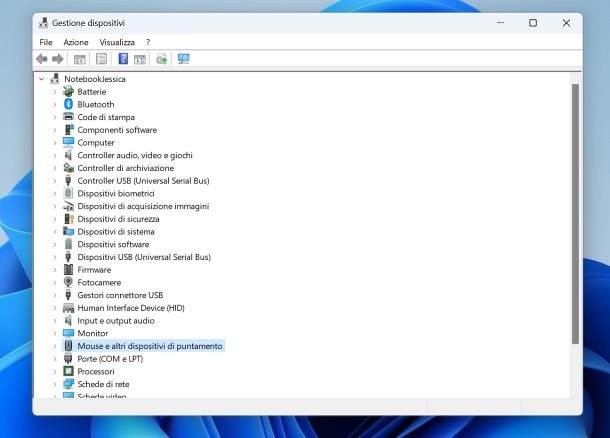
La "Gestione dispositivi" è uno strumento potente di Windows che ti permette di vedere tutti i componenti hardware del tuo PC e gestire i loro driver. Questo è il posto giusto per intervenire se sospetti un problema con i driver.
- Come accedere (con tastiera):
- Premi `Tasto Windows + X`.
- Dal menu che appare, seleziona `Gestione dispositivi`.
- Cosa cercare: All'interno di Gestione dispositivi, cerca le sezioni "Mouse e altri dispositivi di puntamento" e "Dispositivi di interfaccia umana (HID)".
- Azioni possibili:
- Aggiornare il driver: Fai clic destro sul tuo dispositivo (touchpad o mouse) e seleziona `Aggiorna driver`. Scegli l'opzione per la ricerca automatica.
- Disinstallare e reinstallare: Se l'aggiornamento non funziona, puoi provare a fare clic destro e selezionare `Disinstalla dispositivo`. Dopo averlo disinstallato, riavvia il computer: Windows tenterà di reinstallare automaticamente i driver all'avvio.
- Abilitare il dispositivo: Se il dispositivo appare disabilitato (spesso con una freccia verso il basso), fai clic destro e scegli `Abilita dispositivo`.
5. Controllare le Impostazioni di Accessibilità
Windows ha impostazioni che possono rendere il cursore più grande o più visibile. Potrebbe essersi attivata un'opzione che lo rende difficile da vedere.
- Come accedere (con tastiera):
- Premi `Tasto Windows + I` per aprire le Impostazioni.
- Naviga fino a `Accessibilità`.
- Seleziona `Cursore del mouse e Dito`.
- Cosa verificare: Assicurati che le dimensioni del cursore siano adeguate e che le opzioni di contrasto non lo rendano invisibile. Se hai la possibilità di nasconderlo automaticamente, prova a disattivarla temporaneamente.
6. Modalità Provvisoria: Un Ambiente Sicuro per Diagnosticare
Se il problema si verifica solo in determinate circostanze, o dopo aver installato un nuovo software, la Modalità provvisoria può essere utile. Questa modalità avvia Windows con un set minimo di driver e servizi, permettendo di capire se il problema è causato da un'applicazione di terze parti.
- Come accedere (con tastiera):
- Premi `Tasto Windows + I` per le Impostazioni.
- Vai su `Aggiornamento e sicurezza` (o `Sistema` in Windows 11).
- Seleziona `Ripristino`.
- Sotto "Avvio avanzato", fai clic su `Riavvia ora`.
- Dopo il riavvio, scegli `Risoluzione dei problemi` > `Opzioni avanzate` > `Impostazioni di avvio` > `Riavvia`.
- Infine, premi `4` o `F4` per avviare in Modalità provvisoria.
- Cosa fare: Se il cursore funziona correttamente in Modalità provvisoria, significa che il problema è causato da un software installato. Dovrai allora procedere alla disinstallazione dei programmi installati di recente o alla disattivazione di servizi non essenziali.
7. Controllare Aggiornamenti di Sistema
A volte, i bug che causano la scomparsa del cursore vengono risolti con aggiornamenti del sistema operativo. Assicurati che il tuo Windows sia sempre aggiornato.
- Come accedere (con tastiera):
- Premi `Tasto Windows + I` per le Impostazioni.
- Vai su `Aggiornamento e sicurezza` (o `Windows Update` in Windows 11).
- Fai clic su `Verifica disponibilità aggiornamenti`.
Quando Considerare un Problema Hardware
Se hai provato tutte queste soluzioni e la freccia del cursore è ancora assente, allora potremmo trovarci di fronte a un problema hardware. Questo potrebbe significare:
- Touchpad difettoso: Il componente fisico del touchpad potrebbe essersi danneggiato.
- Problemi con la scheda madre: In casi più rari, il malfunzionamento potrebbe derivare dalla scheda madre del portatile.
- Interferenze elettromagnetiche: Anche se meno comune, un forte campo elettromagnetico potrebbe teoricamente interferire con il funzionamento del touchpad.
In questi scenari, l'opzione migliore è rivolgersi a un tecnico specializzato per una diagnosi accurata e una potenziale riparazione.
La buona notizia è che, nella stragrande maggioranza dei casi, il problema del cursore scomparso sul portatile è risolvibile con un po' di pazienza e seguendo i passaggi giusti. Non lasciare che un piccolo inconveniente tecnologico ti blocchi. Hai provato qualcuna di queste soluzioni? Qual è stata la tua esperienza nel ritrovare la "tua" freccia digitale?