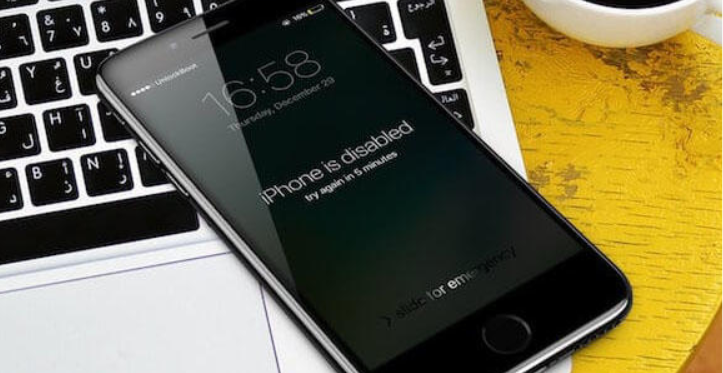
C’era una volta, non molto tempo fa, la mia amica Sara. Sara è una di quelle persone che vive letteralmente in simbiosi col proprio smartphone. Non sto parlando del "lo uso per tutto", sto parlando di "se lo perdesse, credo che perderebbe una parte della sua anima". Ebbene, immaginate la scena: dopo una serata un po’ troppo allegra e qualche tentativo forse un po’ troppopresso di inserire la password del suo iPhone, ecco apparire il temibile messaggio: "iPhone disabilitato. Riprova tra un minuto." Un minuto che, ovviamente, si trasforma presto in dieci, poi in un’ora, e alla fine… beh, alla fine è diventato un vero e proprio incubo digitale.
Sara mi chiama, la sua voce al telefono era un misto di panico e disperazione. "Aiutooo! Il mio telefono dice che è disabilitato! E se perdo tutto? Le foto dei miei viaggi, i messaggi con i miei amici, il mio calendario… tutto!" Mi sono ritrovato a doverle fare un po’ da terapista digitale, mentre cercavo mentalmente le soluzioni. E proprio da lì, dalla sua angoscia, è nata l’idea per questo articolo. Perché diciamocelo, chi non si è mai trovato in questa situazione, o almeno non ha temuto di trovarsi? È un po’ come quando ti chiudi fuori casa: la chiave è lì, ma non puoi entrare.
Ma torniamo a noi. L'iPhone è disabilitato. Un problema che può sembrare insormontabile, soprattutto se pensiamo a tutti i dati preziosi che custodiamo al suo interno. Foto, video, messaggi, contatti, documenti… la lista è lunga e ogni voce è un pezzetto della nostra vita. La tentazione è forte: resettare tutto e ricominciare da capo. Ma e se vi dicessi che c'è un modo per sbloccare un iPhone disabilitato senza perdere i vostri dati? Sì, avete capito bene! E non sto parlando di trucchi magici o soluzioni miracolose che funzionano solo nei film. Parliamo di metodi concreti, alla portata di quasi tutti.
Ora, mettiamoci comodi. Dimenticate per un attimo la paura e il panico. Ci sono delle strade da percorrere, e io vi guiderò passo passo. Immaginate che io sia il vostro amico nerd che vi spiega come fare, con qualche battuta qua e là per alleggerire la tensione. Siete pronti?
L'Incubo del "Troppi Tentativi Falliti"
Capita. Una serata finita bene, un drink di troppo, un attimo di distrazione. Magari stavate cercando di fare colpo su qualcuno e avete infilato la password sbagliata. O forse semplicemente, dopo l'ennesimo aggiornamento, vi è sembrato che la password fosse cambiata senza preavviso. Fatto sta che, dopo diversi tentativi errati, il vostro amato iPhone vi saluta con il messaggio più temuto: "iPhone disabilitato".
Le opzioni che compaiono sullo schermo sono solitamente due: "Connetti a iTunes" o, se avete un po’ più di fortuna e siete stati previdenti, "Ripristina impostazioni". Ma se scegliete "Ripristina impostazioni", beh, questo è esattamente quello che succederà: tutto verrà ripristinato. Compresi, purtroppo, i vostri dati. E non è esattamente quello che vogliamo, vero?
Quindi, se non avete un backup recente su iCloud o sul computer, la situazione si fa spinosa. Ma non disperate! Esistono delle vie d'uscita, anche se richiedono un po’ di pazienza e, diciamocelo, un pizzico di fortuna.
La Soluzione "Ufficiale" (con un piccolo trucco)
La prima cosa che Apple suggerisce, e che spesso è l'unica opzione valida se il telefono è bloccato da parecchio tempo, è quella di ripristinare l'iPhone. Sembra brutto, vero? Ripristinare significa cancellare tutto. Ma qui arriva il colpo di scena, quello che ci fa tirare un sospiro di sollievo.
Se avete effettuato il backup dei vostri dati su iCloud, e questo backup è relativamente recente, allora la situazione cambia radicalmente. Quando il vostro iPhone viene ripristinato, dopo aver completato la configurazione iniziale, vi verrà chiesto se volete ripristinare da un backup. E qui potrete scegliere il vostro backup di iCloud!
Il processo generale, per intenderci, è questo:
- Collegate il vostro iPhone a un computer (con iTunes installato, se usate Windows o un Mac più vecchio, oppure tramite Finder sui Mac più recenti).
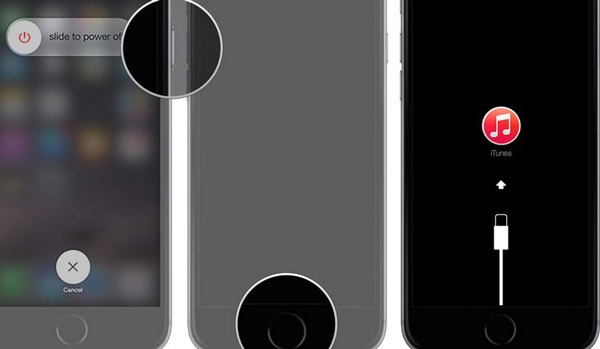
- Mettete il vostro iPhone in modalità di recupero. Questo varia leggermente a seconda del modello, ma in generale si tratta di tenere premuti alcuni tasti specifici (di solito il tasto laterale o superiore e uno dei tasti volume) mentre collegate il cavo USB. Lo schermo diventerà nero, poi comparirà il logo Apple e infine l'icona di un computer con un cavo.
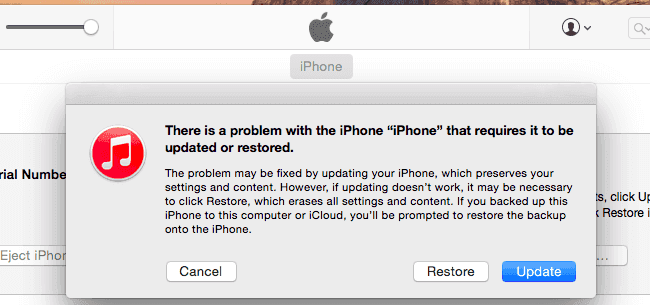
- iTunes (o Finder) rileverà il vostro iPhone in modalità di recupero e vi offrirà due opzioni: "Aggiorna" o "Ripristina".
- Scegliete "Ripristina". Questo cancellerà tutti i dati e le impostazioni del vostro iPhone e installerà l'ultima versione di iOS.
- Una volta completato il ripristino, il vostro iPhone si riavvierà come nuovo. E a quel punto, durante la configurazione, potrete scegliere di ripristinare da un backup di iCloud.
Ecco, questo è il metodo ufficiale. Sembra drastico, ma se avete un backup recente, è la garanzia di ritrovare quasi tutto. Le foto, i contatti, le app (che poi verranno scaricate di nuovo), le impostazioni... tutto tornerà al suo posto. La chiave è, ovviamente, aver fatto quel benedetto backup.
E se non ho iCloud?
Qui la situazione si complica un pochino, ma non è ancora la fine del mondo. Se avete sincronizzato il vostro iPhone con iTunes sul vostro computer e avete effettuato dei backup lì, potete usare lo stesso identico processo di ripristino, ma invece di scegliere il backup di iCloud, sceglierete il backup locale di iTunes. Il risultato sarà lo stesso: l'iPhone verrà ripristinato e poi potrete recuperare i vostri dati dal backup sul computer.
Cosa controllare prima di procedere:
- Assicuratevi di avere l'ultima versione di iTunes (o macOS) installata sul vostro computer.
- Verificate di conoscere la password del vostro ID Apple, perché vi servirà per riattivare il telefono dopo il ripristino.
- Importante: Se il vostro iPhone è protetto da un codice di blocco e non ricordate quale sia, il ripristino è l'unica via. Non ci sono scorciatoie per aggirare il codice se non avete altri metodi a disposizione (come la password dell'ID Apple durante la configurazione dopo il ripristino).
Quindi, ricapitolando, il ripristino in modalità di recupero seguito dal ripristino da un backup (iCloud o iTunes) è il metodo più sicuro e "ufficiale" per recuperare i dati da un iPhone disabilitato.
Metodi "Alternativi" (con cautela!)
Ora, diciamocelo apertamente: a volte la vita ci mette davanti a situazioni in cui il backup non è proprio fresco come una rosa. Magari l'ultimo backup di iCloud risale a un paio di mesi fa, e in quei mesi avete scattato foto fantastiche o ricevuto messaggi importantissimi. Il ripristino da un backup così vecchio potrebbe essere un compromesso doloroso.
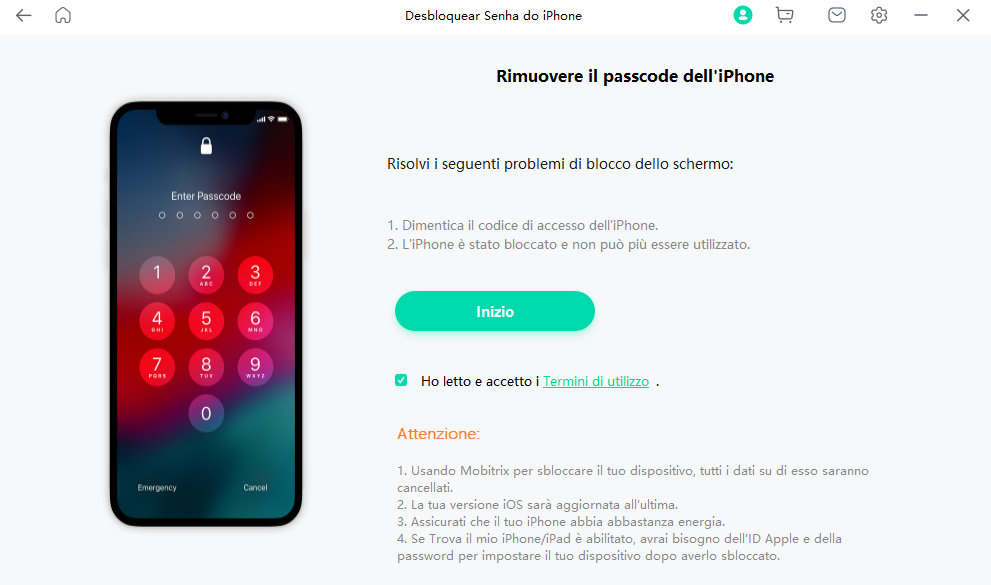
Ed è qui che entrano in gioco i cosiddetti strumenti di terze parti. Ce ne sono un'infinità sul mercato, ognuno promette miracoli: sbloccare l'iPhone senza perdita di dati, recuperare dati cancellati, eccetera, eccetera. Ma ecco il punto, e qui voglio essere brutalmente onesto con voi:
La maggior parte di questi strumenti, soprattutto quelli che promettono di sbloccare l'iPhone senza cancellare i dati, sono spesso inaffidabili o, peggio ancora, dannosi.
![[2025] iPhone disabilitato Collega a iTunes, come risolvere - iMobie Inc.](https://imobie-resource.com/it/support/img/sblocca-iphone-senza-codice.png)
Perché? Perché bypassare un blocco di sicurezza di un iPhone è un'operazione complessa. Apple investe miliardi nella sicurezza dei suoi dispositivi. Un metodo che promette di aggirarla facilmente, senza passare per il ripristino, spesso nasconde delle insidie.
Quali sono i rischi con questi strumenti?
- Perdita di dati: Ironico, vero? Usate uno strumento per salvare i dati e finisce per cancellarli definitivamente.
- Installazione di malware: Alcuni di questi programmi sono pieni di virus o spyware che possono compromettere la sicurezza del vostro computer e dei vostri dati personali.
- Inefficacia: Molti semplicemente non funzionano. Spendete soldi per un software che non vi porterà da nessuna parte.
- Blocco permanente: Nel peggiore dei casi, potreste peggiorare la situazione e bloccare il telefono in modo ancora più permanente.
Quindi, se vi imbattete in pubblicità che promettono la luna, siate scettici. Molto scettici. Se proprio dovete provare, informatevi tantissimo, leggete recensioni affidabili (non quelle sul sito del venditore!) e, idealmente, provate prima su un dispositivo di prova o su un iPhone che non contiene dati importanti. Ma, sinceramente, il consiglio più saggio è: evitateli se possibile.
L'unica eccezione che potrei fare, ma sempre con riserva, è per software di recupero dati che operano dopo un ripristino, o che cercano di analizzare il disco del telefono per recuperare file che potrebbero non essere stati sovrascritti. Ma anche in quel caso, le probabilità di successo su un dispositivo bloccato e ripristinato sono basse, a meno che non abbiate un backup locale molto specifico da cui poter recuperare.
La strada maestra, quella più sicura e con le maggiori probabilità di successo, rimane sempre quella del backup.
Prevenire è Meglio che Curare (la lezione di Sara)
Ora che abbiamo parlato delle soluzioni, torniamo un attimo alla storia di Sara. Dopo aver passato una notte insonne e aver sudato freddo, alla fine è riuscita a recuperare quasi tutto grazie al suo backup iCloud. Ma la sua esperienza l'ha segnata profondamente. Da quel giorno, controlla la sua connessione iCloud come un marine controlla il perimetro.
E questa, miei cari lettori, è la vera lezione. La tecnologia è fantastica, ci semplifica la vita in modi incredibili. Ma è anche fragile e, diciamocelo, a volte si ribella. Il miglior modo per affrontare un iPhone disabilitato senza perdere i dati è assicurarsi di non dover mai affrontare quella situazione.
Cosa fare quindi, nella vita di tutti i giorni?
- Abilitate iCloud Backup: Andate su Impostazioni > [Il vostro nome] > iCloud > Backup iCloud e assicuratevi che sia attivo. Impostatelo per funzionare quando siete collegati al Wi-Fi e in carica.
- Eseguite backup manuali regolari: Ogni tanto, andate su Impostazioni > [Il vostro nome] > iCloud > Backup iCloud e toccate "Esegui backup adesso". Non ci vuole molto e vi darà una tranquillità impagabile.
- Sincronizzate con iTunes/Finder: Se preferite o avete più spazio su computer, collegate regolarmente il vostro iPhone al computer ed eseguite un backup tramite iTunes o Finder.
- Memorizzate la password del vostro ID Apple: Vi servirà non solo per recuperare dati, ma anche per molte altre operazioni. Usate un gestore di password se avete difficoltà a ricordarle tutte.
- Annotatevi la password dello schermo (una volta sola!): Se avete paura di dimenticarla, scrivetela in un posto sicuro (non sul telefono, ovvio!) o utilizzate un metodo di sblocco biometrico che non richiede una password numerica frequente.
Questi piccoli accorgimenti vi risparmieranno un sacco di stress, lacrime e potenziali perdite di dati. Ricordate la storia di Sara: un piccolo intoppo si è trasformato in un incubo, ma alla fine, grazie a un backup, tutto si è risolto. Senza di esso, sarebbe stata una tragedia.
Quindi, la prossima volta che sentite parlare di iPhone disabilitato, respirate profondamente. Ricordatevi di questi passaggi. E, soprattutto, prendetevi quel minuto in più per assicurarvi che i vostri dati siano al sicuro. Perché, alla fine, la cosa più preziosa che abbiamo sul nostro telefono non sono le app, ma i ricordi che custodisce.
Spero che questo articolo vi sia stato utile e che vi abbia tolto un po’ di ansia. E ricordate, non siete soli in questo mare di tecnologia a volte capricciosa!