Ah, l'iPhone 4! Quel piccolo gioiello tecnologico che tante soddisfazioni ci ha dato. Magari è ancora lì, in un cassetto, a ricordarci i tempi in cui scattavamo foto con quella fantastica fotocamera da 5 megapixel (wow, all'epoca!). O forse è quello che usiamo ancora per le emergenze, o come player musicale. Beh, se ti è capitato (e diciamocelo, a chi non è successo almeno una volta con un telefono?) di trovarti davanti a quella scritta terribile: "iPhone disabilitato", dopo troppi tentativi di password sbagliata, probabilmente hai già provato a pensarci su. E magari ti sei detto: "Cavolo, come diavolo si sblocca questo telefono senza dover per forza tirare fuori il vecchio iTunes?".
Capita, succede. È come quando ti dimentichi la password del tuo account di posta elettronica dopo mesi che non la usi, o quel numero di telefono che ormai avevi memorizzato e all'improvviso puff! Svanito. L'iPhone 4, poverino, per proteggersi (e proteggere i nostri dati, diciamocelo!) si blocca se qualcuno, o noi stessi distrattamente, inseriamo la sequenza errata troppe volte. E la prima soluzione che ci viene in mente è quasi sempre: "Devo collegarlo a iTunes!". Ma cosa fare se quel vecchio Mac è in soffitta e il PC con iTunes installato è andato in pensione? O semplicemente, se come me, trovi iTunes un po' complicato e preferiresti una via più... diretta?
Ecco, siamo qui per questo! Un piccolo viaggio nel mondo dello sblocco del tuo fidato iPhone 4, senza dover per forza passare per le vie più tortuose. Immagina di voler recuperare una vecchia foto dal tuo telefono, una di quelle super importanti, magari un ricordo di un viaggio indimenticabile o un momento prezioso con i tuoi cari. Quel telefono è lì, bloccato, e tu non vuoi perdere quel ricordo per sempre, giusto? Capisco benissimo quella sensazione di frustrazione. È come avere una scatola di cioccolatini davanti, ma la scatola è chiusa a chiave e tu hai perso la chiave!
Perché preoccuparsi di sbloccare un vecchio iPhone 4?
Magari ti starai chiedendo: "Ma perché diavolo dovrei preoccuparmi di sbloccare un iPhone 4 oggi?". Beh, le ragioni sono tante e, credimi, più vicine di quanto pensi!
- Tesori nascosti: Come dicevamo, quel vecchio telefono potrebbe contenere foto preziose, video, contatti importanti che hai dimenticato di backuppare. È un po' come ritrovare un vecchio album di fotografie cartaceo in soffitta: pieno di sorprese!
- Un secondo telefono: Perfetto come dispositivo di riserva. Magari il tuo smartphone attuale ti abbandona all'improvviso e hai bisogno di qualcosa per chiamare o navigare un attimo. O semplicemente per i tuoi figli, un primo "smartphone" senza spendere una fortuna.
- Affari "vintage": Alcuni collezionisti o appassionati di tecnologia potrebbero essere interessati a un iPhone 4 funzionante, anche se non è l'ultimo modello uscito. Potrebbe valere qualcosa!
- Curiosità e nostalgia: Voglia di riscoprire quel sistema operativo, quella sensazione di maneggiarlo? A volte è solo per il gusto di farlo, per ricordare i bei tempi!
Quindi, anche se non è il tuo "telefono principale" oggi, ci sono un sacco di motivi validi per voler dare nuova vita a quel vecchio iPhone 4 bloccato. E la buona notizia è che non è sempre necessario avere iTunes a portata di mano.
Le Sfide dello Sblocco "Fai da Te"
Prima di lanciarci nelle soluzioni, è importante capire che la sicurezza degli smartphone è fondamentale. Quando un iPhone si blocca, è per una buona ragione: proteggere i tuoi dati nel caso in cui il telefono venga smarrito o rubato. Per questo, Apple ha reso le cose un po' "complicate" volutamente. Non è come sbloccare un lucchetto normale; è più simile a un sistema di sicurezza digitale.
Il problema principale senza iTunes è che la maggior parte delle soluzioni ufficiali di Apple prevedono l'uso del software di gestione. iTunes, o Finder sui Mac più recenti, è lo strumento che permette di fare un ripristino completo del dispositivo, cancellando tutto e riportandolo alle impostazioni di fabbrica. Questo, ovviamente, rimuove il blocco. Ma se non hai accesso a questi strumenti, le cose si fanno più... creative.
Immagina di voler entrare nella tua vecchia casetta in campagna che hai chiuso a chiave anni fa, ma hai perso la chiave. Potresti provare a forzare la serratura (non consigliato!) o cercare un altro modo per accedere. Ecco, le soluzioni che esploreremo sono un po' questo: modi alternativi per "aprire" il tuo iPhone 4.
"Modalità di Recupero" e "Modalità DFU": I tuoi Amici Segreti
Anche senza iTunes, esistono delle modalità "speciali" che possono aiutare. Parliamo della Modalità di Recupero (Recovery Mode) e della Modalità DFU (Device Firmware Update). Non spaventarti dai nomi altisonanti, sono solo dei modi per mettere il tuo iPhone in uno stato particolare, dove può comunicare con un computer in modo più "profondo".
La Modalità di Recupero: Un Primo Passo Possibile
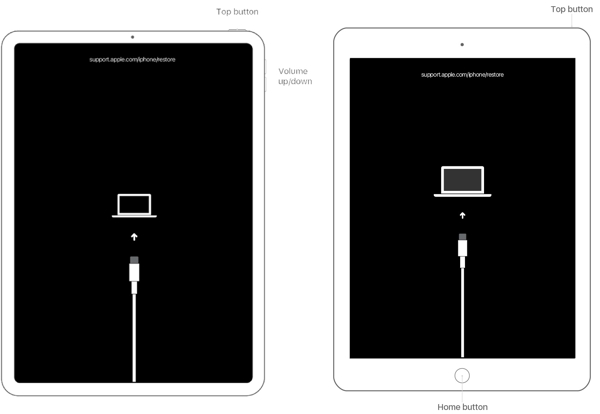
La Modalità di Recupero è il modo meno invasivo per tentare un ripristino. Funziona così:
- Spegnere il tuo iPhone 4 completamente.
- Tenere premuto il pulsante Home (quello tondo sotto lo schermo).
- Mentre tieni premuto il pulsante Home, collega l'iPhone al computer con il cavo USB.
- Continua a tenere premuto il pulsante Home finché non vedi lo schermo del cavo USB che punta verso iTunes apparire sul display del tuo iPhone.
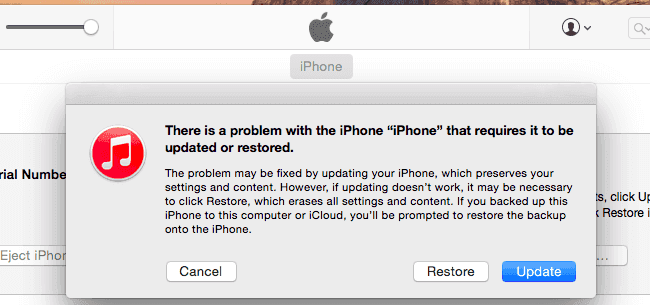
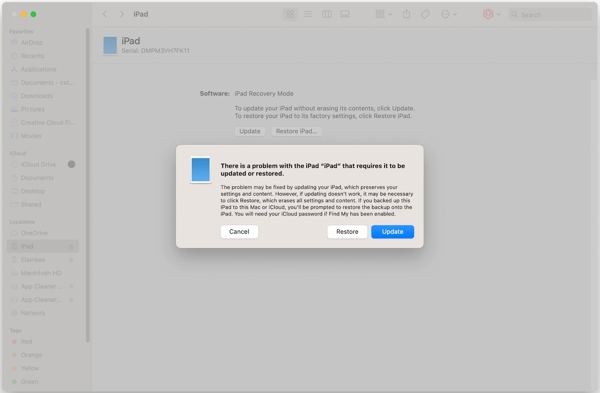
A questo punto, se hai collegato il telefono a un computer dove è installato iTunes (anche se non lo usi attivamente), potrebbe comparire un messaggio che dice qualcosa tipo: "iTunes ha rilevato un iPhone in modalità di recupero. È necessario ripristinare l'iPhone prima di poterlo utilizzare con iTunes.". Da qui, puoi scegliere di "Ripristinare". Attenzione però: questo cancellerà tutti i dati dal tuo iPhone. È come fare una pulizia profonda, riportandolo come quando l'hai comprato nuovo.
Ora, se non hai iTunes, questo passaggio da solo potrebbe non bastare. Ma è un ottimo punto di partenza per capire come mettere il telefono in uno stato in cui può ricevere istruzioni da un computer. Immagina che sia come mettere il tuo iPhone in uno "stato di ascolto" speciale.
La Modalità DFU: Il Livello Successivo
La Modalità DFU è un po' più potente della Modalità di Recupero. È come entrare nella "cabina di pilotaggio" del telefono. Permette al computer di comunicare con il firmware del dispositivo in modo più diretto, senza caricare il sistema operativo. Questo la rende utile per risolvere problemi più ostinati. La procedura è leggermente diversa e richiede un po' più di tempismo:
- Assicurati che il tuo iPhone 4 sia spento.
- Tieni premuto il pulsante di accensione (in alto) per 3 secondi.
- Senza rilasciare il pulsante di accensione, tieni premuto anche il pulsante Home per altri 10 secondi.
- Dopo questi 10 secondi, rilascia il pulsante di accensione, ma continua a tenere premuto il pulsante Home per altri 15 secondi circa.
Se hai fatto tutto correttamente, lo schermo del tuo iPhone 4 dovrebbe rimanere completamente nero. Non vedrai il logo Apple, né l'icona del cavo USB. Questo è il segnale che sei in Modalità DFU. A questo punto, se colleghi il telefono a un computer con iTunes, dovresti ricevere un messaggio che ti informa che iTunes ha rilevato un dispositivo in modalità di recupero e ti offrirà di ripristinarlo. Anche qui, attenzione: i dati verranno cancellati.
È importante sottolineare che la Modalità DFU è uno strumento più avanzato. Se non sei sicuro di come eseguirla, ti consiglio di cercare dei video tutorial specifici per iPhone 4, perché il tempismo è fondamentale. È un po' come imparare a suonare uno strumento musicale: all'inizio può sembrare difficile, ma con un po' di pratica diventa naturale.
Esistono Strumenti Alternativi ad iTunes?
Qui entriamo nel vivo della questione "senza iTunes". Se hai bisogno di un ripristino, ma non hai iTunes installato o non vuoi usarlo, esistono delle alternative che vale la pena considerare. Questi strumenti di terze parti sono progettati per semplificare il processo di gestione dei dispositivi iOS, inclusi i ripristini.
Molti di questi software ti permettono di:
- Entrare ed uscire dalla Modalità di Recupero con un clic.
- Effettuare un ripristino del sistema senza dover necessariamente usare iTunes.
- In alcuni casi, anche risolvere problemi comuni senza perdita di dati (anche se per un blocco da password, un ripristino completo è spesso inevitabile).
- Sono spesso gratuiti (o hanno una versione gratuita con funzionalità limitate).
- Facilità d'uso: sono pensati per essere più user-friendly di iTunes.
- Rischio di malware (raro ma possibile): scarica questi software solo da siti web ufficiali e fidati. Come per qualsiasi download, è bene essere cauti.
- Necessitano comunque di un computer: non sono soluzioni "magiche" che sbloccano il telefono da solo. Avrai comunque bisogno di un PC o Mac.
- Cancelleranno i dati: anche con questi strumenti, se il telefono è disabilitato per troppi tentativi di password, il ripristino completo è quasi sempre la strada da percorrere.
- Queste soluzioni sono spesso rischiose.
- Possono invalidare la garanzia del tuo dispositivo (anche se per un iPhone 4, la garanzia è scaduta da un pezzo).
- Possono introdurre vulnerabilità di sicurezza nel tuo telefono.
- Spesso richiedono conoscenze tecniche avanzate.
- Potrebbero non funzionare o causare danni permanenti al tuo dispositivo.
- Backup regolari: Il sistema di backup di iCloud o iTunes è tuo amico. Salva regolarmente le tue foto, i contatti, i messaggi. È come assicurarsi di avere una copia dei documenti importanti a casa, nel caso succeda qualcosa all'originale.
- Note di password sicure: Se usi un codice, scegli qualcosa che ricordi ma che sia difficile da indovinare. E se hai bisogno di annotarlo, fallo in un posto sicuro (non sul retro del telefono!).
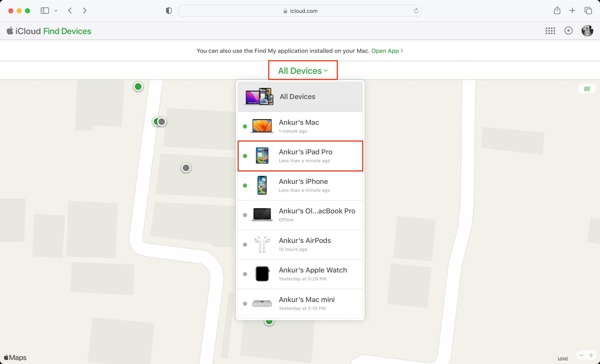
- "Trova il mio iPhone": Attiva questa funzione. Può aiutarti a localizzare il telefono, bloccarlo o cancellarlo da remoto in caso di smarrimento o furto, ed è fondamentale per ripristinare il dispositivo in certi scenari.
Alcuni nomi che potresti sentire in giro sono 3uTools, iMazing, o simili. La maggior parte di questi programmi funziona in modo simile a iTunes, ma con un'interfaccia utente spesso più intuitiva e funzionalità aggiuntive. Li scarichi sul tuo computer (Windows o Mac, a seconda del software), colleghi il tuo iPhone 4, e segui le istruzioni a schermo per eseguire un ripristino.
Cosa devi sapere su questi strumenti:
Immagina di dover fare un lavoro di falegnameria. Puoi usare un martello e una sega vecchi (iTunes), oppure puoi usare attrezzi più moderni e specifici (i software alternativi). Entrambi fanno il lavoro, ma uno potrebbe essere più semplice e veloce per te.
![[2025] iPhone disabilitato Collega a iTunes, come risolvere - iMobie Inc.](https://imobie-resource.com/it/support/img/sblocca-iphone-senza-codice.png)
Soluzioni "Estreme" (e perché dovresti pensarci bene)
In rete si trovano anche discussioni su soluzioni più "estreme", a volte chiamate "jailbreak" o strumenti specifici per bypassare certi tipi di blocchi. Vorrei essere molto chiaro su questo punto:
È un po' come decidere di fare un intervento chirurgico da soli su un dito rotto. Magari il desiderio di risolvere il problema velocemente è forte, ma le conseguenze potrebbero essere disastrose. Il mio consiglio è di evitare queste strade a meno che tu non sia un esperto e sia pienamente consapevole dei rischi.
Per un iPhone 4 disabilitato, le opzioni più sicure e affidabili rimangono il ripristino tramite Modalità di Recupero o DFU, con o senza l'aiuto di software alternativi ad iTunes.
Un Ultimo Pensiero: La Prevenzione è Meglio della Cura!
Anche se questo articolo parla di come sbloccare un iPhone 4 già disabilitato, vorrei lasciare un piccolo consiglio per il futuro (per i vostri smartphone attuali!):
Quindi, se ti ritrovi con un iPhone 4 disabilitato, non disperare! Con un po' di pazienza, seguendo le istruzioni per la Modalità di Recupero o DFU, e magari usando un software alternativo ad iTunes, potresti essere in grado di far rivivere quel vecchio gioiellino e recuperare i tuoi preziosi ricordi. Ricorda solo che, nella maggior parte dei casi, questo comporterà la cancellazione dei dati presenti sul dispositivo. In bocca al lupo!