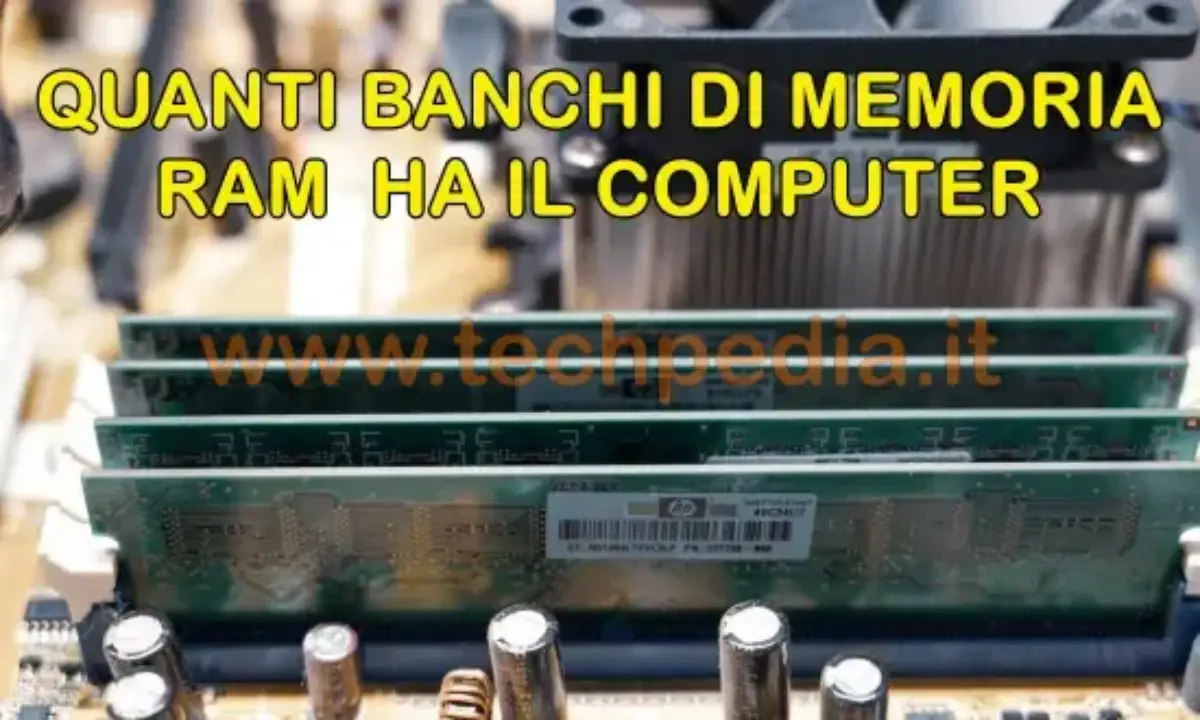
Ciao a tutti, amici appassionati di tecnologia (e anche a chi solo per caso si è ritrovato qui)! Siete pronti per una missione super segreta, un'avventura che vi trasformerà in veri detective del vostro computer? Oggi, infatti, sveleremo uno dei misteri più intriganti che si nasconde sotto il cofano del vostro PC: quanti slot RAM avete a disposizione. Sì, avete capito bene! Quella magica area dove la memoria del vostro computer fa il suo girotondo, pronta ad essere utilizzata per far girare i vostri programmi preferiti. Non è fantastico? Pensateci, è come scoprire quante stanze ci sono nella casa della memoria del vostro PC! E la buona notizia è che non serve essere dei geni informatici o avere una bacchetta magica. Basta un po' di curiosità e qualche trucchetto facile facile!
Immaginate il vostro PC come un'orchestra incredibilmente sofisticata. La RAM, la nostra cara memoria, è come la sezione degli archi: fondamentale per eseguire la musica, i vostri programmi. Più archi avete, più complessi e fluidi possono essere i brani che l'orchestra esegue. E gli slot RAM? Beh, quelli sono gli scranni su cui questi musicisti si siedono per suonare al meglio. Ogni slot è un posto a sedere per una barretta di RAM. Se avete tanti slot liberi, significa che potete aggiungere nuovi musicisti (più RAM!) e rendere la vostra orchestra ancora più potente, capace di suonare sinfonie digitali da urlo!
Ma come si fa a sapere quanti di questi preziosi scranni sono disponibili? Non temete, non dovrete smontare il vostro computer come fareste con un Lego particolarmente ostico. Ci sono modi molto più semplici e... meno polverosi! Preparatevi a un viaggio nel cuore del vostro sistema operativo, un viaggio che vi renderà padroni della vostra macchina. E non preoccupatevi, non vi chiederò di risolvere equazioni complesse o di memorizzare codici esoterici. Solo qualche click e un pizzico di attenzione.
La Via Maestra: Il Task Manager (con un pizzico di magia!)
Partiamo con il metodo più sbrigativo e probabilmente il più amato da chi non ha voglia di perdersi in mille menu. Parlo del Task Manager! Avete presente quella finestra che appare quando il vostro PC decide di prendersi una piccola pausa caffè, o quando volete vedere chi sta "mangiando" più risorse? Esatto, proprio lui! Per chiamarlo a rapporto, ci sono due modi che fanno al caso nostro: o premete contemporaneamente i tasti Ctrl + Shift + Esc (sembra un incantesimo, vero?) oppure fate clic destro sulla barra delle applicazioni (quella in fondo allo schermo dove ci sono l'orologio e le icone delle app aperte) e selezionate "Avvia Gestione attività".
Una volta che il Task Manager si materializza davanti ai vostri occhi (probabilmente con un'aria un po' diffidente, pronto a mostrarvi tutto), dovrete fare un piccolo salto. Se vedete solo una lista di programmi, non disperate! Cliccate su "Più dettagli" in basso a sinistra. Ecco che il nostro amico si trasforma, mostrandovi tutte le sue potenti funzionalità. Ora, cercate la scheda chiamata "Prestazioni". Ci siete? Grandioso! Ora, sulla sinistra, vedrete diverse opzioni come CPU, Memoria, Disco, eccetera. La nostra meta è "Memoria". Cliccateci sopra.

Ed ecco il colpo di scena! Sulla destra, vedrete un sacco di informazioni sulla vostra RAM: quanta ne avete in totale, quanto è in uso, e la cosa più importante per noi: "Slot utilizzati" e "Slot totali". Et voilà! Avete appena scoperto quante "sedie" ci sono nella sala prove della vostra orchestra! Se vedete "Slot utilizzati: 2" e "Slot totali: 4", significa che avete due barrette di RAM installate e ci sono ancora due posti liberi per futuri upgrade. Fantastico, vero? È come scoprire che nel vostro teatro ci sono ancora posti a sedere per nuovi spettatori! È una sensazione di potere, diciamocelo!
Ricordate, questo metodo è come avere una lente d'ingrandimento super potente che vi mostra esattamente la situazione della vostra memoria. Niente sbatti, solo pura, scintillante informazione!
La Via Alternativa: Le Informazioni di Sistema (per i più curiosi!)
Se invece siete il tipo di persona che ama esplorare ogni angolo del proprio PC, che si diverte a cliccare su ogni singolo pulsante per vedere cosa succede (con un po' di prudenza, ovviamente!), allora le Informazioni di Sistema sono il vostro pane quotidiano. Non spaventatevi dal nome, non è nulla di complicato. È solo un modo più... "ufficiale" per dare un'occhiata a tutto quello che c'è nel vostro computer.
![How to Check Available RAM Slots in Windows 11 [6 Methods] | Beebom](https://beebom.com/wp-content/uploads/2022/06/shutterstock_1916567741.jpg?w=640)
Per accedere a questa meraviglia, di solito basta scrivere "Informazioni di sistema" nella barra di ricerca di Windows (quella vicino al pulsante Start) e selezionare l'app che appare. Oppure, potete fare così: premete il tasto Windows + R (quello con il simbolo di Windows e la R) per aprire la finestra "Esegui". Inserite il comando msinfo32 e premete Invio. Piano piano, si aprirà una finestra piena zeppa di informazioni sul vostro amato PC. È un po' come entrare in una biblioteca digitale dove ogni libro racconta una storia del vostro computer!
Una volta che la finestra delle Informazioni di Sistema è aperta, dovrete navigare un pochino tra le varie categorie sulla sinistra. Cercate la voce "Componenti" e cliccateci sopra per espanderla. Sotto "Componenti", troverete "Memoria". Cliccateci sopra. E qui, cari miei, avviene la magia! Vedrete una serie di informazioni dettagliate sulla vostra RAM. Scorrete un po' in basso e cercate voci come "Slot utilizzati" e "Slot totali" o qualcosa di simile. Le diciture potrebbero variare leggermente a seconda della versione di Windows, ma il concetto è lo stesso! Vi diranno esattamente quanti posti ci sono e quanti sono occupati.
Questo metodo è fantastico perché vi dà un quadro generale di tutto il vostro hardware. È come avere una mappa dettagliata di tutta la vostra "fabbrica" tecnologica. Potreste scoprire anche altre cose interessanti, come il modello esatto della vostra scheda madre, il processore e molto altro. È un vero e proprio tesoro di informazioni per chi ama sapere esattamente come funziona la propria macchina.

La Via Più Audace (solo per i coraggiosi!)
Ok, questo metodo è per chi ha davvero voglia di mettersi alla prova, per chi non ha paura di sporcarsi le mani (metaforicamente parlando, eh!). Stiamo parlando di dare un'occhiata fisica dentro al vostro PC. Prima di tutto, una premessa fondamentale: se non vi sentite sicuri, lasciate perdere! Meglio affidarsi ai metodi software. Ma se siete tipi da "faccio da me" e volete vedere con i vostri occhi, allora seguite questi passi con estrema cautela.
Innanzitutto, spegnete completamente il PC e scollegatelo dalla presa di corrente. Questo è un passaggio non negoziabile, ragazzi! La sicurezza prima di tutto. Poi, a seconda del tipo di case del vostro computer (quella scatola dove si nasconde tutto), dovrete rimuovere un pannello laterale. Di solito ci sono delle viti sul retro che tengono fermo questo pannello. Svitatele con un cacciavite adatto e fate scorrere via il pannello.
Una volta aperto il case, vedrete un mondo di cavi, schede e ventole. La scheda madre è quella grande scheda principale dove è collegato tutto. E sopra di essa, troverete le barrette di RAM. Sono solitamente dei moduli sottili e lunghi, incastrati in appositi slot colorati (spesso sono blu, neri o di altri colori vivaci). Contate questi slot: quelli dove vedete una barretta inserita sono occupati, quelli vuoti sono i vostri posti liberi! Potreste notare che gli slot sono spesso accoppiati. Contate tutti gli slot presenti sulla scheda madre, anche quelli vuoti.
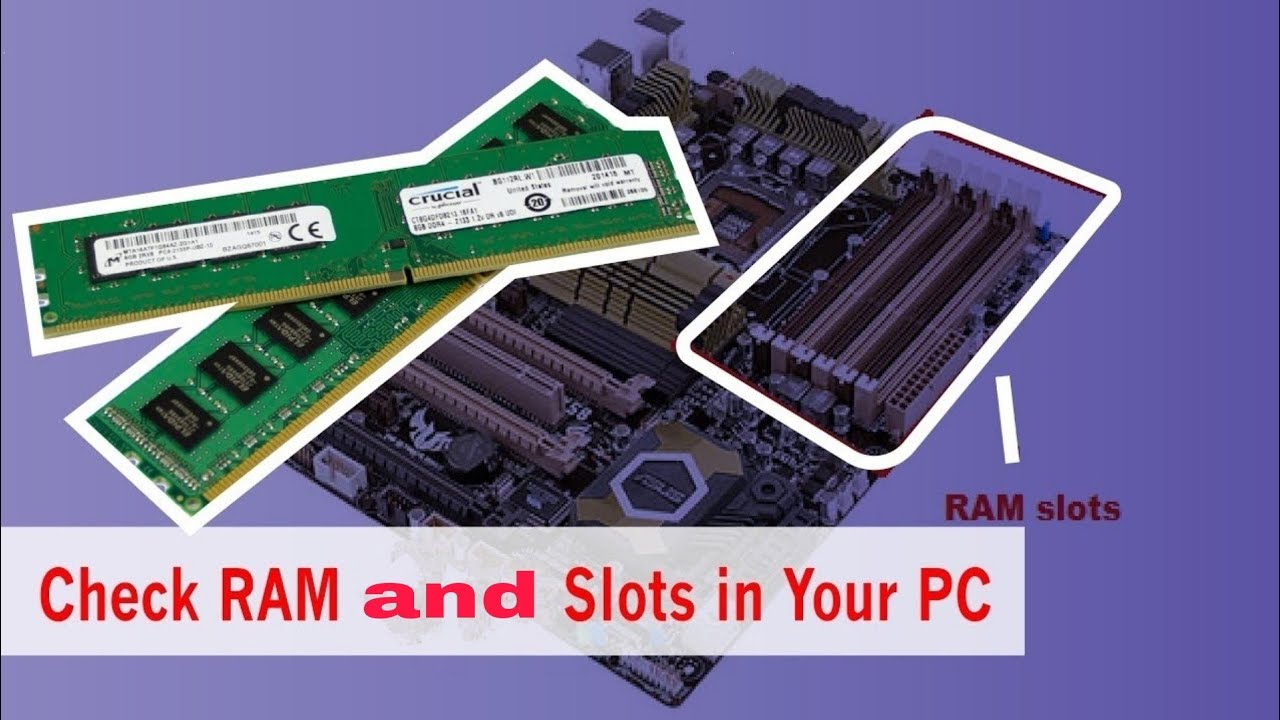
Ricordatevi che ogni slot può ospitare una barretta di RAM. Se vedete 4 slot e 3 barrette inserite, significa che avete 3 slot utilizzati e 1 slot libero. Semplice come contare le dita di una mano, ma con un risultato decisamente più tecnologico!
E voilà! Avete scoperto quanti slot RAM ha il vostro PC in modo diretto e tangibile. È una sensazione potentissima, vero? Sapere esattamente cosa c'è dentro alla vostra macchina. E ora che sapete quanti slot avete, potete iniziare a fantasticare su quanto potenziale in più potete sbloccare! Magari è ora di dare una spintarella extra al vostro fidato compagno digitale?
Insomma, scoprire quanti slot RAM ha il vostro PC è un gioco da ragazzi, un piccolo passo che vi rende più consapevoli e padroni della vostra tecnologia. Che siate fan del Task Manager, esploratori delle Informazioni di Sistema o intrepidi avventurieri del case, l'importante è che ora avete le chiavi per rispondere a questa domanda fondamentale. E ricordate, con la conoscenza, il vostro PC può fare cose ancora più incredibili! Continuate a esplorare, a imparare e, soprattutto, a divertirvi con la vostra tecnologia!