
Capita a tutti, vero? Ci troviamo di fronte al nostro computer, magari per installare un nuovo software, verificare la compatibilità di un gioco o semplicemente per curiosità, e ci imbattiamo in un termine che ci suona familiare, ma sul quale non siamo mai andati a fondo: "bit". Ci chiediamo: il mio PC è a 32 o a 64 bit? E cosa significa davvero questa differenza?
Non preoccuparti, sei in ottima compagnia. Molti utenti si ritrovano un po' spaesati di fronte a questa terminologia tecnica. Ma la verità è che capire quanti bit ha il tuo PC non è un'operazione da super-smanettoni, anzi, è fondamentale per sfruttare al meglio il tuo sistema e assicurarti che tutto funzioni a meraviglia. Pensala come capire se la tua casa ha abbastanza prese elettriche per tutte le tue apparecchiature: sapere quanti bit ha il tuo PC ti aiuta a capire quanto "spazio" ha il tuo sistema per gestire informazioni e processi.
Oggi faremo chiarezza, passo dopo passo, in modo semplice e diretto. Ti guiderò attraverso i vari modi per scoprire questa informazione sul tuo computer, spiegandoti perché è importante e quali implicazioni pratiche ha per te, utente finale.
Cos'è un Bit e Perché Dovremmo Interessarcene?
Prima di addentrarci nei dettagli pratici, facciamo un piccolo passo indietro per capire le basi. In informatica, un bit è l'unità di informazione più elementare. Immaginalo come un interruttore che può essere acceso (rappresentato da 1) o spento (rappresentato da 0). Tutto ciò che il tuo computer elabora, dai semplici testi alle immagini più complesse, viene tradotto in lunghe sequenze di questi 0 e 1.
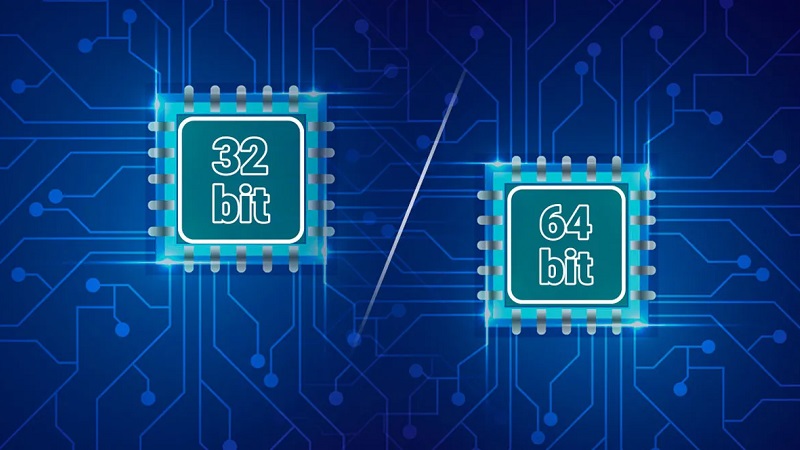
Quando parliamo di un PC "a 32 bit" o "a 64 bit", ci riferiamo all'architettura del processore e, di conseguenza, al modo in cui il sistema operativo può gestire la memoria RAM e processare le istruzioni.
32 bit vs. 64 bit: La Differenza Chiave
La differenza fondamentale sta nella quantità di dati che il processore può gestire contemporaneamente. Un processore a 64 bit può elaborare il doppio dei dati rispetto a uno a 32 bit in una singola operazione.
Questo ha due implicazioni principali:
- Gestione della RAM: Un sistema operativo a 32 bit ha un limite teorico di circa 4 GB di RAM che può utilizzare. Anche se installi più RAM fisica, il sistema non sarà in grado di vederla e sfruttarla. Un sistema a 64 bit, invece, può gestire quantitativi di RAM enormemente superiori (nell'ordine dei zettabyte, una cifra praticamente illimitata per l'uso domestico e professionale attuale). Questo significa che se hai più di 4 GB di RAM, un sistema a 64 bit è indispensabile per farla funzionare a pieno regime.
- Prestazioni: Con una maggiore capacità di elaborazione, i sistemi a 64 bit sono generalmente più veloci e reattivi, soprattutto quando si eseguono applicazioni complesse, giochi moderni o si lavora con file di grandi dimensioni (video editing, grafica 3D, ecc.).
Oggi, la stragrande maggioranza dei computer e dei sistemi operativi in commercio sono a 64 bit. L'architettura a 32 bit è ormai considerata obsoleta per la maggior parte degli usi, sebbene possa ancora essere presente su alcuni dispositivi più datati o con specifiche esigenze industriali.
Come Sapere Quanti Bit Ha il Tuo PC: Metodi Semplici e Veloci
Ora che abbiamo compreso le basi, passiamo alla parte pratica. Scoprire l'architettura del tuo PC è più facile di quanto pensi. Vediamo i metodi più comuni per i sistemi operativi più diffusi.
Metodo 1: Tramite le Impostazioni di Sistema (Windows)
Questo è il metodo più diretto e consigliato per gli utenti Windows.
Passaggi:
- Apri le Impostazioni: Clicca sul pulsante Start (l'icona di Windows nell'angolo in basso a sinistra) e seleziona l'icona dell'ingranaggio per aprire le Impostazioni.
- Vai su "Sistema": Nella finestra delle Impostazioni, clicca su Sistema.
- Trova "Informazioni sul sistema": Scorri verso il basso nel menu di sinistra e seleziona Informazioni sul sistema.
- Controlla "Tipo di sistema": Nella schermata delle Informazioni sul sistema, cerca la voce Tipo di sistema. Qui troverai indicato se il tuo sistema operativo è a 64 bit o a 32 bit, e anche il processore è a 64 bit con architettura a 64 bit (processore basato su x64).
Un esempio pratico: Se vedi scritto "Sistema operativo a 64 bit, processore basato su x64", significa che il tuo PC è a 64 bit e può sfruttare appieno le potenzialità di memoria RAM e software a 64 bit.
Metodo 2: Tramite Esplora File (Windows)
Un altro modo rapido per scoprirlo su Windows:

Passaggi:
- Apri Esplora File: Premi il tasto Windows + E sulla tastiera, oppure clicca sull'icona della cartella gialla nella barra delle applicazioni.
- Seleziona "Questo PC": Nel pannello di sinistra di Esplora File, clicca con il tasto destro del mouse su Questo PC (o "Computer" nelle versioni più vecchie di Windows).
- Scegli "Proprietà": Dal menu che appare, seleziona Proprietà.
- Verifica "Tipo di sistema": Si aprirà una finestra simile a quella delle Impostazioni di Sistema. Cerca la voce Tipo di sistema. Qui troverai l'informazione che cerchi.
Metodo 3: Tramite il Prompt dei Comandi (Windows)
Per chi preferisce un approccio da riga di comando:
Passaggi:
- Apri il Prompt dei Comandi: Premi il tasto Windows + R, digita cmd e premi Invio.
- Inserisci il comando: Nella finestra del Prompt dei Comandi, digita il seguente comando e premi Invio:
systeminfo | find "System Type" - Interpreta il risultato: Il sistema ti mostrerà la riga corrispondente al "System Type". Anche qui, vedrai indicato se è un sistema a 64 bit (spesso indicato con "x64-based PC") o a 32 bit.
Metodo 4: Su Mac (macOS)
Se utilizzi un computer Apple, il processo è altrettanto semplice.
Passaggi:
- Clicca sul menu Apple: Nell'angolo in alto a sinistra dello schermo, clicca sull'icona della mela morsicata.
- Seleziona "Informazioni su questo Mac": Dal menu a tendina, scegli Informazioni su questo Mac.
- Controlla il Processore: Nella finestra che si apre, cerca la sezione relativa al Processore. I Mac moderni hanno processori che supportano nativamente architetture a 64 bit. Vedrai il nome del tuo processore (ad esempio, "Intel Core i7" o "Apple M1"). La maggior parte di questi processori è a 64 bit.
- Verifica il Sistema Operativo: La versione del tuo macOS, inoltre, sarà a 64 bit per compatibilità con l'hardware. Puoi vedere la versione di macOS in cima alla finestra.
Metodo 5: Su Linux
Per gli utenti Linux, ci sono diversi modi, ma uno dei più comuni tramite terminale è:

Passaggi:
- Apri il Terminale: Di solito si trova cercando "Terminale" nelle applicazioni.
- Inserisci il comando: Digita il seguente comando e premi Invio:
uname -m - Interpreta il risultato:
- Se il risultato è x86_64, significa che il tuo sistema è a 64 bit.
- Se il risultato è i386, i486, i586, i686 (o simili), il tuo sistema è a 32 bit.
Perché è Importante Sapere Se il Tuo PC è a 32 o 64 Bit?
Capire l'architettura del tuo PC non è solo un esercizio di curiosità tecnica, ma ha implicazioni concrete sulla tua esperienza d'uso.
Compatibilità Software
Questo è uno dei motivi principali. Molti software moderni, specialmente quelli più esigenti come programmi di grafica, video editing, software di progettazione e giochi AAA, sono sviluppati esclusivamente per sistemi a 64 bit.
Se il tuo PC è a 32 bit, non potrai installare e utilizzare queste applicazioni. Anche se riesci a installare un programma a 64 bit su un sistema a 32 bit (cosa rara, spesso impossibile), questo non funzionerà correttamente o non funzionerà affatto. Al contrario, la maggior parte dei software a 32 bit è retrocompatibile e può essere installata su sistemi a 64 bit, anche se non ne sfrutterà appieno le potenzialità.
Prestazioni e Gestione della Memoria
Come accennato, se il tuo PC ha più di 4 GB di RAM e funziona con un sistema operativo a 32 bit, stai letteralmente sprecando memoria. Il sistema non sarà in grado di accedervi. Un sistema a 64 bit, invece, ti permette di sfruttare tutto il potenziale della tua RAM, migliorando le prestazioni generali, la velocità di apertura delle applicazioni e la capacità di gestire più processi contemporaneamente senza rallentamenti.

Un dato interessante: uno studio del 2020 di StatCounter ha evidenziato come la quota di mercato dei sistemi operativi a 64 bit abbia superato abbondantemente il 90% a livello globale per i sistemi desktop e laptop.
Aggiornamenti e Futuro
I produttori di hardware e software stanno progressivamente abbandonando il supporto per le architetture a 32 bit. Molti aggiornamenti di sicurezza, driver e nuove funzionalità vengono rilasciati solo per i sistemi a 64 bit. Avere un sistema a 64 bit ti assicura di poter accedere alle ultime innovazioni e di mantenere il tuo PC aggiornato e sicuro nel tempo.
Cosa Fare se il Tuo PC è a 32 Bit?
Se, dopo aver seguito i passaggi, scopri che il tuo PC è a 32 bit, potresti iniziare a sentire le limitazioni, specialmente se desideri utilizzare software recenti o hai bisogno di prestazioni elevate.
Le opzioni principali sono due:
- Aggiornamento a 64 bit: Se il tuo hardware lo supporta (e la maggior parte dei processori degli ultimi 10-15 anni lo fa), puoi considerare l'installazione di un sistema operativo a 64 bit. Tieni presente che questo richiede una reinstallazione completa del sistema operativo e delle tue applicazioni, quindi è consigliabile fare un backup completo dei tuoi dati.
- Valutare un nuovo PC: Se il tuo PC è molto vecchio, potrebbe essere più conveniente (e dare migliori risultati) valutare l'acquisto di un nuovo computer con architettura a 64 bit già integrata. I costi dei PC sono diminuiti notevolmente negli ultimi anni, rendendo questa opzione più accessibile.
Pensiero finale: Come per scegliere lo smartphone giusto o il piano telefonico più adatto alle tue esigenze, conoscere le caratteristiche del tuo PC, come la sua architettura a bit, ti permette di fare scelte informate e di godere al meglio della tecnologia che hai a disposizione.
In conclusione, ora sai esattamente come scoprire quanti bit ha il tuo PC e perché questa informazione è così importante. Non sottovalutare questo dettaglio: è la chiave per sbloccare il pieno potenziale del tuo computer e assicurarti un'esperienza digitale fluida e senza intoppi.