Quante volte ti sei trovato con il cuore in gola al pensiero di perdere tutte le tue foto, i tuoi contatti e i tuoi messaggi a causa di un telefono guasto, smarrito o rubato? È una sensazione terribile, lo sappiamo bene. Ma la buona notizia è che puoi evitare questo incubo imparando a salvare tutti i dati del tuo telefono sul PC. Questa guida ti mostrerà come farlo in modo semplice e sicuro.
Perché Salvare i Dati del Telefono sul PC è Fondamentale?
Innanzitutto, partiamo dalle basi: perché è così importante effettuare il backup dei dati del telefono? La risposta è semplice: prevenzione. Considera queste situazioni:
- Guasto improvviso: I telefoni, come qualsiasi dispositivo elettronico, possono smettere di funzionare da un momento all'altro.
- Smarrimento o furto: Purtroppo, questi eventi accadono. Avere un backup ti permette di recuperare i tuoi dati su un nuovo dispositivo.
- Aggiornamenti software: A volte, durante un aggiornamento del sistema operativo, possono verificarsi problemi che causano la perdita dei dati.
- Cambio telefono: Passare a un nuovo telefono è molto più semplice se hai un backup completo dei tuoi dati.
Secondo uno studio di Statista, circa il 30% degli utenti di smartphone ha sperimentato la perdita di dati almeno una volta. Questo dato evidenzia l'importanza di adottare misure preventive. Non aspettare che succeda a te!
Metodi Efficaci per Salvare i Dati del Telefono sul PC
Esistono diversi modi per salvare i dati del tuo telefono sul PC. La scelta dipende dal tipo di telefono (Android o iPhone) e dalle tue preferenze. Esploriamo le opzioni più comuni:
1. Backup Tramite Software Fornito dal Produttore
La maggior parte dei produttori di smartphone offre un software gratuito per il backup e il ripristino dei dati. Questi software sono spesso il metodo più semplice e completo per salvare tutti i dati del tuo telefono.
Per Telefoni Android (Samsung, Huawei, Xiaomi, ecc.):
Ogni produttore ha il suo software. Ecco alcuni esempi:
- Samsung Smart Switch: Permette di trasferire dati da un vecchio telefono Samsung a uno nuovo, oppure di eseguire un backup completo sul PC. È molto intuitivo e supporta anche il trasferimento di dati da iPhone a Samsung.
- Huawei HiSuite: Offre funzionalità simili a Smart Switch, permettendo di gestire i contatti, i messaggi, le foto, i video e le app.
- Xiaomi Mi PC Suite: Consente di gestire i file, aggiornare il sistema operativo e, naturalmente, eseguire il backup e il ripristino dei dati.
Come fare:

- Scarica e installa il software dal sito web del produttore del tuo telefono.
- Collega il telefono al PC tramite cavo USB.
- Segui le istruzioni del software per eseguire il backup dei dati. Assicurati di selezionare tutte le categorie di dati che desideri salvare.
Per iPhone (Apple):
Apple offre due metodi principali per il backup:
- iTunes/Finder: iTunes era il software tradizionale per gestire i dispositivi iOS. Nelle versioni più recenti di macOS, iTunes è stato sostituito da Finder.
- iCloud: Il servizio di cloud storage di Apple. Permette di eseguire il backup automatico dei dati del tuo iPhone su Internet.
Come fare con iTunes/Finder:
- Apri iTunes (se hai una versione precedente di macOS) o Finder (se hai una versione più recente).
- Collega il tuo iPhone al PC tramite cavo USB.
- Seleziona il tuo iPhone nella barra laterale di iTunes/Finder.
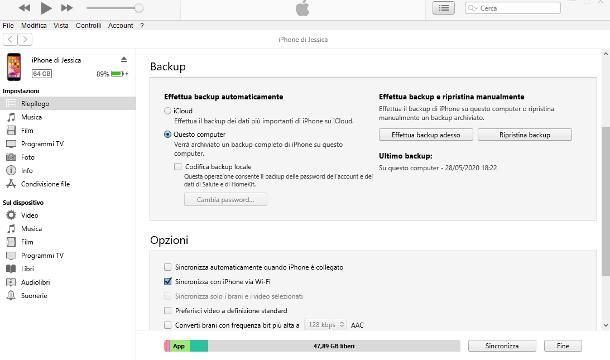
- Nella sezione "Backup", seleziona "Questo computer" e clicca su "Esegui backup adesso".
- Importante: Se desideri salvare anche le password e i dati di Salute e HomeKit, seleziona "Codifica backup locale" e crea una password sicura.
Come fare con iCloud:
- Sul tuo iPhone, vai su Impostazioni > [Il tuo nome] > iCloud > Backup iCloud.
- Assicurati che "Backup iCloud" sia attivo.
- Clicca su "Esegui backup adesso". Assicurati di essere connesso a una rete Wi-Fi stabile.
2. Backup Selettivo Tramite Esplora File (Android)
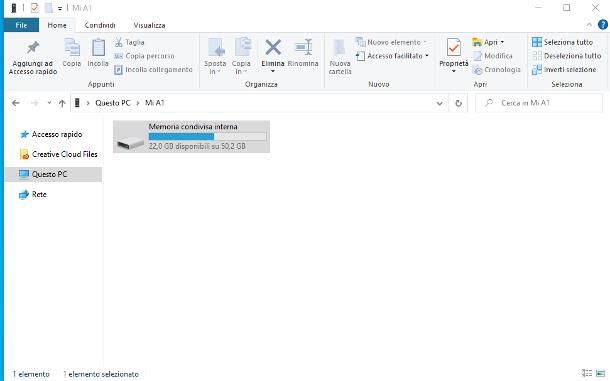
Se non vuoi utilizzare il software del produttore o vuoi salvare solo alcuni file specifici, puoi collegare il tuo telefono Android al PC tramite cavo USB e accedere ai file direttamente tramite Esplora File.
![[Android] Trasferire Dati da Telefono Rotto sul PC – Mobile Manager](http://www.mobilemanager.it/wp-content/uploads/2018/01/drfone-android-home-1.png)
Come fare:
- Collega il tuo telefono Android al PC tramite cavo USB.
- Sul telefono, potrebbe essere necessario selezionare la modalità "Trasferimento file" o "MTP".
- Apri Esplora File sul tuo PC.
- Il tuo telefono dovrebbe apparire come un'unità esterna. Clicca sull'icona del telefono per esplorare i file.
- Copia i file e le cartelle che desideri salvare (foto, video, documenti, ecc.) sul tuo PC.
Attenzione: Questo metodo non salva le app, i messaggi SMS o le impostazioni del sistema operativo. Salva solo i file memorizzati nella memoria del telefono.
3. Backup Tramite Servizi di Cloud Storage (Google Drive, Dropbox, OneDrive)
I servizi di cloud storage offrono un modo comodo per salvare i dati del tuo telefono online. Puoi accedere ai tuoi file da qualsiasi dispositivo con una connessione Internet.
Come fare:
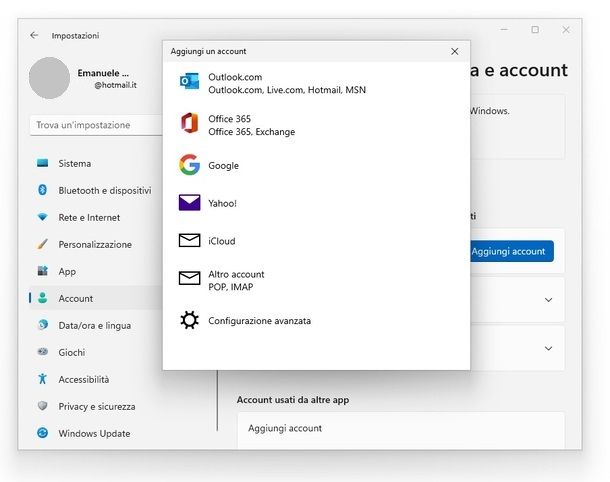
- Scarica e installa l'app del servizio di cloud storage che preferisci (Google Drive, Dropbox, OneDrive, ecc.) sul tuo telefono.
- Configura l'app con il tuo account.
- Attiva la sincronizzazione automatica delle foto, dei video e degli altri file che desideri salvare.
- In alternativa, puoi caricare manualmente i file sul cloud tramite l'app.
Vantaggi: Accesso ai file da qualsiasi dispositivo, backup automatico. Svantaggi: Richiede una connessione Internet, spazio di archiviazione limitato (a meno che tu non acquisti spazio aggiuntivo).
4. Backup dei Contatti e dei Calendari
I contatti e i calendari sono dati particolarmente importanti. Fortunatamente, la maggior parte dei telefoni moderni sincronizza automaticamente questi dati con un account online (Google per Android, iCloud per iPhone).
Per Android: Assicurati che la sincronizzazione dei contatti e dei calendari sia attiva nelle impostazioni del tuo account Google.
Per iPhone: Assicurati che la sincronizzazione dei contatti e dei calendari sia attiva nelle impostazioni di iCloud.
In alternativa, puoi esportare i contatti in formato vCard (.vcf) e salvarli sul tuo PC.
Consigli Pratici per un Backup Efficace
Ecco alcuni consigli per assicurarti che i tuoi backup siano efficaci e affidabili:
- Esegui backup regolarmente: Non aspettare che si verifichi un problema per fare il backup. Pianifica backup regolari (settimanali o mensili) per proteggere i tuoi dati.
- Verifica i tuoi backup: Dopo aver eseguito un backup, verifica che i file siano stati salvati correttamente. Prova a ripristinare alcuni file per assicurarti che il processo funzioni.
- Utilizza una password sicura: Se scegli di codificare i tuoi backup, utilizza una password complessa e facile da ricordare.
- Conserva più copie dei tuoi backup: Non affidarti a un solo backup. Crea più copie dei tuoi dati e conservale in luoghi diversi (ad esempio, sul PC, su un hard disk esterno e nel cloud).
- Aggiorna il software del tuo telefono e del tuo PC: Gli aggiornamenti software spesso includono correzioni di bug e miglioramenti della sicurezza che possono proteggere i tuoi dati.
In Sintesi: Scegli il Metodo Più Adatto a Te
Salvare i dati del tuo telefono sul PC è un'operazione essenziale per proteggere le tue informazioni personali. Esistono diversi metodi disponibili, ognuno con i suoi vantaggi e svantaggi. Scegli quello che meglio si adatta alle tue esigenze e al tuo livello di comfort.
Ricorda, prevenire è meglio che curare. Non aspettare che sia troppo tardi. Inizia oggi stesso a salvare i dati del tuo telefono!