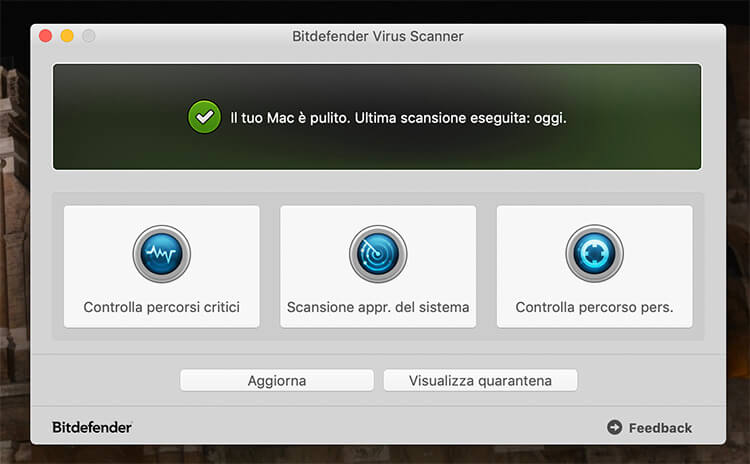
La tua Mac, solitamente considerata un baluardo contro le minacce digitali, non è immune da virus e malware. Sebbene meno suscettibile rispetto ai sistemi operativi Windows, macOS può comunque essere compromesso, portando a rallentamenti, perdita di dati e persino furto di informazioni sensibili. Identificare e rimuovere queste infezioni è cruciale per mantenere la sicurezza e le prestazioni del tuo dispositivo. Questo articolo ti guiderà attraverso un processo strutturato per ripulire il tuo Mac da virus, fornendoti le conoscenze e gli strumenti necessari per affrontare questa problematica.
Comprendere la Minaccia: Tipi di Malware per Mac
Prima di addentrarci nelle procedure di pulizia, è fondamentale capire quali tipi di minacce potresti incontrare. Non tutti i "virus" per Mac sono identici; esistono diverse categorie di software dannoso:
Adware
L'adware è forse la forma più comune di infezione per Mac. Non mira a rubare dati sensibili, ma piuttosto a bombardarti di pubblicità indesiderata. Può manifestarsi sotto forma di pop-up aggressivi, banner pubblicitari che compaiono ovunque, o reindirizzamenti a siti web sospetti. Spesso, l'adware si installa in bundle con software gratuito scaricato da fonti non ufficiali, ingannando l'utente facendogli credere di installare un'applicazione legittima.
Spyware
Più insidioso dell'adware, lo spyware ha l'obiettivo di raccogliere informazioni sul tuo conto senza il tuo consenso. Questo può includere le tue abitudini di navigazione, le password salvate, i dati bancari e altre informazioni personali. Lo spyware opera in background, rendendosi difficile da individuare e rimuovere. La sua presenza può portare a gravi problemi di privacy e sicurezza finanziaria.
Ransomware
Il ransomware è una minaccia particolarmente spaventosa. Blocca l'accesso ai tuoi file o all'intero sistema, richiedendo un riscatto (solitamente in criptovaluta) per ripristinare l'accesso. Sebbene meno diffuso su Mac rispetto ad altre piattaforme, casi di ransomware specifici per macOS sono stati documentati, evidenziando la necessità di prepararsi anche a questo scenario.
Browser Hijackers
Questi malware modificano le impostazioni del tuo browser senza la tua autorizzazione. Possono cambiare la tua pagina iniziale, il motore di ricerca predefinito, o reindirizzare continuamente la tua navigazione verso siti specifici. L'obiettivo è spesso quello di generare traffico verso siti dannosi o promuovere prodotti.
Sintomi di un'Infezione da Virus su Mac
Riconoscere i segni di un'infezione è il primo passo per risolvere il problema. Ecco alcuni sintomi comuni che potrebbero indicare che il tuo Mac è stato compromesso:
- Rallentamenti improvvisi e inspiegabili: Se il tuo Mac è diventato notevolmente più lento nell'avvio, nell'apertura di applicazioni o nell'esecuzione di compiti quotidiani, potrebbe essere a causa di un processo dannoso che consuma risorse.
- Pop-up pubblicitari eccessivi: La comparsa costante di finestre pop-up, banner o avvisi indesiderati, anche quando non stai navigando attivamente su siti web pieni di pubblicità, è un forte segnale di adware.
- Modifiche non autorizzate al browser: Cambiamenti nella homepage, nel motore di ricerca, o reindirizzamenti inaspettati durante la navigazione.
- Nuove barre degli strumenti o estensioni del browser che non hai installato.
- App che crashano frequentemente o non si avviano.
- Strani messaggi di avviso o notifiche che sembrano provenire dal sistema operativo ma che in realtà sono falsi.
- Consumo anomalo della batteria o surriscaldamento eccessivo, a indicare processi in background intensivi.
- Difficoltà a disinstallare applicazioni o cambiamenti nel comportamento del Finder.
Passi Essenziali per Ripulire il Tuo Mac
Affrontare un'infezione richiede un approccio metodico. Segui questi passaggi per ripulire il tuo Mac in modo efficace:
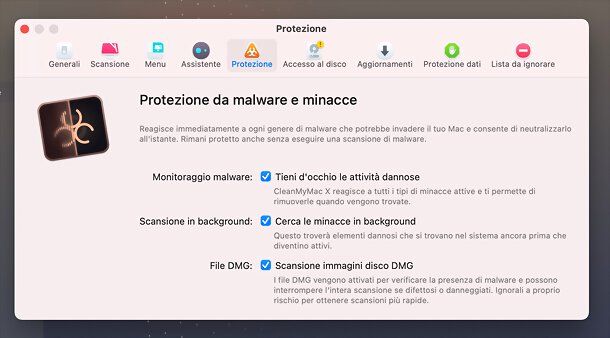
1. Scollegati da Internet
Il primo passo, e uno dei più importanti, è disconnettere il tuo Mac da Internet (disattivando Wi-Fi o staccando il cavo Ethernet). Questo impedisce al malware di comunicare con i suoi server di comando e controllo, di scaricare ulteriori componenti dannosi, o di trasmettere i tuoi dati.
2. Avvia in Modalità Sicura (Safe Mode)
La Modalità Sicura avvia il tuo Mac con un set minimo di driver e software. Questo può impedire al malware di caricarsi all'avvio, rendendolo più facile da individuare e rimuovere. Per avviare in Modalità Sicura:
- Per Mac con processori Apple (M1, M2, ecc.): Spegni il Mac. Tieni premuto il pulsante di accensione finché non vedi "Caricamento opzioni di avvio". Seleziona il tuo disco di avvio, poi tieni premuto il tasto Shift e clicca su "Continua in Modalità Sicura".
- Per Mac con processori Intel: Riavvia il tuo Mac. Subito dopo aver sentito il suono di avvio (o dopo che lo schermo si è illuminato), tieni premuto il tasto Shift. Rilascia il tasto Shift quando vedi la finestra di login.
Una volta in Modalità Sicura, dovresti notare che le prestazioni sono più lente del solito; questo è normale. L'obiettivo è la sicurezza, non la velocità.
3. Disinstalla Applicazioni Sospette
Il malware spesso si nasconde sotto forma di applicazioni che non ricordi di aver installato. Connesso o meno a Internet, vai in Applicazioni (Finder > Applicazioni) e cerca programmi che ti sembrano strani, che non hai scaricato di proposito, o che sono comparsi di recente.
Per disinstallare correttamente un'applicazione, non limitarti a trascinarla nel cestino. Utilizza la funzione "Muovi nel cestino" se disponibile, oppure cerca un'opzione di disinstallazione all'interno della stessa applicazione o nella sua cartella. Per una rimozione più profonda, considera l'uso di un'applicazione di disinstallazione dedicata che elimini anche file residui e preferenze.

4. Rimuovi Estensioni del Browser Sospette
Le estensioni del browser sono un vettore comune per l'adware e i browser hijacker. Apri ogni browser che utilizzi (Safari, Chrome, Firefox, ecc.) e controlla le estensioni installate. Rimuovi qualsiasi estensione che non riconosci o che ti sembra sospetta.
- Safari: Preferenze > Estensioni.
- Chrome: Clicca sui tre puntini verticali > Estensioni > Gestisci estensioni.
- Firefox: Menu (tre linee) > Componenti aggiuntivi e temi > Estensioni.
5. Elimina File di Preferenze e Cache Corrotti
A volte, il malware lascia dietro di sé file di preferenze o cache che possono causare problemi. Questi file si trovano in cartelle nascoste. Per accedervi:
- Apri il Finder.
- Dal menu in alto, seleziona Vai.
- Tieni premuto il tasto Option (Alt), e vedrai apparire la voce Libreria nel menu. Cliccaci sopra.
Una volta nella cartella Libreria, cerca le seguenti sottocartelle e controlla al loro interno se ci sono file o cartelle che sembrano sospetti o associati a programmi che hai appena disinstallato (es. file con nomi strani o nomi di adware conosciuti):
~/Library/Preferences/~/Library/Application Support/~/Library/Caches/~/Library/LaunchAgents/(questi sono processi che si avviano con il sistema)
Attenzione: Sii estremamente cauto quando elimini file da queste cartelle. Se non sei sicuro di cosa sia un file, è meglio lasciarlo stare. Eliminare file di sistema critici può causare instabilità al tuo Mac.
6. Utilizza un Antimalware Affidabile
Sebbene macOS abbia funzioni di sicurezza integrate, un software antimalware dedicato può fornire una protezione più robusta e capacità di scansione più approfondite. Esistono diverse opzioni gratuite e a pagamento.
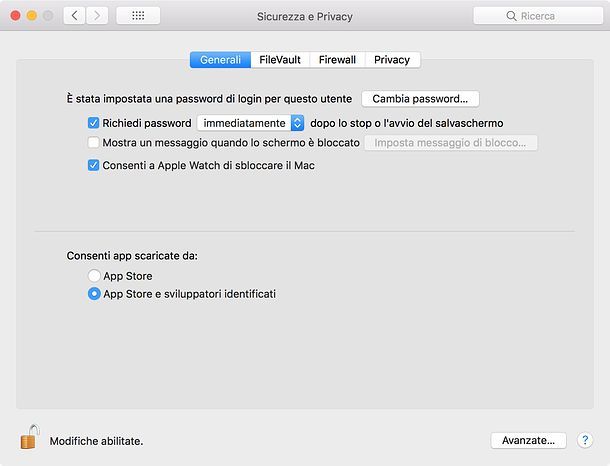
Per una scansione iniziale, ti consiglio di provare un software gratuito e ben recensito come Malwarebytes for Mac. Scaricalo da una fonte ufficiale, installalo, e avvia una scansione completa. Segui le istruzioni del programma per mettere in quarantena o eliminare qualsiasi minaccia rilevata.
Esempio reale: Molti utenti hanno segnalato successo nell'utilizzare Malwarebytes per rimuovere adware persistente e browser hijacker che le semplici procedure manuali non riuscivano a eliminare completamente.
Dopo aver usato un antimalware gratuito, potresti considerare l'acquisto di una versione a pagamento per una protezione in tempo reale e aggiornamenti continui, soprattutto se scarichi spesso software da fonti diverse.
7. Resetta i Browser alle Impostazioni Predefinite
Se le modifiche al browser persistono, puoi provare a resettare ogni browser alle impostazioni predefinite. Questo eliminerà estensioni indesiderate, impostazioni modificate e cache, ripristinando il browser a uno stato pulito.
- Safari: Preferenze > Avanzate (abilita il menu Sviluppo se non visibile) > Sviluppo > Svuota cronologia. Poi, puoi procedere con un reset più profondo o una reinstallazione.
- Chrome: Clicca sui tre puntini verticali > Impostazioni > Avanzate > Reimposta e pulisci > Ripristina le impostazioni predefinite.
- Firefox: Menu (tre linee) > Aiuto > Informazioni per la risoluzione dei problemi > Aggiorna Firefox.
8. Riavvia il Mac in Modalità Normale
Una volta completati i passaggi di pulizia (soprattutto se hai usato un antimalware e rimosso file sospetti), riavvia il tuo Mac in modalità normale (non in Modalità Sicura).
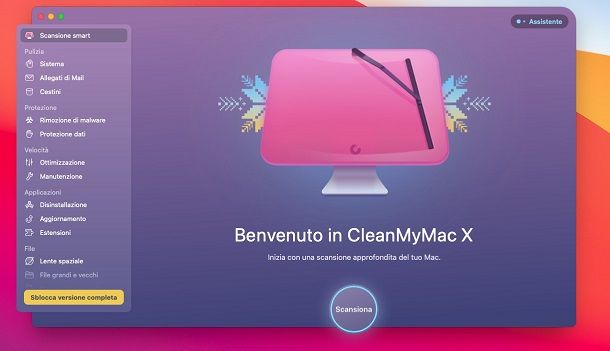
Dopo il riavvio, verifica se i sintomi del malware sono scomparsi. Naviga, apri applicazioni e controlla se le prestazioni sono migliorate. Esegui un'ulteriore scansione con il tuo antimalware per assicurarti che tutto sia stato eliminato.
9. Verifica Gestione Attività (Activity Monitor)
Se i problemi persistono, apri Monitoraggio Attività (Applicazioni > Utility > Monitoraggio Attività). Cerca processi che consumano un'enorme quantità di CPU o memoria e che non riconosci. Se identifichi un processo sospetto, puoi provare a selezionarlo e cliccare sul pulsante "Esci" (la X nell'angolo in alto a sinistra della finestra). Ancora una volta, cautela è d'obbligo: non chiudere processi di sistema se non sei sicuro di cosa siano.
Prevenzione: Come Evitare Future Infezioni
La migliore difesa contro i virus è la prevenzione. Implementare buone abitudini di sicurezza ridurrà drasticamente il rischio di future infezioni:
- Scarica Software Solo da Fonti Affidabili: Evita di scaricare programmi, utility o giochi da siti web di terze parti non verificati. Utilizza l'App Store di Mac o i siti web ufficiali degli sviluppatori.
- Fai Attenzione ai Bundleware: Quando installi software gratuito, leggi attentamente ogni schermata. Se vedi opzioni per installare software aggiuntivo che non ti interessa, deselezionale.
- Mantieni Aggiornato macOS e le Applicazioni: Apple rilascia regolarmente aggiornamenti di sicurezza per macOS che correggono vulnerabilità. Abilita gli aggiornamenti automatici. Anche le applicazioni dovrebbero essere tenute aggiornate.
- Utilizza un Software Antimalware Affidabile: Investire in un buon software antimalware con protezione in tempo reale offre un livello di sicurezza aggiuntivo.
- Sii Cauto con le Email e i Link Sospetti: Non cliccare su link o aprire allegati da mittenti sconosciuti o da email che sembrano sospette (phishing).
- Attiva il Firewall di macOS: Anche se macOS ha un firewall integrato, assicurati che sia attivo (Preferenze di Sistema > Sicurezza e Privacy > Firewall).
- Considera l'Uso di un VPN: Una VPN (Virtual Private Network) può aggiungere un ulteriore livello di privacy e sicurezza durante la navigazione, specialmente su reti Wi-Fi pubbliche.
Conclusione
Anche se i Mac sono noti per la loro robustezza e sicurezza, non sono invulnerabili. Virus, adware, spyware e altre forme di malware possono compromettere le prestazioni e la sicurezza del tuo dispositivo. Seguendo i passaggi delineati in questo articolo, puoi efficacemente identificare e ripulire il tuo Mac da queste minacce.
Ricorda che la prevenzione è la chiave. Adottando pratiche di navigazione sicure e mantenendo aggiornato il tuo sistema, puoi godere a lungo della tranquillità e delle prestazioni ottimali del tuo Mac. Se dovessi incontrare difficoltà persistenti, non esitare a cercare l'aiuto di un professionista informatico qualificato.