Allora, ciao! Come va? Spero tutto bene. Oggi parliamo di una cosa che può far sudare freddo un po' a tutti: il computer che fa i capricci e ti lascia lì, senza un appiglio. E diciamocelo, la prima cosa che ci viene in mente è: "Oddio, devo reinstallare tutto? E dove ho messo quel benedetto CD di Windows/Linux/chissà-cosa?". Ecco, mettiti comodo, prenditi un caffè (o un tè, non giudico!), perché oggi scopriamo insieme come ripristinare il PC dal BIOS, senza bisogno di CD. Sì, hai capito bene! Un po' come magia, ma fatta con un po' di ingegno e pazienza. Non sarai più schiavo dei CD, giuro!
Immagina la scena: il tuo PC si avvia, ma invece della solita schermata colorata, ti ritrovi con un messaggio enigmatico, una schermata nera, o peggio, un loop infinito di riavvii. Panico? Forse un pochino, ammettiamolo. La tentazione di dare un pugno alla tastiera è forte, lo so. Ma non farlo! È meglio darle una sistemata, no? E poi, diciamocelo, quei CD sono così... vintage! Ormai siamo nell'era digitale, no? USB, cloud, chi si ricorda più com'era avere una scatola di dischi a portata di mano? Io quasi quasi mi sono dimenticato come si inserisce un CD in un lettore... se ancora ne ho uno!
Ma cos'è sto BIOS e perché dovrei entrarci?
Ok, facciamo un passo indietro. Cos'è questo famoso BIOS? Non è altro che il primo software che si avvia quando accendi il tuo computer. Pensa a lui come al "capo" del tuo sistema, quello che dice a tutti gli altri pezzi (hard disk, RAM, scheda video) "Ok ragazzi, sveglia, si comincia!". È lui che controlla le impostazioni più basilari, quelle che ti permettono di far partire tutto il resto, sistema operativo incluso. Entrarci non è come andare in un parco giochi, diciamocelo. L'interfaccia non è esattamente il massimo del design moderno, anzi, sembra rimasta negli anni '90, con quei caratteri verdi o bianchi su sfondo nero. Ma non farti spaventare! È un po' come imparare a guidare: all'inizio sembra complicato, ma poi ci prendi la mano.
Perché dovresti entrarci? Beh, principalmente per dire al tuo computer cosa fare per primo quando si accende. Di solito, è impostato per avviare l'hard disk, dove risiede il tuo sistema operativo. Ma se questo hard disk è andato, o se vuoi installare un nuovo sistema operativo da un'altra parte (tipo una chiavetta USB, il nostro eroe senza CD!), devi dirglielo tu, dal BIOS. È come dare istruzioni precise al cameriere: "Prima portami il pane, poi l'antipasto, poi il primo...". Senza istruzioni, il cameriere cosa fa? Ti porta tutto insieme? O niente? Meglio dargli le indicazioni giuste, no?
Come si accede a questo mondo segreto?
Entrare nel BIOS è più facile di quanto pensi. Appena accendi il PC, devi essere un po' veloce. Vedrai apparire una schermata che di solito dice qualcosa tipo: "Press DEL to enter Setup" oppure "F2 to BIOS". Devi premere quel tasto ripetutamente, appena vedi quel messaggio. A volte è un tasto, a volte sono altri (F1, F10, F12, Esc...), dipende dal produttore della tua scheda madre. Se sei in dubbio, un veloce giro su Google cercando il modello del tuo computer o della tua scheda madre con "how to enter BIOS" ti darà la risposta. Non ti preoccupare, non devi diventare un esperto di hardware per questo!
Una volta dentro, preparati a un'interfaccia un po' spartana. Niente mouse, tutto si fa con la tastiera. Di solito, le frecce ti fanno muovere tra le voci, Invio per confermare, Esc per uscire o tornare indietro. Cerca la sezione che si chiama "Boot Order", "Boot Priority", o qualcosa di simile. È lì che decidi da dove il tuo PC deve provare ad avviarsi.
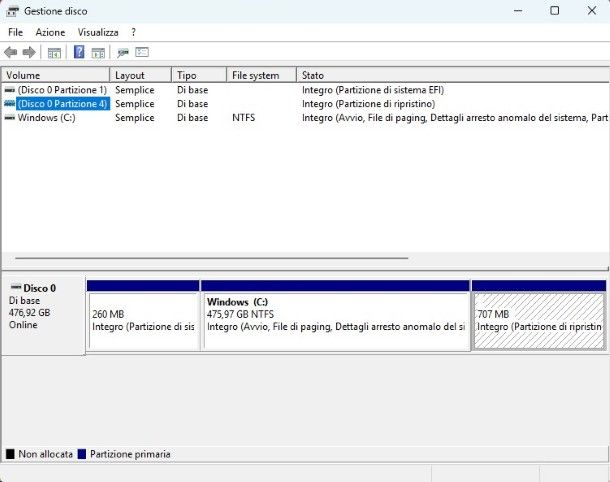
Ok, ma come faccio senza CD? La chiavetta USB è la mia salvezza!
Ecco la parte divertente! Il CD è ormai storia antica. Oggi, il nostro migliore amico per reinstallare tutto è la chiavetta USB. Ma non basta avere una chiavetta vuota, eh! Devi "prepararla". Cosa significa? Devi caricarci sopra un file speciale, un'immagine disco (chiamata anche ISO) del sistema operativo che vuoi installare. Sia che tu voglia reinstallare Windows, sia che tu voglia provare una distribuzione Linux nuova di zecca, avrai bisogno di questo file.
Dove lo trovi? Per Windows, puoi scaricare lo strumento ufficiale di Microsoft per creare un supporto di installazione da USB direttamente dal loro sito. Cerca "Media Creation Tool". È facilissimo da usare. Per Linux, ogni distribuzione ha la sua pagina di download dove puoi scaricare il file ISO. Ad esempio, per Ubuntu, vai sul sito di Ubuntu e scarichi l'ultima versione. Facile come bere un bicchier d'acqua, no?
Creare una chiavetta USB avviabile: una piccola magia digitale
Ora, con il file ISO in mano, devi metterlo sulla chiavetta in modo che il PC lo riconosca come disco di avvio. Non basta copiarlo e incollarlo, mi raccomando! Devi usare un programma speciale che "brucia" l'immagine disco sulla chiavetta. I più famosi e facili da usare sono:
- Rufus (per Windows): Gratuito, leggerissimo e fa tutto lui. Scegli la chiavetta, scegli il file ISO, clicchi "Start" e... fatto! Ha un sacco di opzioni, ma per iniziare puoi lasciare quelle predefinite.
- balenaEtcher (multipiattaforma, Windows, macOS, Linux): Altro programma super semplice. Ti fa scegliere il file ISO, la chiavetta, e poi ti fa fare il flash. Interfaccia pulitissima, piace un sacco anche ai più esigenti.
- UNetbootin (multipiattaforma): Un classico, funziona bene e ti permette anche di scaricare alcune distribuzioni Linux direttamente da lì.
Scegli quello che preferisci, scaricalo, installalo (o eseguilo se è portatile) e segui le istruzioni. Scegli la tua chiavetta USB (assicurati che non ci sia niente di importante sopra, perché verrà formattata!), scegli il file ISO del sistema operativo e avvia il processo. Ci vorrà qualche minuto. Hai tempo per un altro caffè, o per sgranchirti le gambe. Magari guarda fuori dalla finestra, non fa male ogni tanto.
Torniamo al BIOS: impostiamo l'avvio dalla chiavetta!
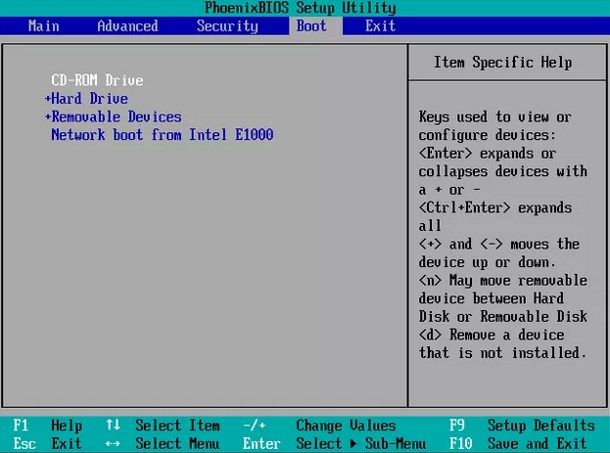
Ok, la chiavetta USB è pronta. Ora dobbiamo dire al nostro PC di avviarsi da lì. Riavvia il computer (o accendilo se era spento) e, come abbiamo detto prima, entra nel BIOS premendo il tasto giusto. Trova la sezione "Boot Order" o simile.
Qui vedrai una lista di dispositivi da cui il PC può provare ad avviarsi: hard disk, lettore CD/DVD (se c'è!), e speriamo, la tua chiavetta USB. L'ordine è importante! Devi mettere la tua chiavetta USB prima di tutto il resto. Di solito, la chiavetta viene riconosciuta con il nome del produttore (Kingston, SanDisk, ecc.) o come "USB HDD" o "Removable Device". Usa i tasti indicati nel BIOS (spesso F5/F6 o Page Up/Page Down) per spostarla in cima alla lista. È come mettere il tuo piatto preferito per primo quando devi fare un buffet.
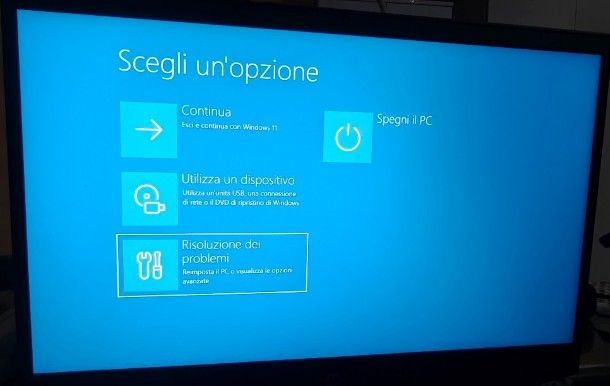
Una volta che la chiavetta USB è in cima, devi salvare le modifiche. Di solito c'è una voce tipo "Save and Exit" (spesso F10). Conferma e il PC si riavvierà. Se hai fatto tutto giusto, invece della solita schermata di errore o del logo di Windows che non parte, vedrai apparire le istruzioni per avviare l'installazione dal tuo supporto USB. Miracolo? No, solo un po' di buona volontà e qualche clic fatto al posto giusto!
E se la chiavetta non appare nel BIOS?
Ah, il bello dell'informatica: non sempre tutto fila liscio! Se la tua chiavetta USB non appare proprio nella lista del BIOS, non disperare. Ci sono un paio di cose che puoi provare:
- Prova un'altra porta USB: Magari quella che stai usando non funziona bene, o è una porta USB 3.0 che il vecchio BIOS fa fatica a riconoscere all'avvio. Prova una porta diversa, magari una più "vecchia" sul pannello frontale o posteriore.
- Controlla le impostazioni USB nel BIOS: A volte ci sono opzioni come "USB Legacy Support" che devono essere abilitate per far riconoscere correttamente le chiavette all'avvio. Cerca qualcosa di simile nelle impostazioni del BIOS.
- Ricrea la chiavetta USB: Anche se sembra strano, a volte il processo di creazione della chiavetta avviabile può dare qualche intoppo. Prova a rifarla da capo con Rufus o Etcher, magari scaricando di nuovo il file ISO.
- Verifica la chiavetta stessa: Hai provato a collegarla a un altro PC per vedere se viene riconosciuta? Magari la chiavetta ha un problema hardware.
Insisti un po', vedrai che ce la fai! Ogni problema è una piccola sfida, e risolverla ti darà una grande soddisfazione. E poi, immagina la faccia dei tuoi amici quando gli dirai che hai reinstallato il PC senza CD... senza neanche dover cercare quel vecchio lettore CD rotto che hai in un cassetto da anni!
Ok, è partito! E adesso?
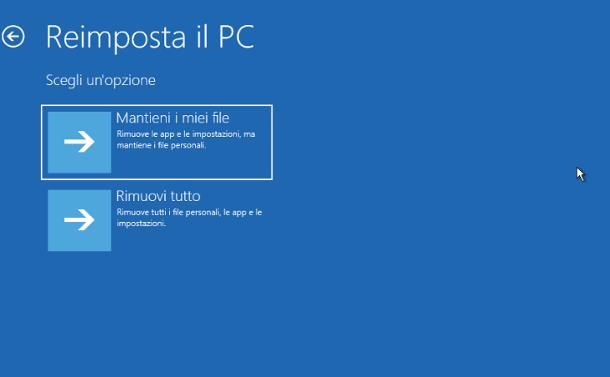
Se tutto è andato per il verso giusto, ora dovresti vedere la schermata di avvio del sistema operativo che hai caricato sulla chiavetta. Da qui in poi, è un gioco da ragazzi (si fa per dire!). Segui le istruzioni a schermo per installare il sistema operativo. Ti chiederà dove installarlo (scegli il tuo hard disk, ovviamente!), ti chiederà di creare un account, e via dicendo.
Ricorda che l'installazione può richiedere un po' di tempo. Magari mentre installi puoi pensare a cosa farai con tutto quello spazio libero che avrai dopo una bella pulizia! E una volta installato tutto, ricordati di rimettere l'ordine di avvio nel BIOS a posto, facendo in modo che il PC si avvii di nuovo dal tuo hard disk. Altrimenti, ogni volta che accendi il PC, partirà l'installazione dalla chiavetta, e non è proprio quello che vogliamo. Quindi, un altro giretto nel BIOS, "Save and Exit", e sei a posto!
Ecco, vedi? Non era poi così terribile, vero? Ripristinare il PC dal BIOS senza CD è una competenza che ti renderà indipendente. Non dovrai più chiedere aiuto a nessuno, o pagare qualcuno per fare una cosa che puoi fare benissimo da solo. È una piccola vittoria, un passo verso l'autonomia digitale. E poi, diciamocelo, c'è una certa soddisfazione a capire come funzionano queste cose. È un po' come imparare un nuovo trucco di magia, ma che ti serve davvero!
Quindi, la prossima volta che il tuo PC farà il matto, niente panico. Armati di chiavetta USB, fai un bel respiro, entra nel BIOS e... fai la magia! E se hai domande o ti sei bloccato da qualche parte, beh, sai dove trovarmi per un altro caffè e due chiacchiere. In bocca al lupo! E che il tuo PC sia sempre in salute (o che almeno tu sappia come rimetterlo in sesto!).