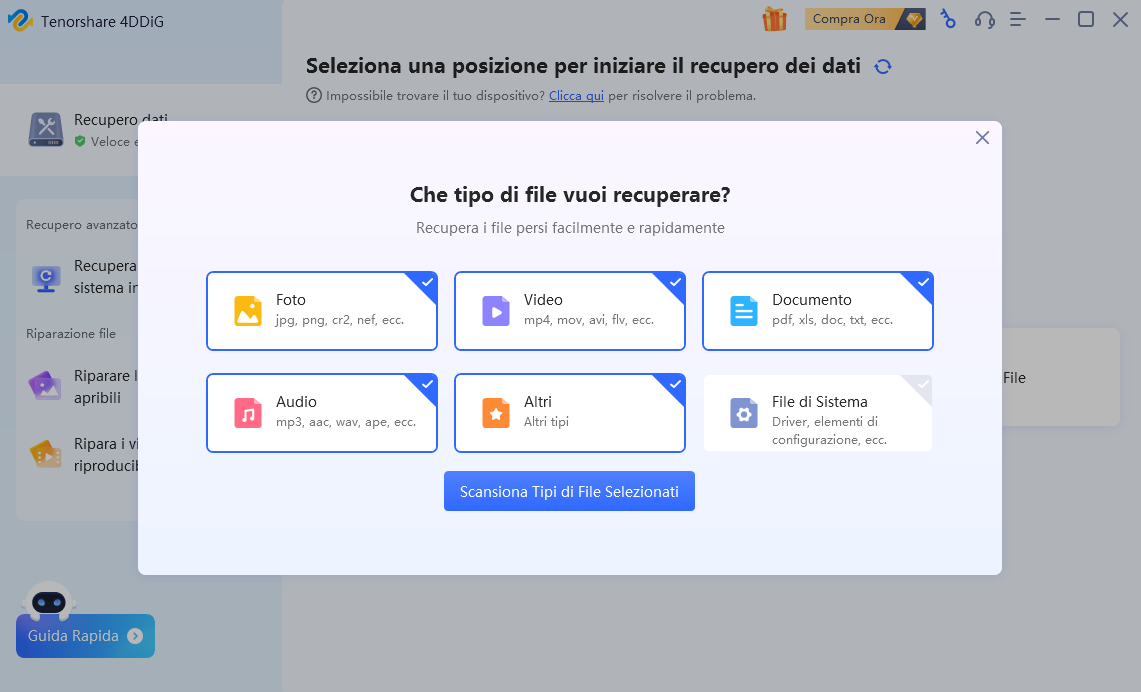
Avete mai provato quella sensazione di panico quando vi rendete conto di aver eliminato accidentalmente delle foto preziose dal cestino? Magari erano ricordi delle vacanze in famiglia, progetti scolastici importanti, o scatti irripetibili di un evento speciale. Sappiamo bene quanto possa essere frustrante, soprattutto se queste foto significano tanto per voi, che siate studenti, genitori o insegnanti. Non disperate, non è detto che tutto sia perduto!
In questo articolo, vi guideremo passo dopo passo attraverso le migliori soluzioni per recuperare le foto eliminate dal cestino, sia su computer che su dispositivi mobili. Cercheremo di rendere il processo il più semplice e chiaro possibile, evitando termini tecnici complicati e concentrandoci su metodi pratici e testati.
Cosa succede realmente quando eliminiamo un file?
Prima di tuffarci nelle soluzioni, è importante capire cosa succede realmente quando eliminiamo un file, compresa una foto, dal cestino. Contrariamente a quanto si potrebbe pensare, il file non viene cancellato immediatamente e in modo permanente. Invece, il sistema operativo lo "segna" come spazio disponibile. In pratica, il file rimane fisicamente sul disco rigido o nella memoria del dispositivo, ma il sistema non lo considera più "attivo" e permette di sovrascriverlo con nuovi dati.
Questo significa che, fino a quando lo spazio occupato dalle foto eliminate non viene sovrascritto, c'è una buona probabilità di recuperarle. Ecco perché è cruciale agire il più velocemente possibile!
Recuperare le foto eliminate dal Cestino su Computer (Windows e macOS)
Il metodo più semplice, ovviamente, è quello di controllare prima nel Cestino stesso. Sembra banale, ma a volte, presi dalla fretta, potremmo aver semplicemente trascinato le foto nel Cestino senza svuotarlo.
Metodo 1: Controllare il Cestino
Su Windows, l'icona del Cestino si trova solitamente sul desktop. Su macOS, l'icona è nel Dock. Basterà aprirlo e cercare le foto che avete eliminato. Se le trovate, selezionatele e cliccate con il tasto destro (su Windows) o cliccate tenendo premuto il tasto Control (su macOS) e scegliete "Ripristina". Le foto torneranno nella loro posizione originale.

Se non riuscite a trovare le foto scorrendo manualmente, provate a utilizzare la funzione di ricerca all'interno del Cestino, digitando il nome del file (se lo ricordate) o parte di esso. Questo può velocizzare notevolmente il processo.
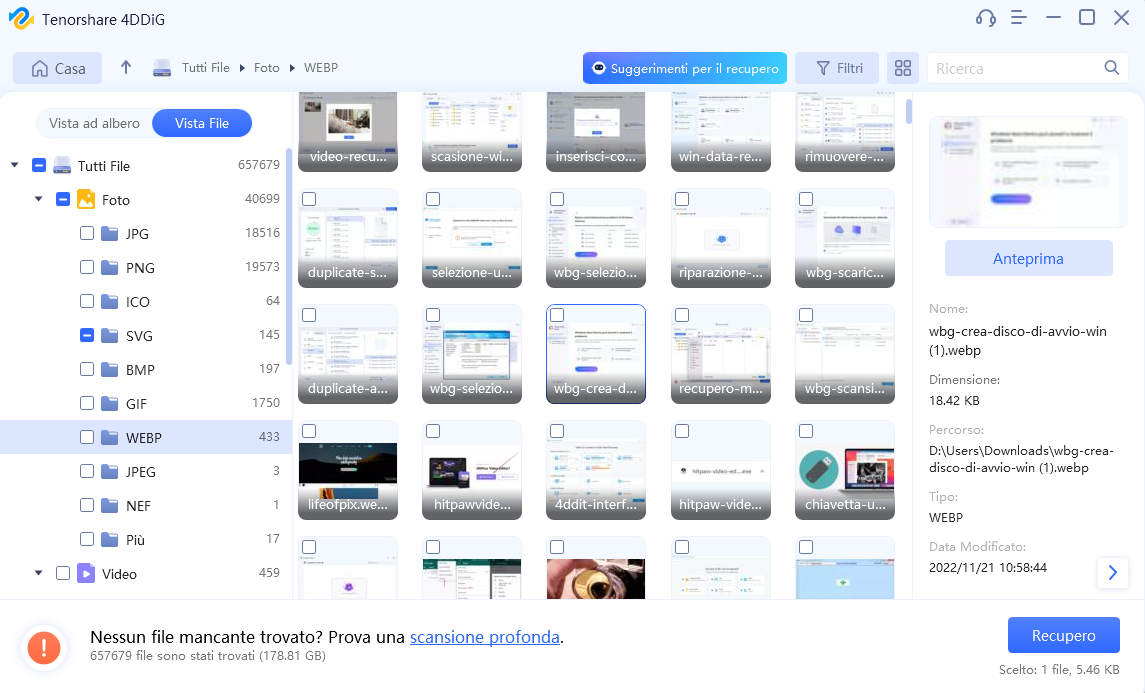
Metodo 2: Utilizzare Software di Recupero Dati (Windows e macOS)
Se le foto sono state svuotate dal Cestino, non tutto è perduto. Esistono numerosi software di recupero dati, sia gratuiti che a pagamento, che possono aiutarvi a recuperare i file eliminati. Ecco alcuni esempi popolari:
- Recuva (Gratuito): Un'ottima opzione gratuita, facile da usare e con buone capacità di recupero.
- EaseUS Data Recovery Wizard (A pagamento, con versione gratuita limitata): Un software potente e versatile, con un'interfaccia intuitiva.
- Disk Drill (A pagamento, con versione gratuita limitata): Un altro software valido, disponibile sia per Windows che per macOS.
- TestDisk (Gratuito e open source): Un software più avanzato, ma efficace per il recupero di partizioni perse e file cancellati. Richiede un po' di conoscenza tecnica.
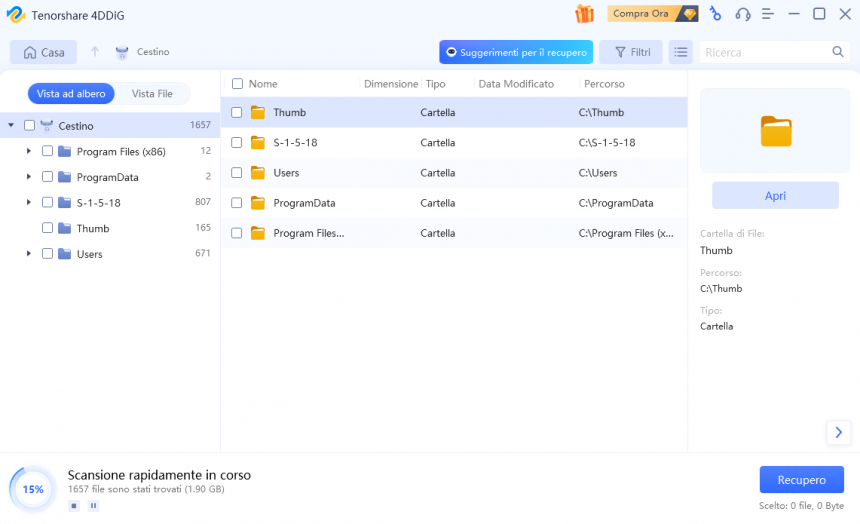
Come utilizzare un software di recupero dati (esempio con Recuva):
- Scaricate e installate il software dal sito ufficiale.
- Avviate il programma.
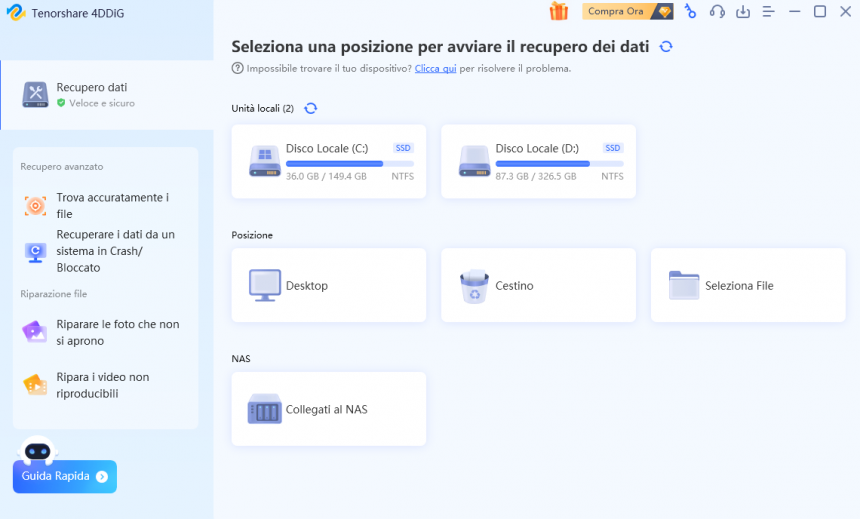
- Selezionate il tipo di file che volete recuperare (in questo caso, "Immagini").
- Indicate la posizione in cui si trovavano le foto prima di essere eliminate (es. "Cestino" o "Non sono sicuro").
- Avviate la scansione.
- Visualizzate i risultati e selezionate le foto da recuperare.
- Scegliete una destinazione diversa dall'unità da cui state recuperando i file (ad esempio, un'unità esterna o una chiavetta USB) per evitare di sovrascrivere i dati.
- Cliccate su "Recupera".
Importante: Prima di utilizzare qualsiasi software di recupero dati, create una copia di backup del vostro disco rigido o della partizione da cui volete recuperare le foto. Questo vi proteggerà nel caso in cui il processo di recupero dovesse causare problemi.
Recuperare le foto eliminate su Dispositivi Mobili (Android e iOS)
Anche sui dispositivi mobili, l'eliminazione di una foto non significa la sua scomparsa immediata. Molti smartphone e tablet conservano i file eliminati in una sorta di "Cestino" o "Album Eliminati di Recente" per un certo periodo di tempo.
Android
Galleria: Molti smartphone Android hanno un'app Galleria con un'opzione "Cestino" o "Eliminati di Recente". Controllate in questa sezione. Le foto eliminate rimangono lì per circa 30 giorni prima di essere eliminate definitivamente.
Google Foto: Se utilizzate Google Foto per il backup delle vostre foto, controllate il "Cestino" all'interno dell'app. Le foto eliminate rimangono lì per 60 giorni.
Software di Recupero Dati per Android: Se le foto non sono nel Cestino o in Google Foto, potete provare a utilizzare un software di recupero dati specifico per Android, come Dr.Fone - Data Recovery (Android) o iMobie PhoneRescue for Android. Questi software richiedono solitamente il root del dispositivo per funzionare correttamente, il che può comportare rischi per la garanzia e la sicurezza. Procedete con cautela e seguite attentamente le istruzioni.
iOS (iPhone e iPad)
Album Eliminati di Recente: L'app Foto di iOS ha un album chiamato "Eliminati di Recente". Le foto eliminate rimangono lì per 30 giorni. Aprite l'app Foto, andate su "Album" e scorrete fino a trovare l'album "Eliminati di Recente". Selezionate le foto che volete recuperare e toccate "Recupera".
iCloud Foto: Se utilizzate iCloud Foto, le foto eliminate vengono sincronizzate su tutti i vostri dispositivi Apple. Quindi, se avete eliminato una foto dal vostro iPhone, ma non l'avete ancora eliminata dall'album "Eliminati di Recente", potete recuperarla da un altro dispositivo Apple o da iCloud.com.
Software di Recupero Dati per iOS: Similmente ad Android, esistono software di recupero dati per iOS, come Dr.Fone - Data Recovery (iOS) o iMobie PhoneRescue for iOS. Questi software possono essere utili per recuperare foto eliminate permanentemente, ma non sempre garantiscono il successo e potrebbero richiedere il jailbreak del dispositivo, con i relativi rischi.
Consigli Preventivi per Evitare la Perdita di Foto
La prevenzione è sempre la miglior cura! Ecco alcuni consigli pratici per evitare di perdere le vostre foto:
- Effettuate regolarmente il backup delle vostre foto: Utilizzate servizi di cloud storage come Google Foto, iCloud Foto, Dropbox, o Amazon Photos. In alternativa, fate regolarmente il backup su un disco rigido esterno o su una chiavetta USB.
- Siate cauti quando eliminate file: Prima di svuotare il Cestino o l'album "Eliminati di Recente", assicuratevi di aver controllato attentamente che non ci siano foto importanti da conservare.
- Attivate la sincronizzazione automatica delle foto: Configurate il vostro smartphone o tablet per sincronizzare automaticamente le foto con un servizio di cloud storage. In questo modo, anche se perdete o danneggiate il vostro dispositivo, le vostre foto saranno al sicuro nel cloud.
- Formate i bambini all'uso corretto dei dispositivi: Spiegate ai bambini l'importanza di non eliminare file a caso e di chiedere aiuto in caso di dubbi.
- Utilizzate password complesse per proteggere i vostri account: Questo impedirà a persone non autorizzate di accedere ai vostri account di cloud storage ed eliminare le vostre foto.
Esempio in classe: Un insegnante potrebbe dedicare una breve lezione all'importanza del backup dei dati, mostrando agli studenti come utilizzare Google Drive o un altro servizio di cloud storage per salvare i loro progetti scolastici e le foto delle gite. Potrebbe anche creare un semplice esercizio pratico in cui gli studenti simulano l'eliminazione accidentale di un file e poi lo recuperano dal Cestino.
Esempio a casa: Un genitore potrebbe stabilire una routine settimanale per il backup delle foto e dei video di famiglia su un disco rigido esterno. Potrebbe anche insegnare ai propri figli come utilizzare l'album "Eliminati di Recente" sui loro dispositivi e come recuperare le foto eliminate per errore.
Conclusioni
Recuperare le foto eliminate dal Cestino può essere un processo frustrante, ma con gli strumenti giusti e un po' di pazienza, spesso è possibile ottenere risultati positivi. Ricordate di agire il più velocemente possibile, di controllare prima il Cestino o l'album "Eliminati di Recente", e di utilizzare software di recupero dati affidabili se necessario. E, soprattutto, non dimenticate di effettuare regolarmente il backup delle vostre foto per evitare di trovarvi in questa situazione in futuro!
Speriamo che questa guida vi sia stata utile. In bocca al lupo con il recupero delle vostre foto!