Ciao a tutti, tech lovers e non! Oggi ci prendiamo una pausa rilassata per affrontare un piccolo, ma a volte frustrante, inconveniente digitale: quello dello schermo che ha deciso di andare per conto suo, magari diventando gigantesco o minuscolo. Siete lì, pronti per gustarvi il vostro film preferito o per rispondere a quella email importante, e zac! Tutto sembra fuori scala. Niente panico, è più comune di quanto pensiate, un po' come quando si compra un mobile online e poi ci si ritrova con istruzioni che sembrano scritte da extraterrestri. Ma tranquilli, questo è molto più facile da risolvere!
Parliamo di come riportare il vostro schermo di Windows 10 alle dimensioni normali, o meglio, alla risoluzione dello schermo corretta. Pensatela come un piccolo ricalibramento visivo, un po' come quando vi fermate a guardare il panorama dopo una lunga guida: tutto torna a posto e la vista si fa di nuovo nitida.
Ci sono un paio di modi per farlo, semplici come preparare un caffè. Il primo e più diretto?
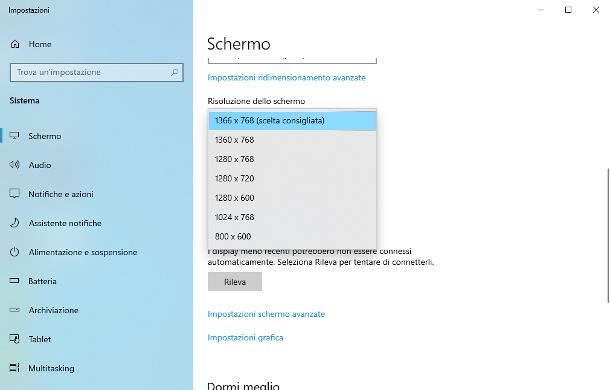
- Cliccate con il tasto destro del mouse su un punto vuoto del desktop.
- Dal menu che compare, selezionate "Impostazioni schermo".
Vi si aprirà una schermata che, diciamocelo, a volte sembra un labirinto di opzioni. Ma noi cerchiamo solo una cosa: la "Risoluzione dello schermo". Di solito, Windows vi suggerisce già la risoluzione consigliata (quella con un asterisco accanto), ed è quasi sempre quella giusta. Se invece vedete delle opzioni strane, magari molto alte o molto basse, scegliete quella contrassegnata come "(consigliata)". È come scegliere il filtro giusto su Instagram per far risaltare la vostra foto, ma qui è per il bene dei vostri occhi!
E se questo non dovesse bastare? A volte, il problema potrebbe essere legato ai driver della scheda video. Non spaventatevi, non stiamo per smontare il computer! Pensate ai driver come ai traduttori tra il vostro hardware e il sistema operativo. Se il traduttore è un po' confuso, lo schermo potrebbe comportarsi in modo bizzarro. Per aggiornarli, potete:
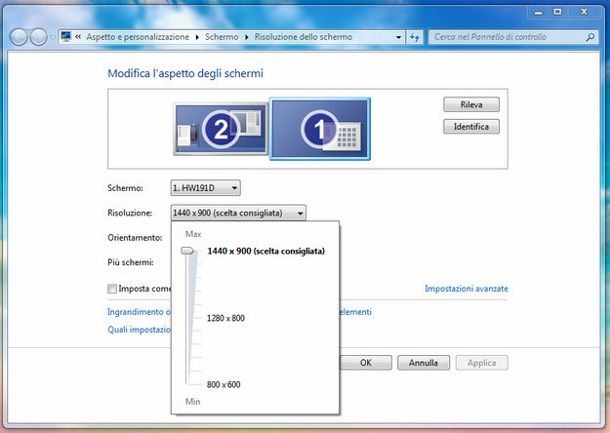
- Andare nuovamente in "Impostazioni schermo".
- Scorrere fino a "Impostazioni schermo avanzate".
- Qui troverete l'opzione per "Proprietà scheda video".
- Cliccate sulla scheda "Monitor" o simile, e poi cercate "Aggiorna driver" o accedete al sito del produttore della vostra scheda video (Nvidia, AMD, Intel) per scaricare la versione più recente.
È un po' come aggiornare il firmware del vostro router Wi-Fi per avere una connessione più stabile: un piccolo sforzo che ripaga in termini di performance e, in questo caso, di una visualizzazione perfetta. E ricordate, a volte un semplice riavvio del computer può fare miracoli, è la soluzione universale, quasi come il "Ctrl+Z" della vita reale!
Quindi, la prossima volta che il vostro schermo deciderà di giocare a nascondino con le dimensioni, sapete cosa fare. È un piccolo intervento che vi restituirà la gioia di una visualizzazione chiara e confortevole, permettendovi di godervi al meglio ogni pixel. In fondo, la vita è fatta di piccole cose, e uno schermo che funziona bene è una di quelle piccole gioie che rendono la giornata un po' più fluida, proprio come una playlist ben curata che accompagna i vostri momenti.