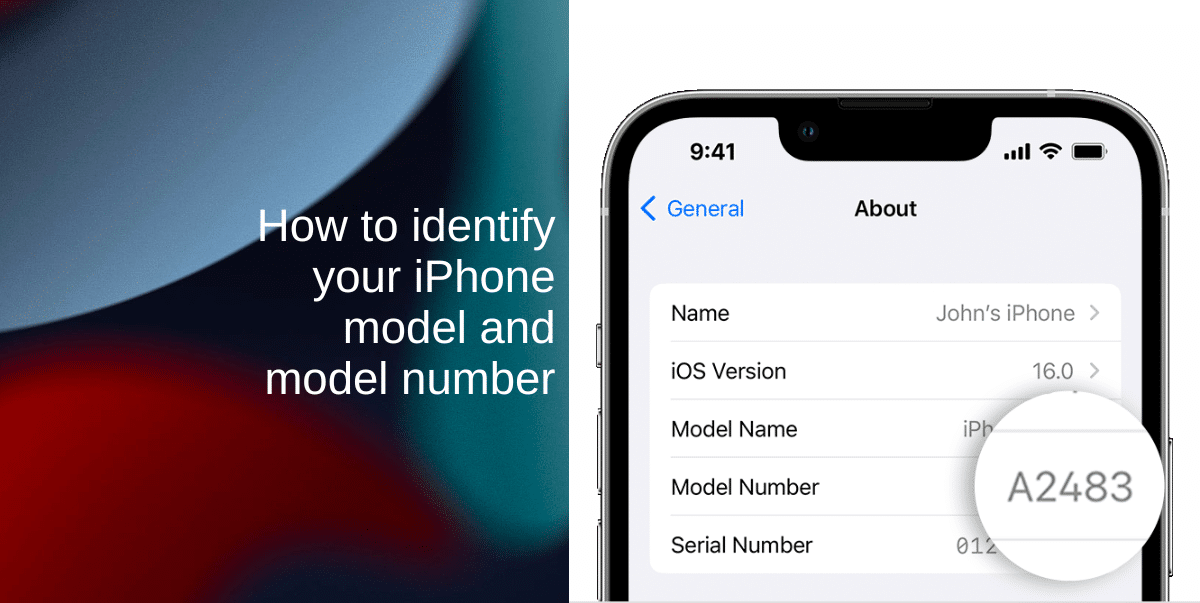
Okay, ammettetelo. Quante volte vi siete trovati di fronte a un iPhone, magari in un negozio, tra amici, o addirittura su un sito di annunci, e vi siete chiesti: “Ma… questo che modello è?” Io, levatevi ogni dubbio, ci sono cascato più di una volta. L’ultima volta è stata con mia zia Pina, che mi ha chiamato tutta agitata perché il suo “nuovo” iPhone comprato usato sul mercato delle pulci non faceva una cosa che faceva quello di sua nipote.
Ovviamente, la risposta era semplice: il suo era un iPhone 8, quello della nipote un iPhone 14 Pro Max. Già, le differenze, diciamo, si notano. Ma quando le cose si fanno più sottili? Quando è un 12 Pro e un 13 Pro? O un semplice 11 e un XR? Ecco, lì il game si fa duro. E allora, diciamocelo, una mano in questa giungla digitale serve sempre.
Perché diciamocelo, Apple non è che ci aiuti proprio con etichette gigantesche “IO SONO UN iPhone 15 PRO ULTRA MEGA MEGA!”, vero? No, loro amano il minimalismo. E noi, poveri mortali, dobbiamo fare i conti con una sigla o un numeretto quasi invisibile. Ma non temete! Oggi facciamo un po' di chiarezza, come quando si pulisce lo schermo dopo averci fatto sopra una bella videochiamata in pieno inverno. Vi guiderò, passo dopo passo, nel meraviglioso mondo del riconoscimento dei modelli di iPhone.
La Grande Domanda: Perché è Così Importante?
Potreste chiedervi: "Ma chi se ne frega, tanto fa le stesse cose!". E in parte avete ragione. Ma pensateci:
- Accessori: La custodia del tuo iPhone 13 non andrà bene su un iPhone 13 Pro. Fidatevi, l'ho imparato a mie spese con una custodia pagata un occhio della testa che ora fa compagnia ai calzini spaiati.
- Aggiornamenti e Funzionalità: Alcune funzioni più recenti, come la Dynamic Island o modalità fotografiche avanzate, sono esclusive di modelli specifici.
- Valore di Rivendita: Se pensate di venderlo, conoscere il modello esatto fa una differenza enorme. E poi, diciamocelo, è un fatto di orgoglio saper cosa si ha in mano, no?
- Compatibilità: Per chi è più tech, sapere il modello aiuta a capire quali accessori esterni, supporti, o persino software di editing potrebbero funzionare al meglio.
Quindi sì, un minimo di conoscenza in materia è un must.
I Metodi Ufficiali (Quelli che Apple Ama e Noi Dovremmo Amare di Più)
Partiamo con i metodi più semplici e "ufficiali", quelli che non richiedono un dottorato in ingegneria informatica. Promesso!
Metodo 1: Le Impostazioni del Telefono (La Via Maestra)
Questo è il metodo principe, quello che dovreste sempre provare per primo. È affidabile al 100% e vi dà tutte le informazioni che cercate.
- Aprite le Impostazioni: Trovate quell'icona grigia con gli ingranaggi. Non potete sbagliare.
- Scorrete fino a "Generali": La seconda opzione, di solito. Facile, no?
- Toccate "Info": Qui è dove la magia accade. Sarete bombardati di informazioni sul vostro iPhone.
Ora, quello che dovete cercare è la voce "Nome modello". Eccola! Vi apparirà il nome esatto del vostro iPhone, tipo "iPhone 14 Pro" o "iPhone SE (2ª generazione)".
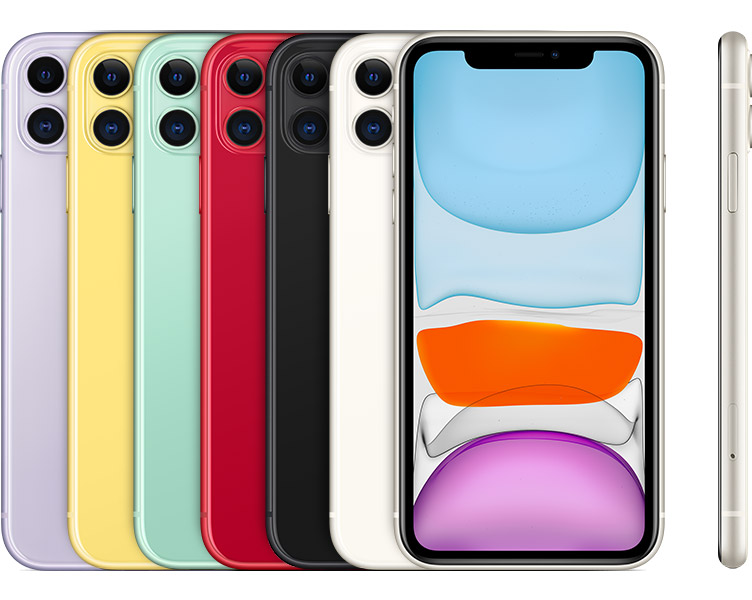
Ma non finisce qui! Nello stesso menu "Info", potete anche trovare il "Numero modello". Questo è un codice tipo "Axxxx". A cosa serve questo numero? Beh, è come un codice fiscale per il vostro iPhone. Potete usarlo per cercare online le specifiche esatte o per capire, ad esempio, se il vostro iPhone è compatibile con un certo tipo di accessori o con un particolare aggiornamento software.
Un piccolo trucco: Se il nome modello è un po' lungo o complicato, scorrete ancora un po' più in basso nel menu "Info" e troverete la voce "Numero di modello" sotto la sezione "Informazioni legali" o "Certificazioni". Lì troverete una sigla tipo A2403. Questo è il numero che dovete annotare o cercare online se siete a caccia di informazioni più tecniche.
Quindi, riassumendo: Impostazioni > Generali > Info. Fatto! Semplice, vero? Quasi come ordinare una pizza.
Metodo 2: Il Retro del Vostro iPhone (La Via Minimalista)
Per i modelli un po' più datati (generalmente anteriori all'iPhone 8, ma vale la pena controllare), il modello è stampato direttamente sul retro del dispositivo. Diciamo che è la versione "vintage" dell'etichetta.
Dovrete guardare attentamente, di solito in fondo al retro del telefono. Cercate una scritta piccola, spesso in grigio. Potrebbe esserci scritto qualcosa come "Model Axxxx". Di nuovo, quel numero "Axxxx" è la chiave.

Perché è importante questo metodo? Beh, a volte il telefono potrebbe non accendersi o potreste averlo solo per curiosità. In questi casi, questo è il vostro salvagente.
Attenzione: Sui modelli più recenti, Apple ha rimosso la scritta "iPhone" dal retro e ha lasciato solo il logo della mela morsicata. Quindi, questo metodo funziona meglio per i modelli pre-iPhone 8.
Metodo 3: La Scatola Originale (La Via del Nostalgico)
Se siete persone che conservano tutto, ma proprio tutto, allora la scatola originale del vostro iPhone è un tesoro di informazioni. Sul retro o sul lato della scatola, troverete sempre un'etichetta con tutti i dettagli del vostro dispositivo, incluso il nome esatto del modello, il colore, la capacità di memoria e, ovviamente, il numero di modello (quello con la "A").
È un po' come ritrovare una vecchia foto. Riconoscete subito di che anno è il vostro iPhone.
Il lato ironico: Chi di noi non ha almeno una scatola di iPhone che prende polvere da qualche parte? Confessatelo!

I Metodi Alternativi (Quando l'Ufficiale Non Basta o Non C'è)
A volte, le cose si complicano. Magari il telefono è bloccato, o avete dimenticato la password, o semplicemente volete verificare velocemente qualcosa online. Ecco come fare.
Metodo 4: Il Codice IMEI (Il Detective Privato)
Ogni iPhone ha un codice IMEI (International Mobile Equipment Identity) univoco, una specie di impronta digitale che lo identifica a livello globale. E sì, questo codice può dirvi anche il modello.
Come trovarlo?
- Componete *#06#: Aprite l'app Telefono e digitate questa sequenza. Magia! Sullo schermo appariranno uno o due codici IMEI. Annotateli.
- Nelle Impostazioni: Come già detto, trovate l'IMEI anche in Impostazioni > Generali > Info.
- Sulla Scatola: Anche qui, l'IMEI è stampato sull'etichetta.
Una volta che avete l'IMEI, potete usare siti web specializzati (basta cercare "IMEI checker" su Google) per inserire il codice e ottenere informazioni dettagliate sul vostro iPhone, incluso il modello.
Un piccolo avvertimento: Scegliete siti affidabili. Non inserite il vostro IMEI su siti sospetti, perché potreste incappare in truffe o phishing. Io solitamente uso siti con recensioni positive e che sembrano ben fatti.
Metodo 5: La "Via Visiva" (Per i Più Intuitivi)
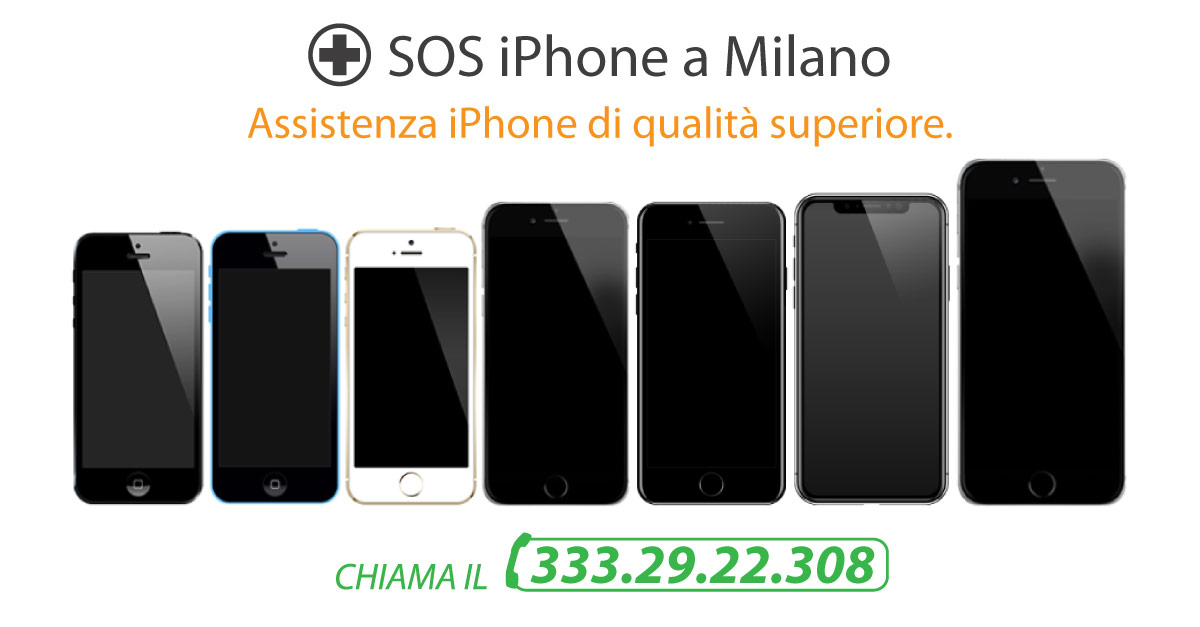
Se siete bravi a riconoscere le facce, potreste diventarlo anche con gli iPhone. Diciamo che questo metodo è più "empirico" e richiede un po' di pratica, ma è utile quando non si ha accesso al telefono o alle impostazioni.
Cosa guardare?
- Le Dimensioni e la Forma: I modelli più vecchi tendono ad essere più squadrati (come l'iPhone 5/5s/SE di prima generazione), mentre i più recenti hanno bordi più arrotondati o piatti.
- Il Numero delle Fotocamere Posteriori: Questo è un indizio fondamentale!
- Una sola fotocamera: Spesso modelli base come iPhone 6, 7, 8, SE (2ª/3ª gen), XR, 11.
- Due fotocamere: Modelli Pro o modelli base degli anni più recenti come iPhone X, XS, 11 Pro, 12, 13, 14 (modelli non-Pro).
- Tre fotocamere (e un sensore LiDAR): Modelli Pro più recenti come iPhone 11 Pro, 12 Pro, 13 Pro, 14 Pro.
- Il Notch (o la Dynamic Island): L'iconica "tacca" in alto sullo schermo.
- Notch grande: iPhone X, XS, XR, 11, 11 Pro, 12, 13 (modelli base).
- Notch più piccolo: iPhone 13 Pro, 13 Pro Max.
- Dynamic Island: I modelli più recenti come iPhone 14 Pro, 14 Pro Max, 15, 15 Plus, 15 Pro, 15 Pro Max. Questa è una differenza epocale!
- I Bordi:
- Bordi lucidi e arrotondati: iPhone 6, 7, 8, X, XS, XR.
- Bordi piatti in alluminio: iPhone 12, 13, 14 (modelli base).
- Bordi piatti in acciaio inossidabile (più lucidi e "premium"): iPhone 12 Pro, 13 Pro, 14 Pro.
- La Posizione dei Tasti: Controllate la posizione del tasto di accensione e dei tasti del volume. Possono variare leggermente tra i modelli.
Un consiglio da amico: Ci sono un sacco di guide online con immagini comparative dei vari modelli. Se vi sentite insicuri, cercatele e confrontate! È come fare un quiz visivo.
Un Piccolo Riepilogo per Non Perdersi
Diciamolo, a volte è un po' come giocare a "Chi è Chi?" con i telefoni. Ma ecco un piccolo schema per aiutarvi a non impazzire:
- Il più semplice e sicuro: Impostazioni > Generali > Info > Nome modello. Non potete sbagliare.
- Se il telefono non si accende o è bloccato: Cercate il "Numero modello" (Axxxx) sul retro (modelli più vecchi) o usate il codice IMEI con un checker online.
- Per i più attenti ai dettagli visivi: Osservate le fotocamere, il notch/Dynamic Island e i bordi.
Ricordatevi sempre che anche tra modelli "vicini" (tipo un 12 e un 13), ci possono essere piccole differenze che contano per accessori o funzionalità specifiche.
Spero che questa piccola guida vi sia utile. La prossima volta che vi troverete di fronte a un iPhone misterioso, sarete pronti a svelarne l'identità! E se avete ancora dubbi, chiedete pure nei commenti, che io sono qui per questo. O per condividere altre storie di mia zia Pina che confonde un iPhone 8 con un 14 Pro Max!