
Hai mai avuto la sensazione che la tua Alexa Echo Dot di terza generazione non rispondesse più come prima? Forse sta diventando più lenta, magari hai riscontrato problemi di connessione o, più semplicemente, desideri darle una nuova partenza, come se fosse appena uscita dalla scatola. In queste situazioni, la soluzione più efficace e, spesso, la più semplice è il reset. Che tu sia un utente esperto di tecnologia o qualcuno che ha appena iniziato a esplorare il mondo degli assistenti vocali, questo articolo è pensato per te. Ti guideremo passo dopo passo nel processo di reset della tua Alexa Echo Dot di terza generazione, rendendo tutto il procedimento chiaro e accessibile.
Perché Potresti Aver Bisogno di Resettare la Tua Alexa Echo Dot di Terza Generazione
Capita a tutti. A volte, la tecnologia ha bisogno di un piccolo "riavvio" per funzionare al meglio. Nel caso della tua Alexa Echo Dot di terza generazione, ci sono diversi motivi per cui potresti considerare un reset:
- Problemi di Prestazioni: Se noti che Alexa impiega più tempo a rispondere ai tuoi comandi, a volte non li capisce o si blocca, un reset può risolvere questi intoppi. È come dare una pulita ai circuiti interni.
- Problemi di Connessione Wi-Fi: La tua Echo Dot continua a disconnettersi dalla rete Wi-Fi? O fatica a connettersi dopo un’interruzione di corrente? Il reset può aiutare a ristabilire una connessione più stabile e a risolvere conflitti di rete.
- Malfunzionamenti Casuali: A volte, Alexa può semplicemente comportarsi in modo strano senza un motivo apparente. Potrebbe essere necessario riavviare o resettare per correggere questi comportamenti inaspettati.
- Cessione o Vendita del Dispositivo: Se stai pensando di vendere, regalare o semplicemente trasferire la tua Echo Dot a qualcun altro, è fondamentale eseguire un reset di fabbrica. Questo rimuove tutti i tuoi dati personali e le impostazioni, garantendo la tua privacy.
- Aggiornamenti Software Non Riusciti: Anche se rari, a volte gli aggiornamenti software possono causare problemi. Un reset può riportare il dispositivo a uno stato stabile prima dell'aggiornamento fallito.
- Nuova Configurazione di Rete Domestica: Se hai cambiato il nome della tua rete Wi-Fi o la password, la tua Echo Dot avrà bisogno di essere riconfigurata. Un reset può semplificare questo processo, specialmente se stai avendo difficoltà a riconnetterla manualmente.
Insomma, resettare Alexa Echo Dot 3 non è solo una misura d'emergenza, ma anche una buona pratica per mantenere il tuo dispositivo efficiente e pronto a supportarti al meglio nella vita di tutti i giorni.
Comprendere la Differenza: Riavvio vs. Reset di Fabbrica
Prima di procedere, è importante capire che ci sono due modi principali per "ripristinare" la tua Echo Dot: il riavvio e il reset di fabbrica. Ognuno ha uno scopo diverso.
Il Riavvio: Una Soluzione Veloce
Il riavvio è un po' come spegnere e riaccendere il tuo computer. Non cancella nessuna delle tue impostazioni, account o dati. È utile per risolvere piccoli problemi temporanei, come:
- Un comando vocale che non viene recepito.
- Una risposta insolitamente lenta.
- Un suono distorto o mancante.
Come effettuare un riavvio:
- Scollega l'alimentatore dalla presa a muro.
- Attendi circa 10-15 secondi. Questo dà al dispositivo il tempo di scaricare completamente l'energia residua.
- Ricollega l'alimentatore.
- Attendi che la tua Echo Dot si avvii completamente. Vedrai l'anello luminoso accendersi e ciclare.
Questo è un processo semplice e sicuro che puoi provare ogni volta che incontri un piccolo intoppo.
Il Reset di Fabbrica: La Ripresa Totale
Il reset di fabbrica, invece, è un'operazione molto più drastica. Riporta la tua Echo Dot allo stato in cui era quando l'hai tirata fuori dalla scatola per la prima volta. Questo significa che:
- Verranno rimosse tutte le tue informazioni personali, inclusi l'account Amazon collegato, le impostazioni Wi-Fi, le preferenze vocali e le routine personalizzate.
- Dovrai configurare nuovamente il dispositivo da zero, come se fosse la prima volta che lo utilizzi.
Il reset di fabbrica è la soluzione ideale quando:

- Vuoi risolvere problemi persistenti che il riavvio non ha risolto.
- Stai passando il dispositivo a qualcun altro.
- Vuoi ricominciare da capo con la configurazione.
In questo articolo, ci concentreremo sul reset di fabbrica, poiché è l'operazione che richiede una procedura specifica e che garantisce una soluzione definitiva ai problemi più complessi.
La Procedura Passo-Passo per Resettare Alexa Echo Dot 3
Resettare la tua Alexa Echo Dot di terza generazione è un processo relativamente semplice, ma richiede di seguire attentamente i passaggi. Esistono due metodi principali per farlo:
Metodo 1: Utilizzando il Pulsante Fisico sul Dispositivo
Questo è il metodo più diretto e non richiede l'uso dell'app Alexa sul tuo smartphone o tablet. Ecco come fare:
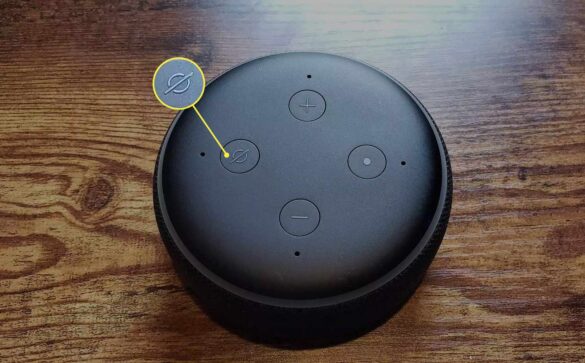
- Individua il Pulsante di Azione: Sulla parte superiore della tua Echo Dot 3, troverai una serie di pulsanti. Il pulsante che ci interessa è quello con l'icona di un cerchio con un punto al centro (il pulsante "Azione").
- Premi e Tieni Premuto: Premi e tieni premuto questo pulsante di Azione. Non devi premere gli altri pulsanti come il volume o il microfono.
- Attendi il Segnale Luminoso: Continua a tenere premuto il pulsante. Dopo alcuni secondi, l'anello luminoso intorno alla parte superiore del dispositivo diventerà arancione, poi blu e infine si spegnerà, indicando che sta entrando in modalità di reset.
- Rilascio del Pulsante: Una volta che l'anello luminoso diventa arancione e senti un segnale acustico che indica l'avvio della procedura di reset, rilascia il pulsante. Se lo tieni premuto troppo a lungo, il dispositivo potrebbe avviare altre funzioni.
- Processo di Reset: L'Echo Dot inizierà il processo di reset. L'anello luminoso diventerà blu e poi arancione nuovamente, indicando che il dispositivo è in modalità di configurazione. Potresti sentire la voce di Alexa che ti informa che è pronta per la configurazione.
- Riconfigurazione: A questo punto, la tua Echo Dot è stata resettata ai valori di fabbrica. Dovrai configurarla nuovamente utilizzando l'app Alexa sul tuo dispositivo mobile, proprio come hai fatto la prima volta.
Suggerimento: Assicurati di eseguire questa operazione in un ambiente tranquillo per sentire chiaramente i segnali acustici e visivi.

Metodo 2: Utilizzando l'App Alexa sul Tuo Dispositivo Mobile
Se preferisci un approccio più "digitale" o se riscontri difficoltà con il pulsante fisico, puoi eseguire il reset tramite l'app Alexa. Tieni presente che questo metodo ti guida attraverso la rimozione del dispositivo dal tuo account, che è essenzialmente un reset logico per il tuo account, ma spesso richiede comunque di ripristinare il dispositivo fisicamente se ci sono problemi hardware o di configurazione persistenti.
- Apri l'App Alexa: Avvia l'applicazione Amazon Alexa sul tuo smartphone o tablet (assicurati che sia aggiornata all'ultima versione).
- Accedi ai Dispositivi: Tocca l'icona "Dispositivi" in basso a destra dello schermo.
- Seleziona "Echo & Alexa": Scegli l'opzione "Echo & Alexa" dall'elenco.
- Trova la Tua Echo Dot: Individua e seleziona la tua Echo Dot 3 dall'elenco dei dispositivi collegati.
- Accedi alle Impostazioni: Una volta selezionata la tua Echo Dot, tocca l'icona a forma di ingranaggio (o "Impostazioni") nell'angolo in alto a destra dello schermo.
- Scorri Verso il Basso: Scorri l'elenco delle impostazioni fino a trovare la sezione dedicata alla rimozione del dispositivo.
- Tocca "Rimuovi dispositivo": Troverai un'opzione come "Rimuovi dispositivo" o "Annulla registrazione dispositivo". Toccala.
- Conferma la Rimozione: Ti verrà chiesto di confermare che desideri rimuovere il dispositivo dal tuo account. Tocca "Rimuovi" o "Annulla registrazione" per procedere.
- Procedi con il Reset Fisico (se necessario): Una volta che il dispositivo è stato rimosso dal tuo account Alexa, la tua Echo Dot è pronta per essere configurata come nuova. Se stai affrontando problemi persistenti, potresti comunque dover eseguire il reset fisico utilizzando il metodo descritto in precedenza. Questo assicura che il dispositivo sia effettivamente "pulito" da eventuali impostazioni corrotte.
- Riconfigurazione: Dopo aver rimosso il dispositivo dall'app, dovrai riconfigurare la tua Echo Dot da zero, collegandola nuovamente alla tua rete Wi-Fi e al tuo account Amazon attraverso l'app Alexa.
Nota Importante: Rimuovere il dispositivo dall'app Alexa è fondamentale se stai cedendo il dispositivo a qualcun altro. Garantisce che la tua identità digitale non rimanga associata ad esso.
Dopo il Reset: Cosa Aspettarsi e Come Riconfigurare
Una volta che hai eseguito con successo il reset di fabbrica della tua Alexa Echo Dot 3, il dispositivo è tornato alle impostazioni originali. Ecco cosa dovrai fare:

- Modalità di Configurazione: Come accennato, la tua Echo Dot ora si troverà in modalità di configurazione. L'anello luminoso sarà probabilmente arancione e Alexa potrebbe chiederti di scaricare l'app Alexa per procedere.
- Apri l'App Alexa: Assicurati di avere l'app Alexa installata e di essere connesso al tuo account Amazon.
- Aggiungi un Nuovo Dispositivo: All'interno dell'app Alexa, vai su "Dispositivi", poi "Echo & Alexa" e seleziona "Aggiungi dispositivo".
- Scegli il Tuo Dispositivo: Seleziona "Amazon Echo", poi "Echo, Echo Dot, Echo Plus e altri" e infine scegli "Echo Dot".
- Segui le Istruzioni: L'app ti guiderà attraverso il processo di connessione al tuo Wi-Fi. Dovrai selezionare la tua rete e inserire la password.
- Riconoscimento del Dispositivo: Alexa dovrebbe rilevare il tuo Echo Dot e collegarsi alla tua rete. Una volta connessa, potrai assegnarle un nome e una stanza.
- Riconfigurazione delle Preferenze: Dovrai riconfigurare tutte le tue preferenze, come le skill attive, le routine personalizzate e le impostazioni musicali.
Questo processo di riconfigurazione è essenziale per riportare la tua Alexa Echo Dot 3 alla piena funzionalità e personalizzarla nuovamente secondo le tue esigenze.
Consigli Utili e Risoluzione dei Problemi
Anche se la procedura di reset è generalmente lineare, ecco alcuni suggerimenti per rendere l'esperienza ancora più fluida e cosa fare se qualcosa non va come previsto:
- Aggiorna l'App Alexa: Prima di iniziare, assicurati che la tua app Alexa sia aggiornata all'ultima versione disponibile. Questo può prevenire potenziali conflitti.
- Connessione Wi-Fi Stabile: Durante la riconfigurazione, assicurati di avere una connessione Wi-Fi stabile. Una rete debole può causare interruzioni durante il processo.
- Dispositivi nelle Vicinanze: Se hai più dispositivi Echo, assicurati che l'app Alexa identifichi correttamente quello che stai resettando per evitare confusione.
- Pazienza: Alcuni passaggi, specialmente il riavvio e il reset vero e proprio, possono richiedere qualche minuto. Sii paziente e non interrompere il processo.
- Errore durante il Reset: Se il pulsante fisico non sembra funzionare o Alexa non risponde come previsto durante il reset, prova a scollegare l'alimentatore per 30 secondi e poi riprova a tenere premuto il pulsante.
- Problemi di Connessione Post-Reset: Se dopo il reset hai difficoltà a connettere l'Echo Dot al Wi-Fi, controlla che la password sia corretta e che il tuo router funzioni correttamente. Potresti anche provare a riavviare il router.
- Contatta il Supporto Amazon: Se hai provato tutti i metodi e riscontri ancora problemi, il passo successivo è contattare il supporto clienti di Amazon. Loro potranno offrirti assistenza più specifica o determinare se il tuo dispositivo necessita di assistenza tecnica.
Ricorda, il reset è uno strumento potente per risolvere molti dei problemi comuni che potresti incontrare con la tua Alexa Echo Dot 3. È un modo per darle una nuova vita e assicurarti che continui a funzionare al suo meglio.
Speriamo che questa guida ti abbia fornito tutte le informazioni necessarie per resettare la tua Alexa Echo Dot di terza generazione in modo efficace e sicuro. Con pochi semplici passaggi, puoi risolvere problemi, migliorare le prestazioni o semplicemente dare al tuo assistente vocale una nuova partenza. Goditi di nuovo tutte le funzionalità che la tua Echo Dot ha da offrire!