Ricordo ancora la prima volta che ho provato a registrare una partita su PS4. Ero lì, in preda a un momento epico in The Witcher 3, una battaglia contro un mostro leggendario, il tipo che ti fa sudare freddo anche solo a guardarlo. E indovina? Ho completamente dimenticato di premere il tasto magico. Finita la battaglia, con il cuore che batteva forte e la soddisfazione di avercela fatta, ho guardato lo schermo e... niente. Vuoto pneumatico. La mia gloriosa vittoria era svanita nel nulla digitale. Frustrazione totale, amici miei. Frustrazione totale.
Quante volte ci è successo, vero? Stai facendo una giocata che meriterebbe di essere immortalata, un colpo di fortuna incredibile, una risata fragorosa con gli amici in multiplayer, e poi ti rendi conto che la tua PS4 non sta mica registrando tutto di default. Eh no, il bottoncino magico va premuto. Ma niente paura! Se anche tu ti sei ritrovato in quella situazione, o se semplicemente vuoi iniziare a condividere le tue avventure videoludiche, sei nel posto giusto. Oggi parliamo di come registrare un gameplay su PS4, senza diventare matti.
La buona notizia è che PlayStation 4 ha una funzione integrata fantastica, super facile da usare. Non ti serve nessun hardware strano o software complicato. Tutto è a portata di mano, sul tuo controller. Preparati, perché sta per diventare tutto molto più semplice.
Il Cuore del Sistema: Il Pulsante SHARE
Quello che devi imparare a conoscere e amare è il pulsante SHARE. Lo trovi sul tuo DualShock 4, di solito sulla sinistra, tra la levetta analogica e il D-pad. È il tuo migliore amico per tutto ciò che riguarda la cattura di video e immagini.
Allora, come funziona? Ci sono due modi principali per registrare:
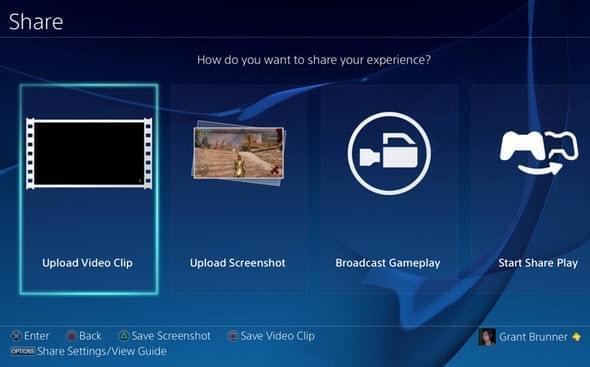
- Registrazione in tempo reale: Questo è il metodo più immediato. Quando stai succedendo qualcosa di epico, premi il pulsante SHARE. Vedrai apparire un menu sullo schermo. Se vuoi salvare l'ultimo 15 minuti di gameplay, tocca semplicemente il pulsante SHARE una volta, poi premi il pulsante X. Fatto! La tua clip è pronta. Ti dicevo che era facile, no?
- Avviare una nuova registrazione: Se invece sai già che vuoi registrare per un po', tieni premuto il pulsante SHARE. Questo avvierà una nuova registrazione. Vedrai un'icona in alto a sinistra che ti indica che la registrazione è in corso. Per fermarla, premi di nuovo il pulsante SHARE e poi il pulsante Quadrato. Semplice come bere un bicchier d'acqua (o mangiare un pacchetto di patatine, a seconda di come stai giocando!).
Qualche Chicca in Più per i Geni del Gameplay
E se vuoi personalizzare un po' le cose? Ci mancherebbe altro! Dalle impostazioni della tua PS4, puoi modificare:
- La durata massima dei video che vengono salvati automaticamente quando premi SHARE (di default sono 15 minuti, ma puoi alzarla!).
- Le impostazioni di condivisione, così puoi decidere subito dove vuoi caricare i tuoi capolavori.
Dove trovi questi video? Beh, è nella Galleria Acquisizioni, nella schermata principale della tua PS4. Li puoi vedere, tagliare, e preparare per caricarli su YouTube, Twitter, o dove ti pare. Ah, e se vuoi fare degli screen, basta premere il pulsante SHARE una volta e poi il pulsante Cerchio per salvare un'immagine. Praticamente, non ti sfugge più niente!
Quindi, la prossima volta che ti troverai in una situazione di gameplay da non perdere, ricorda il tuo amico pulsante SHARE. E se per caso dimentichi ancora, beh, succede anche ai migliori. L'importante è riprovare, e con queste dritte, sono sicuro che diventerai un asso della registrazione di gameplay in men che non si dica. Via, vai a salvare le tue leggende!