Viviamo in un'epoca in cui la condivisione di informazioni e la documentazione visiva sono diventate fondamentali. Che tu sia uno studente che vuole mostrare come risolvere un problema complesso, un gamer che desidera catturare un'impresa epica, un professionista che deve illustrare un processo lavorativo, o semplicemente qualcuno che vuole salvare un video interessante dal web, la registrazione dello schermo del proprio dispositivo è uno strumento incredibilmente utile. E se possiedi uno smartphone Huawei, hai a disposizione funzionalità potenti e integrate per farlo facilmente. In questa guida completa, ti accompagneremo passo dopo passo nel processo di registrazione dello schermo sul tuo dispositivo Huawei, rendendo questa operazione alla portata di tutti.
Perché Registrare Lo Schermo del Tuo Huawei?
Prima di addentrarci nei dettagli tecnici, è utile comprendere la vasta gamma di applicazioni che la registrazione dello schermo può offrire. Le ragioni sono molteplici e spesso personalizzate alle esigenze di ciascuno:
- Didattica e Tutorial: Insegna a familiari, amici o colleghi come utilizzare un'app specifica, risolvere un problema tecnico o imparare una nuova skill. La dimostrazione visiva è spesso più efficace delle sole parole.
- Gaming: Condividi i tuoi momenti di gioco più emozionanti, mostra le tue strategie vincenti o documenta un bug divertente che hai incontrato. Catturare le tue partite è il primo passo per diventare uno streamer o un content creator di successo.
- Assistenza Tecnica: Se stai riscontrando un problema con un'app o con il tuo dispositivo, una registrazione dello schermo può fornire ai tecnici un'evidenza chiara e precisa di ciò che sta accadendo, velocizzando la risoluzione.
- Documentazione e Archiviazione: Salva video da piattaforme che non permettono il download diretto, archivia conversazioni importanti o tieni traccia di aggiornamenti di sistema. Avere una copia locale è sempre una buona idea.
- Presentazioni e Lavoro: Illustra flussi di lavoro, mostra il funzionamento di un prototipo digitale o crea materiale dimostrativo per progetti professionali. La chiarezza visiva aumenta l'impatto.
- Intrattenimento Personale: Registra brevi clip divertenti, meme virali o momenti salienti di video online per condividerli con chi vuoi.
Indipendentemente dal tuo scopo, la registrazione dello schermo del tuo Huawei è uno strumento versatile pronto ad aiutarti a comunicare e conservare contenuti in modo efficace.
Metodo 1: Utilizzare la Funzionalità Integrata di Huawei
La buona notizia è che la maggior parte dei dispositivi Huawei, specialmente quelli con EMUI (l'interfaccia utente di Huawei) o Magic UI (l'interfaccia di Honor, ora separata ma con molte somiglianze), offre una funzionalità di registrazione schermo integrata. Questo significa che non hai bisogno di scaricare app di terze parti nella maggior parte dei casi. È semplice, veloce e già presente sul tuo telefono!
Accesso Rapido dalla Barra delle Notifiche
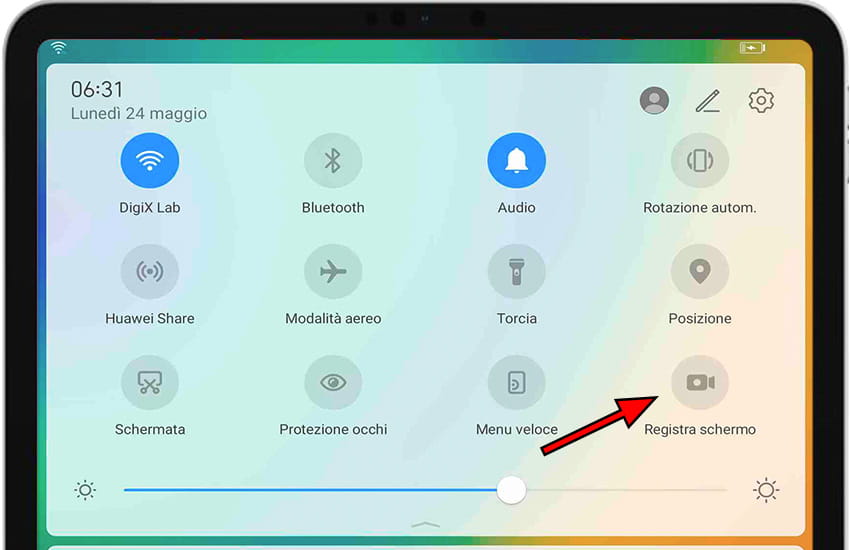
Il metodo più comune e rapido per avviare una registrazione schermo è attraverso il pannello delle notifiche e delle impostazioni rapide. Ecco come fare:
- Scorri verso il basso dalla parte superiore dello schermo per aprire il pannello delle notifiche.
- Scorri di nuovo verso il basso (o cerca un'icona a forma di freccia/elenco espandibile) per accedere alla schermata completa delle impostazioni rapide.
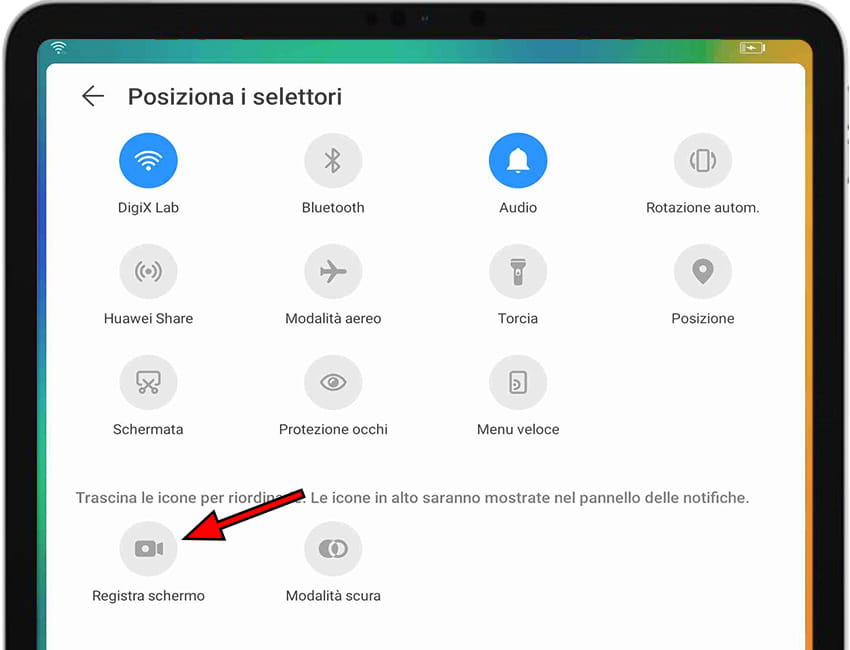
- Cerca un'icona chiamata "Registrazione schermo" o simile (potrebbe avere un simbolo che ricorda una telecamera o un rettangolo con un cerchio).
- Tocca l'icona per avviare la registrazione.
Potrebbe comparire un piccolo pop-up che ti chiede di confermare. Alcuni dispositivi potrebbero offrirti delle opzioni preliminari prima dell'avvio, come la scelta tra registrare l'audio del microfono o l'audio del sistema. Sii consapevole di queste opzioni per ottenere il risultato desiderato.
Opzioni di Registrazione e Impostazioni Avanzate
Prima di iniziare la registrazione, o talvolta dopo averla avviata, puoi accedere a diverse impostazioni per personalizzare la tua registrazione. Queste impostazioni si trovano solitamente nella stessa schermata delle impostazioni rapide, oppure puoi trovarle navigando nel menu Impostazioni del tuo dispositivo.
- Risoluzione e Frequenza dei Fotogrammi (FPS): La maggior parte dei dispositivi Huawei ti permetterà di scegliere la qualità del video registrato. Opzioni come 720p, 1080p e talvolta 2K sono comuni. Una risoluzione più alta significa un video più nitido, ma anche un file di dimensioni maggiori. Anche la frequenza dei fotogrammi (FPS - Frames Per Second) è importante, specialmente per i giochi; 30 FPS è standard, mentre 60 FPS offre una fluidità maggiore. Scegli in base alle tue esigenze e allo spazio di archiviazione disponibile.
- Registrazione Audio: Puoi scegliere se registrare l'audio del microfono (per commentare ciò che stai mostrando), l'audio del sistema (per catturare l'audio interno del telefono, come musica o suoni di app), o disattivare completamente l'audio. Questa è una delle opzioni più importanti da considerare.
- Registra Tocco Schermo: Alcuni dispositivi offrono l'opzione di mostrare visivamente i tocchi sullo schermo durante la registrazione. Questo è incredibilmente utile per i tutorial, poiché gli spettatori vedranno esattamente dove stai toccando.
- Durata Massima: Potrebbe esserci un limite preimpostato alla durata della registrazione, anche se spesso è possibile prolungarla se hai spazio sufficiente.
Per accedere a queste impostazioni dettagliate, potresti dover tenere premuto sull'icona "Registrazione schermo" nelle impostazioni rapide, oppure cercarle nella sezione Impostazioni > Funzioni speciali > Registrazione schermo (il percorso esatto può variare leggermente a seconda del modello e della versione di EMUI/Magic UI).
Avviare e Interrompere la Registrazione
Una volta che hai impostato tutto come desideri, tocca semplicemente l'icona "Registrazione schermo". Vedrai un indicatore sullo schermo (spesso un punto rosso lampeggiante o un conto alla rovescia) che ti segnala che la registrazione è iniziata. Esegui le azioni che desideri catturare.
Per interrompere la registrazione, puoi:
- Scorrere nuovamente verso il basso dalla parte superiore dello schermo per aprire il pannello delle notifiche e toccare il pulsante "Interrompi" (spesso un quadrato rosso) nella notifica della registrazione schermo.
- Toccare l'icona flottante che appare sullo schermo durante la registrazione (se disponibile) e selezionare l'opzione per interrompere.
Il video registrato verrà automaticamente salvato nella galleria del tuo telefono, solitamente in una cartella dedicata come "Schermate" o "Video". Verifica la tua galleria per trovare la tua registrazione.
Metodo 2: Utilizzare App di Terze Parti (Se Necessario)
Anche se la funzionalità integrata di Huawei è eccellente, potrebbero esserci casi in cui potresti aver bisogno di un'app di terze parti. Ad esempio:
- Se il tuo modello di Huawei è più datato e non dispone di questa funzionalità.
- Se hai bisogno di funzionalità di editing più avanzate direttamente durante la registrazione (come l'aggiunta di testo o annotazioni in tempo reale che l'app nativa non offre).
- Se desideri un controllo più granulare su codec video, bitrate o altre impostazioni tecniche avanzate.
Fortunatamente, il Google Play Store (se il tuo dispositivo ha accesso ai servizi Google) o l'AppGallery di Huawei offrono diverse opzioni. Alcune delle app più popolari e affidabili includono:
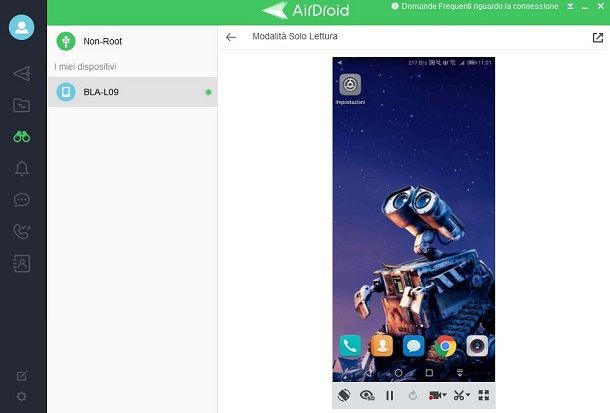
- AZ Screen Recorder: Molto popolare per la sua interfaccia intuitiva e una vasta gamma di opzioni, tra cui la registrazione di alta qualità, la pausa/ripresa e strumenti di editing di base.
- Mobizen Screen Recorder: Offre funzionalità simili, con un focus sulla facilità d'uso e sulla possibilità di registrare video di alta qualità senza watermark (nella versione gratuita, spesso con pubblicità).
- XRecorder: Un'altra ottima opzione che combina registrazione schermo, editor video e funzionalità di screenshot.
Per utilizzare un'app di terze parti:
- Apri il Google Play Store o l'AppGallery.
- Cerca "registrazione schermo" o "screen recorder".
- Sfoglia le app, leggi le recensioni e scegli quella che meglio si adatta alle tue esigenze.
- Tocca "Installa".
- Una volta installata, apri l'app. Ti verrà quasi certamente richiesto di concedere diverse autorizzazioni (accesso alla memoria, accesso al microfono, ecc.). Concedi solo le autorizzazioni necessarie per il funzionamento dell'app.
- Segui le istruzioni dell'app per avviare, mettere in pausa e interrompere la registrazione. Solitamente presentano un pulsante fluttuante o un accesso rapido simile a quello integrato.
Ricorda che le app di terze parti potrebbero mostrare annunci pubblicitari nella loro versione gratuita o richiedere un acquisto per rimuoverli o sbloccare funzionalità premium. Valuta sempre se le funzionalità aggiuntive giustificano il costo o la presenza di pubblicità.
Consigli Utili per una Registrazione Schermo Perfetta
Che tu stia usando la funzione nativa o un'app di terze parti, ecco alcuni suggerimenti per ottenere risultati ottimali:
- Prepara il tuo dispositivo: Chiudi le app non necessarie, disattiva le notifiche che non vuoi vengano registrate e assicurati di avere sufficiente spazio di archiviazione. Un telefono rallentato o interrotto da notifiche può rovinare anche la migliore registrazione.
- Testa l'audio: Se stai registrando con audio, fai una breve registrazione di prova per assicurarti che il volume sia corretto e che non ci siano rumori di fondo indesiderati. L'audio chiaro è importante quanto un video nitido.
- Pianifica il tuo contenuto: Se stai creando un tutorial, prova i passaggi più volte prima di registrare per essere sicuro di svolgerli in modo fluido e logico. La fluidità rende il tuo contenuto più professionale.
- Considera la durata: Registrazioni troppo lunghe possono diventare noiose. Se necessario, dividi il tuo contenuto in segmenti più brevi e gestibili.
- Controlla le impostazioni di risparmio energetico: Alcuni profili di risparmio energetico potrebbero limitare le prestazioni del tuo dispositivo durante la registrazione. Assicurati che il tuo telefono sia configurato per funzionare al meglio.
- Salva in un luogo sicuro: Dopo aver registrato, assicurati che il video sia salvato correttamente. Potresti volerlo spostare in un'altra cartella, trasferirlo sul tuo computer o caricarlo su un servizio cloud per maggiore sicurezza.
Registrare lo schermo del tuo Huawei è un'abilità che può sbloccare un mondo di possibilità per la condivisione, l'apprendimento e la conservazione di contenuti digitali. Speriamo che questa guida dettagliata ti abbia fornito tutte le informazioni necessarie per iniziare. Ora tocca a te esplorare e creare! Non esitare a sperimentare con le diverse opzioni e a scoprire quale metodo funziona meglio per le tue specifiche esigenze.