Quante volte ti è capitato? Stavi scorrendo le foto e i video sul tuo iPhone, magari un po' di fretta, e tac! Un video importante, un ricordo prezioso, è sparito. Forse un errore, forse distrazione, ma il risultato è lo stesso: panico! È una sensazione che accomuna molti, soprattutto noi genitori, che cerchiamo di catturare ogni momento speciale dei nostri figli. E per gli studenti che documentano progetti scolastici o escursioni? La perdita di un video può significare ore di lavoro sprecate. Ma non disperare! Anche se la prima reazione è di sconforto, ci sono soluzioni. In questo articolo, ti guiderò passo dopo passo su come recuperare video cancellati dal tuo iPhone.
La Corsa Contro il Tempo: Agire Immediatamente
La prima regola d'oro, e la più importante, è agire subito. Più tempo passa, minori sono le possibilità di recupero. Quando cancelli un video, tecnicamente non viene rimosso definitivamente dalla memoria del tuo iPhone. Viene semplicemente contrassegnato come "disponibile" per essere sovrascritto da nuovi dati. Quindi, ogni volta che utilizzi il tuo iPhone (scattando foto, scaricando app, navigando su internet) aumenti il rischio che il video cancellato venga irrimediabilmente perso.
Esempio pratico: Immagina di aver cancellato un video del saggio di danza di tua figlia. Invece di continuare a fare foto e video della festa che segue, spegni il tuo iPhone e segui le istruzioni che ti darò. Ogni secondo è prezioso!
Metodo 1: L'Album "Eliminati di Recente" - La Tua Prima Speranza
Apple ha previsto la possibilità di errori e ha introdotto un album chiamato "Eliminati di Recente" nell'app Foto. È una sorta di cestino di recupero dove i video cancellati rimangono per 30 giorni. È la prima cosa da controllare.
Come accedere all'album "Eliminati di Recente":
- Apri l'app Foto sul tuo iPhone.
- Tocca la scheda "Album" nella parte inferiore dello schermo.
- Scorri verso il basso fino a trovare la sezione "Altro".
- Tocca l'album "Eliminati di Recente".
Se il tuo video è presente in questo album, sei fortunato! Semplicemente:
- Tocca il video che vuoi recuperare.
- Tocca il pulsante "Recupera" nell'angolo in basso a destra.
Il video verrà ripristinato nella tua libreria fotografica.
Un consiglio: Abitua i tuoi figli a controllare regolarmente l'album "Eliminati di Recente". Insegnare loro questa pratica può evitare future crisi.
Metodo 2: Ripristino da Backup iCloud - Il Piano B
Se il video non è presente nell'album "Eliminati di Recente", la prossima opzione è ripristinare il tuo iPhone da un backup iCloud. Questo metodo funziona solo se hai attivato i backup iCloud. Apple offre 5GB di spazio di archiviazione gratuito su iCloud, ma per fare backup completi, soprattutto se hai molti video e foto, potresti aver bisogno di acquistare più spazio.
Come verificare se hai i backup iCloud attivi:
- Apri l'app Impostazioni sul tuo iPhone.
- Tocca il tuo nome nella parte superiore dello schermo.
- Tocca iCloud.
- Tocca Backup iCloud.
Se "Backup iCloud" è attivo, vedrai l'ultima data e ora del backup. Assicurati che la data del backup sia precedente al momento in cui hai cancellato il video. Altrimenti, il video non sarà presente nel backup.
Come ripristinare il tuo iPhone da un backup iCloud:
ATTENZIONE: Questo processo cancellerà tutti i dati presenti sul tuo iPhone e li sostituirà con quelli del backup. Assicurati di aver compreso le conseguenze prima di procedere.

- Apri l'app Impostazioni sul tuo iPhone.
- Tocca Generali.
- Scorri verso il basso e tocca Trasferisci o inizializza iPhone.
- Tocca Inizializza contenuto e impostazioni.
- Segui le istruzioni sullo schermo per inizializzare il tuo iPhone.
- Durante il processo di configurazione, quando ti viene chiesto come vuoi ripristinare i tuoi dati, scegli "Ripristina da backup iCloud".
- Accedi con il tuo ID Apple e scegli il backup iCloud che contiene il video.
Il processo di ripristino potrebbe richiedere del tempo, a seconda della dimensione del backup e della velocità della tua connessione internet.
Esempio pratico: Un insegnante ha accidentalmente cancellato un video importante per una presentazione. Fortunatamente aveva attivato i backup iCloud. Dopo aver ripristinato il suo iPhone, il video è tornato al suo posto, salvando la presentazione.
Metodo 3: Ripristino da Backup iTunes (o Finder su macOS Catalina e successivi) - L'Alternativa al Cloud
Se non utilizzi iCloud per i backup, potresti aver effettuato un backup del tuo iPhone sul tuo computer tramite iTunes (su Windows o versioni precedenti di macOS) o tramite il Finder (su macOS Catalina e successivi). Questo metodo è simile al ripristino da iCloud, ma i dati vengono ripristinati da un file presente sul tuo computer.
![[2024] 4 modi per recuperare video cancellati definitivamente da iPhone](https://img.youtube.com/vi/ahv5WL-qnY8/maxresdefault.jpg)
Come ripristinare il tuo iPhone da un backup iTunes/Finder:
ATTENZIONE: Anche questo processo cancellerà tutti i dati presenti sul tuo iPhone e li sostituirà con quelli del backup. Assicurati di aver compreso le conseguenze prima di procedere.
- Collega il tuo iPhone al computer che hai usato per effettuare il backup.
- Apri iTunes (su Windows o versioni precedenti di macOS) o il Finder (su macOS Catalina e successivi).
- Seleziona il tuo iPhone nell'elenco dei dispositivi.
- In iTunes, clicca su "Ripristina backup...". Nel Finder, clicca su "Gestisci backup..." e poi scegli il backup che vuoi ripristinare.
- Scegli il backup che contiene il video. Assicurati che la data del backup sia precedente al momento in cui hai cancellato il video.
- Segui le istruzioni sullo schermo per ripristinare il tuo iPhone.
Il processo di ripristino potrebbe richiedere del tempo, a seconda della dimensione del backup.
Metodo 4: Software di Recupero Dati - L'Ultima Spiaggia (a Pagamento)
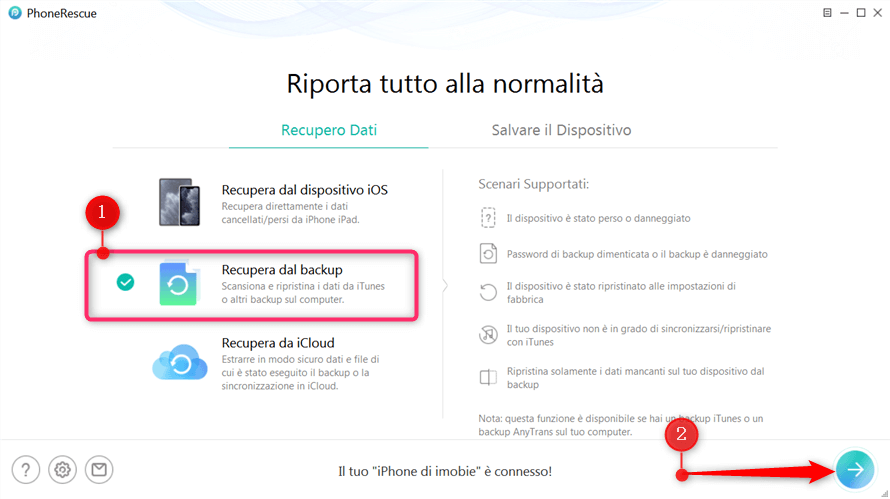
Se nessuno dei metodi precedenti ha funzionato, puoi provare a utilizzare un software di recupero dati di terze parti. Questi software analizzano la memoria del tuo iPhone alla ricerca di file cancellati e cercano di recuperarli. Attenzione però: questi software non sono sempre efficaci e spesso sono a pagamento. Inoltre, alcuni potrebbero essere addirittura dannosi, quindi è fondamentale scegliere un software affidabile e con buone recensioni.
Esempio di software di recupero dati (a titolo informativo, non consiglio un particolare software): iMobie PhoneRescue, EaseUS MobiSaver, Dr.Fone.

Considerazioni importanti prima di utilizzare un software di recupero dati:
- Spegni il tuo iPhone e non utilizzarlo per evitare di sovrascrivere i dati cancellati.
- Fai una ricerca approfondita sul software che intendi utilizzare, leggendo recensioni e valutazioni di altri utenti.
- Segui attentamente le istruzioni fornite dal software.
- Non installare il software sul tuo iPhone. Idealmente, installalo su un computer e collega l'iPhone al computer.
Ricorda: Non c'è garanzia che il software di recupero dati riesca a recuperare il video cancellato. La possibilità di successo dipende da diversi fattori, tra cui il tempo trascorso dalla cancellazione, la quantità di dati scritti sulla memoria del telefono dopo la cancellazione e lo stato di salute della memoria.
Prevenire è Meglio che Curare: Consigli per il Futuro
La migliore strategia è sempre la prevenzione. Ecco alcuni consigli per evitare di perdere video importanti in futuro:
- Attiva i backup iCloud: Assicurati che i tuoi dati siano regolarmente salvati nel cloud.
- Effettua backup sul computer: Complementare i backup iCloud con backup sul tuo computer tramite iTunes/Finder.
- Sii cauto quando cancelli video: Controlla sempre due volte prima di eliminare un video, soprattutto se si tratta di un ricordo importante.
- Organizza le tue foto e i tuoi video: Crea album per categorizzare i tuoi video e foto, in modo da trovarli facilmente e evitare di cancellarli per errore.
- Svuota regolarmente l'album "Eliminati di Recente": Anche se può sembrare controintuitivo, svuotare l'album "Eliminati di Recente" libera spazio e ti costringe a fare un controllo più consapevole dei video che hai cancellato.
- Utilizza un'unità esterna per archiviare i tuoi video: Trasferisci i video più importanti su un'unità esterna per avere una copia di sicurezza aggiuntiva.
Conclusione: Recuperare video cancellati da un iPhone può essere una sfida, ma con la giusta conoscenza e gli strumenti appropriati, le possibilità di successo sono elevate. La chiave è agire rapidamente e seguire attentamente le istruzioni. E soprattutto, impara dai tuoi errori e adotta misure preventive per proteggere i tuoi preziosi ricordi in futuro.