Capita a tutti, quel momento di panico silenzioso quando, con un tap maldestro o un momento di distrazione, ci rendiamo conto di aver cancellato per errore una conversazione di WhatsApp. Che si tratti di messaggi importanti, ricordi preziosi, informazioni lavorative o semplicemente il flusso della vita quotidiana, la sensazione di perdita può essere davvero sgradevole. Ci si sente impotenti, quasi come se un pezzo del proprio passato digitale fosse svanito nel nulla. Sappiamo quanto queste conversazioni possano rappresentare, e la preoccupazione di aver perso qualcosa di irrecuperabile è assolutamente comprensibile.
Il mondo della messaggistica istantanea è così integrato nelle nostre vite che la perdita di una chat può avere un impatto reale e tangibile. Pensate a quella conversazione con un parente anziano che ormai non c'è più, contenente le sue ultime parole di affetto. Oppure a quella serie di messaggi con un collega che dettagliavano un progetto cruciale che ora dovete ricostruire da zero. Non stiamo parlando solo di parole, ma di connessioni, informazioni e, a volte, di prove. La velocità con cui eliminiamo e facciamo spazio sui nostri dispositivi, unita alla facilità con cui si possono commettere errori, rende questo scenario più comune di quanto si pensi.
Molti potrebbero pensare: "Una volta cancellato, è perso per sempre." Ed è vero, in linea di principio, che non esiste un pulsante magico "Annulla" per le azioni all'interno dell'app di WhatsApp dopo un certo tempo. Alcuni potrebbero anche suggerire che l'unica soluzione sia accettare la perdita e andare avanti. Tuttavia, questa prospettiva, sebbene comprensibile per la sua apparente semplicità, non tiene conto delle funzionalità di backup integrate che WhatsApp mette a disposizione degli utenti. Queste funzionalità, spesso sottovalutate o dimenticate, sono la chiave per recuperare le nostre preziose conversazioni.
Per fortuna, la situazione non è sempre così disperata. WhatsApp ha previsto la possibilità di effettuare backup delle chat, e questi backup possono essere la nostra ancora di salvezza. Capire come funzionano questi backup e come utilizzarli è fondamentale. Pensatela come una sorta di "salvataggio automatico" del vostro diario digitale. Senza un backup attivo, è vero, recuperare una chat cancellata sarebbe quasi impossibile. Ma se avevate impostato i backup, il recupero diventa una realtà concreta.
Come Funzionano i Backup delle Chat
WhatsApp offre la possibilità di effettuare backup delle chat su due piattaforme principali: Google Drive per Android e iCloud per iOS. Questo processo è progettato per essere il più semplice possibile, ma ci sono alcune impostazioni chiave da conoscere.
Backup Automatico: La Tua Prima Linea di Difesa
La funzionalità più importante è il backup automatico. Se questa opzione è attiva, WhatsApp salverà regolarmente le tue conversazioni sui server di Google Drive o iCloud. Puoi scegliere la frequenza di questo backup: giornaliero, settimanale, mensile, o solo quando ti connetti al Wi-Fi. Per impostazione predefinita, potrebbe essere impostato su "settimanale" o "mensile", il che significa che potresti perdere fino a una settimana o un mese di messaggi se cancelli una chat prima che venga eseguito un nuovo backup.

Per verificare e impostare il backup automatico su Android:
- Apri WhatsApp.
- Tocca i tre puntini verticali in alto a destra.
- Seleziona Impostazioni.
- Tocca Chat.
- Tocca Backup delle chat.
- Qui puoi impostare la frequenza del backup (giornaliero, settimanale, mensile, solo quando tocco "Esegui backup", o mai).
- Assicurati di aver selezionato un account Google. Se non è selezionato, tocca "Account Google" e scegline uno.
- Puoi anche decidere se includere i video nel backup (questo aumenterà notevolmente le dimensioni del backup e il tempo necessario).
- Infine, tocca il pulsante Esegui backup per avviare subito un backup manuale.
Per verificare e impostare il backup automatico su iOS:
- Apri WhatsApp.
- Tocca Impostazioni in basso a destra.
- Seleziona Chat.
- Tocca Backup delle chat.
- Qui puoi impostare la frequenza del backup (giornaliero, settimanale, mensile, o solo quando tocco "Esegui backup").
- Assicurati di aver effettuato l'accesso con il tuo ID Apple e che iCloud Drive sia attivo nelle impostazioni del tuo iPhone (in Impostazioni > [il tuo nome] > iCloud > iCloud Drive).
- Puoi anche decidere se includere i video nel backup.
- Tocca Esegui backup adesso per avviare subito un backup manuale.
È cruciale capire che il backup memorizza le chat sul servizio cloud (Google Drive o iCloud) e non direttamente sul tuo telefono. Questo significa che se il tuo telefono si rompe o viene smarrito, potrai comunque recuperare le tue chat installando WhatsApp su un nuovo dispositivo e accedendo con lo stesso numero di telefono e account cloud.
Recuperare una Chat Cancellata Utilizzando il Backup
Ora arriviamo al punto cruciale: come recuperare quella chat che hai accidentalmente cancellato. Il processo si basa sul fatto che WhatsApp utilizzerà l'ultimo backup disponibile per ripristinare le tue conversazioni. Quindi, è importante agire prima che un nuovo backup sovrascriva quello che contiene la chat che vuoi recuperare.
Il Metodo Principale: Disinstallare e Reinstallare WhatsApp
Questo è il metodo più comune e generalmente efficace, ma richiede una precisazione importante: funziona solo se avevi i backup attivi prima della cancellazione. Se non avevi backup, questo metodo non porterà al recupero dei messaggi persi.
Passaggi per il recupero:
- Verifica il tuo ultimo backup: Prima di fare qualsiasi cosa, controlla la data e l'ora dell'ultimo backup delle chat nelle impostazioni di WhatsApp (come descritto sopra). Se la data dell'ultimo backup è successiva alla cancellazione della chat che vuoi recuperare, allora non potrai recuperare quella specifica chat, ma ripristinerai tutte le chat fino a quel punto. Se la data è precedente, allora hai buone probabilità di recuperarla.
- Disinstalla WhatsApp: Vai nelle impostazioni del tuo telefono, trova la sezione "App" o "Applicazioni", cerca WhatsApp e seleziona "Disinstalla".
- Reinstalla WhatsApp: Vai sull'App Store (iOS) o sul Google Play Store (Android) e scarica nuovamente WhatsApp.
- Configura WhatsApp: Apri l'app e segui le istruzioni per la configurazione. Dovrai inserire il tuo numero di telefono e verificarlo tramite SMS o chiamata.
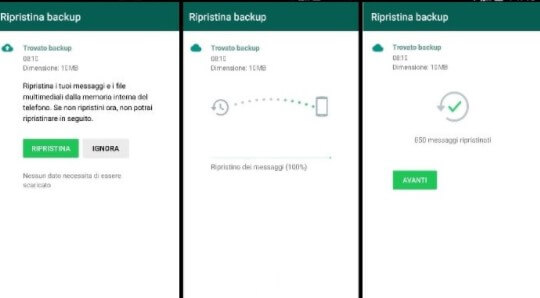
- Ripristina il backup: Una volta verificato il tuo numero, WhatsApp cercherà automaticamente i backup esistenti. Ti verrà chiesto se desideri ripristinare la cronologia chat da Google Drive (Android) o iCloud (iOS). Seleziona "Ripristina".
- Attendi il completamento: Il processo di ripristino potrebbe richiedere del tempo, a seconda delle dimensioni del backup e della velocità della tua connessione internet. Una volta completato, le tue chat, inclusa quella cancellata (se presente nel backup), dovrebbero apparire nella tua app.
Cosa succede se ho cancellato la chat e poi ho fatto un nuovo backup?

Questo è il "contro-argomento" più difficile da superare. Se, dopo aver cancellato accidentalmente una chat, hai eseguito un nuovo backup (automatico o manuale), quel nuovo backup conterrà lo stato attuale del tuo WhatsApp, ovvero senza la chat cancellata. In questo scenario, il ripristino da Google Drive o iCloud non ti aiuterà a recuperare la chat eliminata, perché il backup disponibile non la include più. Questo è il motivo per cui la tempestività e la consapevolezza della frequenza dei propri backup sono così importanti.
Un'Alternativa (Meno Comune e con Rischi): Backup Locali su Android
Su Android, WhatsApp salva anche dei backup locali sul tuo dispositivo. Questi backup vengono creati quotidianamente alle 2 del mattino e memorizzati nella memoria interna del telefono, nella cartella WhatsApp/Databases. Di solito, vengono conservati gli ultimi 7 backup locali. Questa opzione è meno conosciuta ma può essere una ancora di salvezza in casi specifici.
Come utilizzare i backup locali (procedura avanzata per Android):

- Trova i file di backup: Usa un file manager sul tuo telefono per navigare in Internal Storage/WhatsApp/Databases o Internal Storage/Android/media/com.whatsapp/WhatsApp/Databases (il percorso può variare leggermente a seconda della versione di Android e del produttore).
- Identifica il backup desiderato: Vedrai file chiamati qualcosa come "msgstore-AAAA-MM-GG.1.db.crypt14". Il file senza una data è il backup più recente. Devi identificare il file di backup che contiene la chat che vuoi recuperare. Potrebbe essere necessario scaricare il file di backup di Google Drive più vecchio (se disponibile) per identificarne il contenuto.
- Rinomina il file: Se il file di backup che ti interessa è, ad esempio, "msgstore-2023-10-27.1.db.crypt14", dovrai rinominarlo in "msgstore.db.crypt14". Se hai già un file chiamato "msgstore.db.crypt14", dovrai spostare o eliminare quello attuale.
- Disinstalla e Reinstalla WhatsApp: Come nel metodo principale, disinstalla e reinstalla WhatsApp.
- Configura WhatsApp: Durante la configurazione, WhatsApp dovrebbe trovare il backup locale sul tuo dispositivo. Ti chiederà di ripristinare.
Attenzione: Questo metodo è più complesso, richiede un po' di dimestichezza con la gestione dei file e comporta dei rischi. È fondamentale fare un backup dei file che stai modificando prima di procedere, per non rischiare di perdere tutto. Inoltre, i backup locali sono meno sicuri dei backup cloud, in quanto vengono memorizzati sul dispositivo che può essere perso o danneggiato.
Prevenzione: La Migliore Strategia
Abbiamo parlato di come recuperare, ma la verità è che la migliore strategia è la prevenzione. Sapere che WhatsApp effettua backup automatici è un passo, ma assicurarsi che funzionino correttamente è ancora più importante.
- Imposta backup frequenti: Se le tue conversazioni sono particolarmente importanti, imposta il backup giornaliero. In questo modo, perderai al massimo un giorno di messaggi.
- Verifica regolarmente: Controlla ogni tanto la data dell'ultimo backup nelle impostazioni per assicurarti che venga eseguito correttamente.
- Assicurati di avere spazio sufficiente: Sia sul tuo telefono (per i backup locali) che su Google Drive/iCloud (per i backup cloud). Se lo spazio è insufficiente, i backup potrebbero non essere completati.
- Mantieni la connessione stabile: I backup richiedono una connessione internet stabile (preferibilmente Wi-Fi per evitare di consumare dati mobili).
Molti utenti, quando si trovano nella situazione di aver cancellato una chat, cercano soluzioni "magiche" o software di terze parti che promettono il recupero di dati cancellati. Sebbene alcuni software possano teoricamente recuperare dati eliminati dalla memoria del telefono, nel contesto di WhatsApp, che utilizza crittografia end-to-end e gestisce i dati in modo specifico, questi software sono raramente efficaci per le chat cancellate e spesso comportano rischi di sicurezza. La soluzione più affidabile rimane sempre quella offerta da WhatsApp stessa attraverso i suoi sistemi di backup.
Alla fine, la cancellazione accidentale di una chat di WhatsApp può essere un'esperienza stressante. Tuttavia, con una buona comprensione di come funzionano i backup e seguendo i passaggi corretti, è spesso possibile recuperare le conversazioni perdute. Ricordate, la chiave è essere proattivi con i backup. A volte, un piccolo passo di prevenzione oggi può salvarci da un grande mal di testa domani. Pensateci: quanto valore hanno le vostre chat? Forse è arrivato il momento di dedicare due minuti per controllare e impostare il backup perfetto?