
La perdita di un video importante dal proprio iPhone può essere un'esperienza frustrante, specialmente se si tratta di un ricordo prezioso o di materiale necessario per un progetto scolastico. Fortunatamente, esistono diversi metodi per tentare di recuperare un video cancellato dall'iPhone. Questo articolo illustrerà le strategie più comuni e come applicarle.
Cosa Significa "Recuperare un Video Cancellato"?
Recuperare un video cancellato significa riportare in vita un file video che è stato rimosso dal dispositivo. Questo può avvenire per errore, a causa di un malfunzionamento del software, o durante un tentativo di liberare spazio di archiviazione. Il recupero non è sempre garantito, ma le probabilità di successo aumentano quanto più rapidamente si interviene dopo la cancellazione.
Metodi di Recupero: Panoramica
Esistono diverse strategie per recuperare video cancellati da un iPhone. La scelta del metodo dipende spesso da come e quando il video è stato cancellato, e se sono stati effettuati backup precedenti.
Il Cestino di Foto: "Eliminati di Recente"
L'app Foto di iOS ha una cartella "Eliminati di Recente" che funge da cestino. I video eliminati vengono conservati qui per un periodo di tempo limitato (solitamente 30 giorni). Per recuperare un video da questa cartella:
- Apri l'app Foto sul tuo iPhone.
- Vai alla scheda "Album".
- Scorri verso il basso fino a trovare "Eliminati di Recente".
- Seleziona il video che desideri recuperare.
- Tocca "Recupera".
Se il video è presente in questa cartella, il recupero è immediato.

Ripristino da un Backup iCloud
Se hai attivato il backup iCloud, è possibile che il video cancellato sia incluso in un backup precedente. Per ripristinare un backup iCloud:
- Assicurati di avere un backup iCloud recente. Puoi verificarlo andando in Impostazioni > [Il tuo nome] > iCloud > Backup iCloud.
- Resetta il tuo iPhone (Impostazioni > Generali > Trasferisci o Inizializza iPhone > Cancella contenuto e impostazioni). Attenzione: questa operazione cancellerà tutti i dati presenti sul tuo iPhone.
- Durante il processo di configurazione iniziale, scegli "Ripristina da backup iCloud" e seleziona il backup più pertinente.
Il ripristino da iCloud può richiedere tempo, a seconda della dimensione del backup e della velocità della tua connessione internet.
![[2025] Come recuperare dati iPhone dopo ripristino senza backup? 3 Metodi!](https://i.ytimg.com/vi/309PNke3PPY/maxresdefault.jpg)
Ripristino da un Backup iTunes/Finder
Se hai eseguito backup del tuo iPhone sul tuo computer tramite iTunes (o Finder su macOS Catalina e successivi), puoi ripristinare il video da lì:
- Collega il tuo iPhone al computer su cui hai eseguito il backup.
- Apri iTunes (o Finder).
- Seleziona il tuo iPhone.
- Clicca su "Ripristina backup".
- Seleziona il backup più appropriato.
Come per iCloud, il ripristino da iTunes/Finder sovrascriverà i dati presenti sul tuo iPhone con quelli del backup.
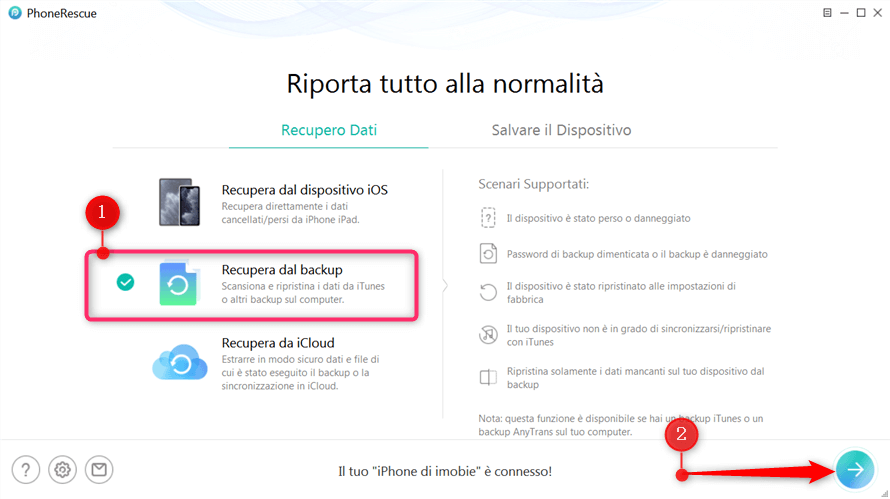
Software di Recupero Dati di Terze Parti
Esistono numerosi software di recupero dati di terze parti che promettono di recuperare file cancellati direttamente dall'iPhone. Questi programmi spesso richiedono un abbonamento e non sempre garantiscono il successo. Esempi includono Dr.Fone e iMobie PhoneRescue. Prima di utilizzare questi software, è importante fare delle ricerche approfondite e leggere recensioni per assicurarsi della loro affidabilità.
"L'utilizzo di software di recupero dati di terze parti può essere rischioso se non si è certi della loro affidabilità. È fondamentale leggere recensioni e assicurarsi che il software sia compatibile con il proprio dispositivo e sistema operativo," consiglia Luca Rossi, esperto di sicurezza informatica.
Prevenzione: La Chiave per Evitare la Perdita di Dati
La migliore strategia per recuperare un video cancellato è prevenirne la perdita. Ecco alcuni consigli:
- Esegui backup regolari: Attiva il backup automatico su iCloud o effettua backup manuali su computer.
- Verifica prima di eliminare: Assicurati che il video che stai per eliminare sia effettivamente quello che intendi rimuovere.
- Utilizza il cloud storage: Considera l'utilizzo di servizi di cloud storage come Google Photos o Dropbox per salvare copie dei tuoi video.
Impatto Sulla Vita Scolastica e Quotidiana
Per gli studenti, la perdita di video può avere un impatto significativo. Immagina di aver registrato una lezione importante o un'intervista per un progetto. Avere una strategia di backup e di recupero dati è fondamentale per evitare stress e ritardi nei propri studi. Un'adeguata gestione dei dati è una competenza essenziale nel mondo digitale odierno.