Ehi amico/a mio/a! Ti è mai successo? Sei lì, bello tranquillo, a lavorare su quel foglio Excel che sembrava la soluzione a tutti i tuoi problemi (o almeno a quelli del tuo capo), quando BAM! computer che va in crash, interruzione di corrente, o peggio ancora, tu che per sbaglio chiudi tutto senza salvare. Panico totale, vero? Quei momenti in cui ti viene voglia di strillare al cielo e cercare un corso di yoga intensivo per gestire lo stress. Ma non disperare! Prima di iniziare a raccogliere i pezzi del tuo umore (e del tuo computer), sappi che ci sono buone probabilità che tu possa recuperare quel prezioso file Excel non salvato. Respira profondamente, perché oggi ti guiderò attraverso questa piccola odissea tecnologica con la leggerezza di una piuma (beh, quasi!).
Allora, mettiamoci comodi. Immagina che il tuo computer sia un po' come un cassetto disordinato. A volte, anche se non ti ricordi dove hai messo qualcosa, con un po' di pazienza e qualche trucchetto, riesci a ritrovarlo. Ecco, con i file Excel non salvati, è un po' la stessa cosa. La buona notizia è che Microsoft Excel è un po' più furbo di quanto pensiamo, e ha delle strategie di recupero integrate che possono salvarti la vita (o almeno il lavoro di ore).
La Prima Linea di Difesa: Il Recupero Automatico di Excel
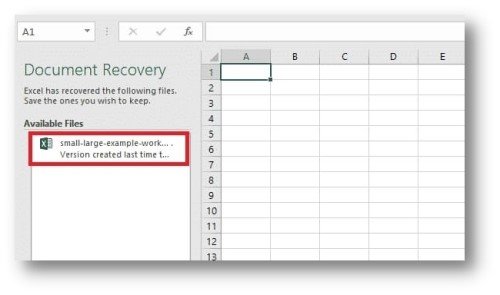
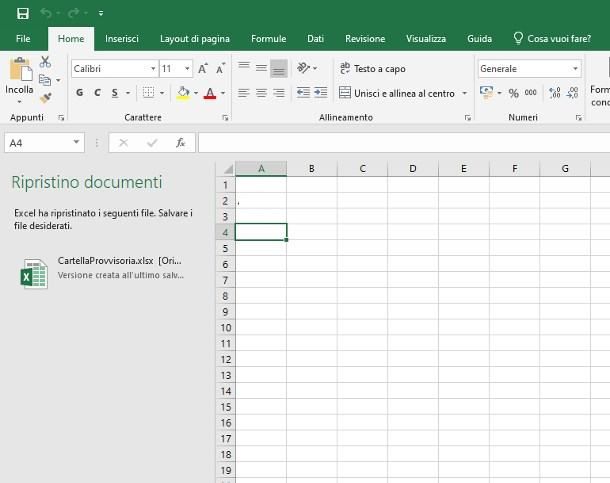
Questa è la tua arma segreta numero uno. Excel, per fortuna, ha una funzione chiamata "Recupero automatico". Funziona così: ogni tot minuti (puoi impostarlo tu, ne parliamo dopo!), Excel salva una copia temporanea del tuo lavoro. Quindi, se succede l'imprevisto, la prossima volta che riaprirai Excel, potrebbe già proporti di recuperare la versione più recente. È come un angelo custode digitale che ti sussurra: "Non ti preoccupare, ci penso io!".
Come funziona nella pratica? Beh, non devi fare niente di speciale. Se Excel si chiude inaspettatamente, la prossima volta che lo riapri, dovresti vedere una barra laterale nella schermata iniziale, o una finestra di dialogo che ti chiede se vuoi recuperare i file salvati automaticamente. Clicca su "Recupera" o seleziona il file che ti interessa dall'elenco. Se sei fortunato, quello che vedrai sarà esattamente il file che stavi lavorando, magari con qualche minuto di lavoro perso, ma decisamente meglio di niente, no?
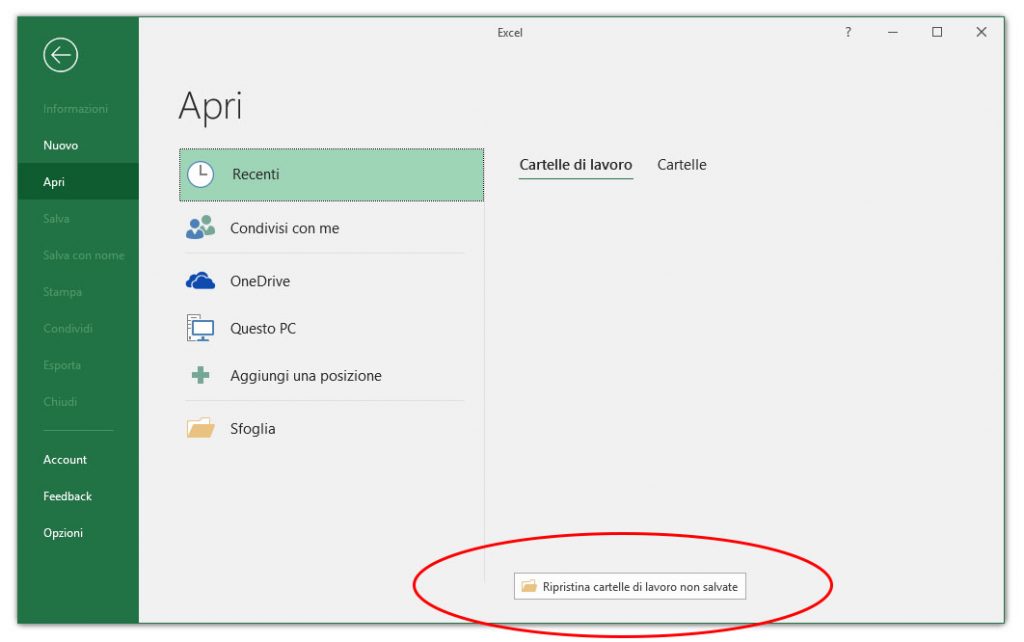
E se non vedo nulla? A volte questa finestra di dialogo potrebbe non apparire immediatamente. Niente panico! Possiamo provare a cercarlo manualmente. Andiamo nel menu "File", poi cerca la voce "Informazioni". Qui dovresti trovare un'opzione come "Gestisci cartella di lavoro" o qualcosa di simile. Cliccandoci sopra, dovresti vedere un elenco di file salvati automaticamente che Excel ha conservato. È come fare una piccola perquisizione nei meandri del computer, ma con un obiettivo ben preciso!
Dove si nascondono questi file "fantasma"?
Se proprio non riesci a trovare la finestra di recupero automatico, potresti dover cercare i file temporanei manualmente. Ogni sistema operativo ha le sue cartelle nascoste dove vengono salvate queste copie temporanee. Su Windows, di solito, si trovano in percorsi simili a questi:
C:\Users\[Il tuo nome utente]\AppData\Roaming\Microsoft\Excel\C:\Users\[Il tuo nome utente]\AppData\Local\Microsoft\Office\UnsavedFiles\
Attenzione però! La cartella AppData è di solito nascosta. Dovrai abilitare la visualizzazione dei file e delle cartelle nascoste nelle opzioni di Esplora file di Windows. Un piccolo consiglio: se stai cercando un file Excel, prova a cercare file con estensione .xlsb o .xlk, che sono spesso associati ai salvataggi temporanei. Potrebbe essere una caccia al tesoro, ma il tesoro è il tuo file perduto!
Una volta che trovi un file sospetto che potrebbe essere il tuo, prova ad aprirlo con Excel. Se è quello giusto, potrai salvarlo con un nome definitivo. Potrebbe essere un po' fuori moda, ma a volte i metodi classici funzionano meglio di mille funzioni avanzate!
Impariamo a Prevenire: Le Impostazioni di Salvataggio Automatico
Ora che abbiamo affrontato il dramma (e speriamo di averlo risolto), è ora di pensare al futuro. La migliore cura è la prevenzione, giusto? E in questo caso, significa configurare correttamente le impostazioni di salvataggio automatico di Excel. Così, la prossima volta che ti troverai in una situazione simile, avrai già la tua rete di sicurezza pronta.
Per fare questo, è semplicissimo. Vai su "File", poi seleziona "Opzioni". Nella finestra che si apre, cerca la sezione "Salvataggio". Qui troverai diverse caselle di controllo interessanti. Assicurati che sia spuntata la casella "Salva informazioni per il recupero automatico ogni X minuti". Imposta una frequenza bassa, magari ogni 5 o 10 minuti. Più spesso salvi, meno lavoro rischi di perdere. È come avere un piccolo robot che ti fa il riassunto del tuo lavoro ogni pochi minuti!
Sempre nella stessa sezione, vedrai anche un campo per la "Cartella dei file di salvataggio automatico". Qui puoi vedere dove Excel salva queste copie. Se vuoi essere ancora più previdente, puoi anche prendere nota di questo percorso, in modo da sapere dove andare a cercare in caso di necessità, senza dover navigare nei meandri delle cartelle nascoste.
Un'altra opzione da non sottovalutare è "Mantieni l'ultima versione salvata automaticamente se chiudo senza salvare". Spuntando questa casella, dici a Excel di conservare più a lungo le versioni automatiche. È come dire al tuo robot di essere un po' più scrupoloso nel conservare le bozze!
E poi c'è il pulsante magico: "Salva con nome". Ogni volta che fai una modifica importante, o quando inizi a lavorare su un file nuovo, prendi l'abitudine di salvarlo subito. E poi, ogni tanto, premi Ctrl+S (o Cmd+S su Mac) come se fosse un mantra. È un gesto piccolo, ma può salvarti da ore di disperazione. Pensa a Ctrl+S come alla tua pozione magica anti-perdita di dati!

Quando i Soliti Trucchi Non Bastano: Il Recupero da File Temporanei
Ok, siamo onesti. A volte, nemmeno il recupero automatico di Excel sembra funzionare. Il computer è andato, Excel si è chiuso brutalmente, e tu ti ritrovi con le mani vuote. Ma non ancora tutto è perduto! Esistono altre strade, un po' più "avventurose", per recuperare i tuoi file.
Ricordi che ti ho parlato delle cartelle nascoste? Beh, Excel non è l'unico a creare file temporanei. A volte, il sistema operativo stesso crea delle copie temporanee dei file su cui stai lavorando. Per trovarle, dobbiamo un po' fare gli investigatori.
Su Windows, una buona tattica è usare la barra di ricerca di Esplora file. Prova a cercare file con estensione .tmp o file che contengono parole chiave del nome del tuo file originale. Ad esempio, se stavi lavorando su "BudgetMensile.xlsx", cerca qualcosa tipo ".tmp" o "Budget.*" nella cartella Temporanea di Windows (che si trova digitando %temp% nella barra di ricerca o nella finestra "Esegui").
Una volta trovati dei file sospetti (e ricorda, saranno senza un nome significativo, solo una sequenza di numeri e lettere), puoi provare ad aprirli con Excel. Se uno di questi è il tuo file, ti apparirà probabilmente come una versione "di lavoro" con un nome strano. L'importante è che contenga i dati che cercavi. Una volta aperto, salvalo immediatamente con un nome appropriato e nella posizione desiderata.
È un po' come cercare un ago in un pagliaio, ma quando sei disperato, anche un piccolo filo d'erba può sembrare un tesoro! E poi, pensa alla soddisfazione di aver recuperato qualcosa che credevi perduto per sempre!
Un Ultimo Pensiero (e un Sorriso!)
Ecco, amico/a mio/a. Abbiamo fatto un bel viaggio nel mondo del recupero file Excel non salvato. Spero che questi consigli ti siano utili e, soprattutto, che ti abbiano tolto un po' di quella gnawing anxiety che ti attanaglia quando pensi di aver perso tutto. Ricorda, anche nei momenti più difficili, c'è quasi sempre una soluzione. A volte bisogna solo cambiare prospettiva, fare un respiro profondo e cercare un po' più a fondo.
La prossima volta che ti capiterà, invece di farti prendere dal panico, potrai pensare a questo nostro piccolo "tutorial" e affrontarlo con più calma e, si spera, con un pizzico di divertimento (perché diciamocelo, anche in queste situazioni, un po' di umorismo aiuta!).
E ricordati, ogni errore è un'opportunità per imparare qualcosa di nuovo. Ora hai più strumenti a tua disposizione per evitare che succeda di nuovo, e sai cosa fare se dovesse accadere. Quindi, alza la testa, sorridi, e torna a lavorare sul tuo foglio Excel. Chi lo sa, magari quella piccola disavventura ti ha reso ancora più forte e preparato. E questa, amico/a mio/a, è la vera vittoria!