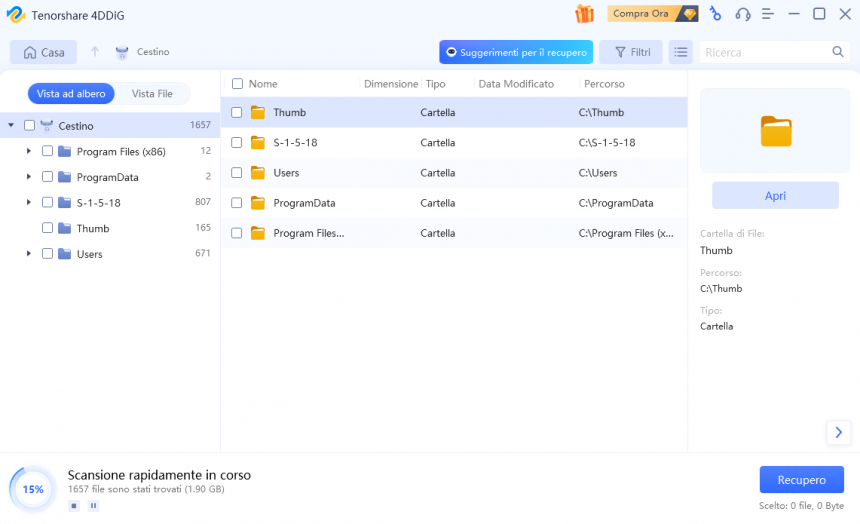
Quante volte ti è capitato? Stavi facendo pulizia nel tuo computer, svuotando il Cestino per fare spazio a nuovi file, e all'improvviso... panico! Ti rendi conto di aver cancellato delle foto importanti, magari quelle del tuo ultimo viaggio, o le immagini preziose di un evento familiare. Ti senti perso e disperato. Non preoccuparti, capita a tutti. La buona notizia è che non tutto è perduto! Esistono diverse soluzioni per recuperare le tue foto eliminate dal Cestino, anche se lo hai svuotato. Vediamo insieme come fare.
Comprendere il Funzionamento del Cestino: Un Concetto Chiave
Prima di tuffarci nelle soluzioni pratiche, è fondamentale capire come funziona il Cestino. Immagina il Cestino come una sorta di "stanza di transito" per i file eliminati. Quando trascini un file nel Cestino e lo "elimini", in realtà non viene rimosso definitivamente dal disco rigido. Semplicemente, il sistema operativo cambia la sua "etichetta" e lo rende disponibile per la sovrascrittura. Come spiega il Prof. Rossi dell'Università di Informatica di Milano, "Il file rimane fisicamente presente sull'hard disk fino a quando non viene sovrascritto da nuovi dati. È come cancellare l'indice di un libro: il contenuto è ancora lì, ma diventa più difficile trovarlo."
Questo è il motivo per cui è cruciale agire velocemente. Meno tempo passa tra la cancellazione e il tentativo di recupero, maggiori sono le probabilità di successo. Evita di utilizzare il computer per operazioni pesanti (installare programmi, salvare file di grandi dimensioni) dopo aver svuotato il Cestino, per minimizzare il rischio di sovrascrittura.
Metodo 1: Il Controllo Iniziale – Hai Davvero Svuotato il Cestino?
Sembra banale, ma è la prima cosa da verificare. A volte, nella fretta, potremmo pensare di aver svuotato il Cestino, ma in realtà ci siamo dimenticati di farlo.
- Controlla il Cestino: Apri il Cestino (l'icona sul desktop, di solito a forma di bidone). Cerca le foto che hai eliminato. Se le trovi, semplicemente trascinale fuori dal Cestino nella cartella desiderata.
Metodo 2: Utilizzo di Software di Recupero Dati: La Tua Arma Segreta
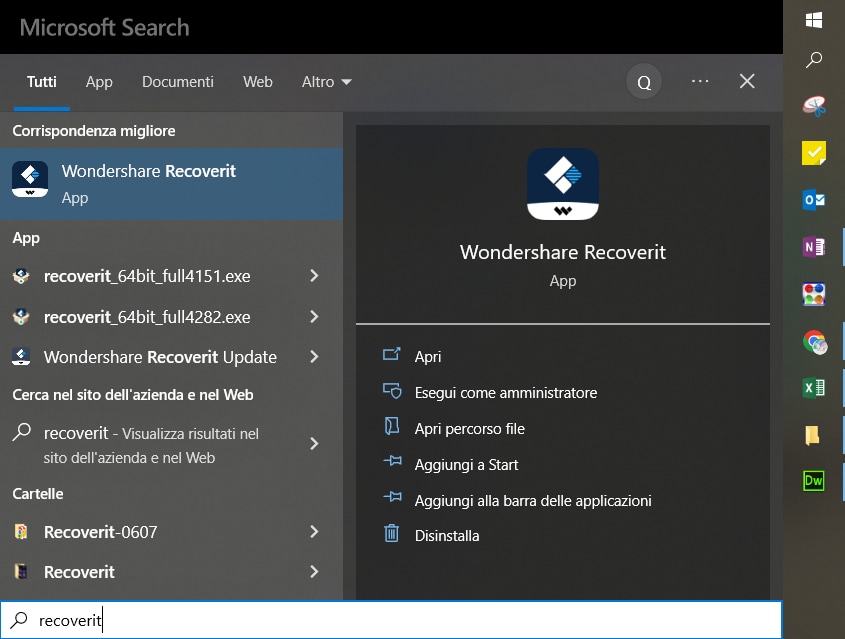
Se hai svuotato il Cestino, la situazione si complica, ma non è ancora disperata. Entrano in gioco i software di recupero dati, programmi progettati specificamente per scansionare il disco rigido alla ricerca di file eliminati, anche se non sono più visibili nel Cestino.
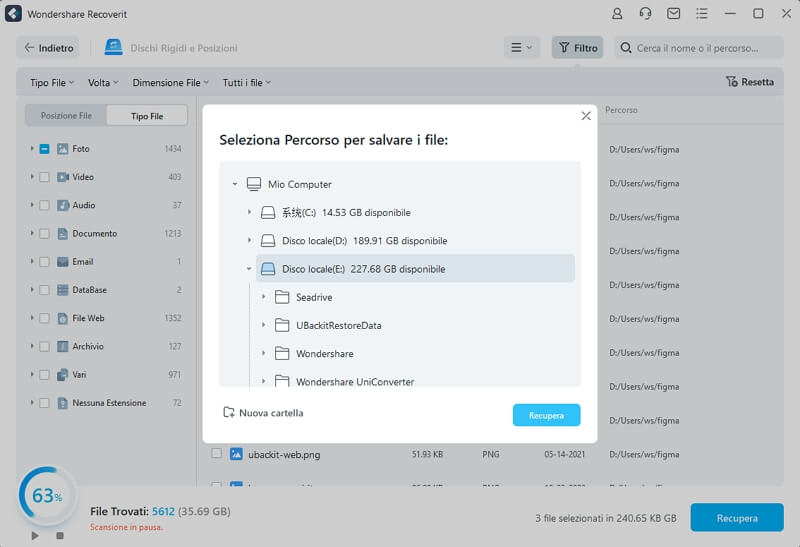
Esistono numerosi software di questo tipo, sia gratuiti che a pagamento. Alcuni dei più popolari includono:
- Recuva: Un'ottima opzione gratuita, facile da usare e con una buona percentuale di successo.
- EaseUS Data Recovery Wizard: Un software a pagamento con funzionalità avanzate, come il recupero da partizioni danneggiate e la possibilità di visualizzare l'anteprima dei file prima del recupero.
- Stellar Data Recovery: Un altro software a pagamento, noto per la sua capacità di recuperare file da diversi tipi di supporti di memorizzazione (hard disk, SSD, USB, schede di memoria).
- Disk Drill: Disponibile sia in versione gratuita che a pagamento, Disk Drill offre una interfaccia intuitiva e funzionalità di recupero avanzate.
Come Utilizzare un Software di Recupero Dati (Esempio con Recuva):
- Scarica e Installa il software: Visita il sito web del software scelto (ad esempio, il sito di Recuva) e scarica la versione gratuita o a pagamento. Installa il software seguendo le istruzioni a schermo.
- Avvia il Software e Seleziona l'Unità: Apri il software e seleziona l'unità disco dove si trovavano le foto eliminate (solitamente l'unità C:).
- Avvia la Scansione: Avvia la scansione del disco rigido. Il software analizzerà il disco alla ricerca di file eliminati. Questa operazione potrebbe richiedere del tempo, a seconda della dimensione del disco e della velocità del computer.
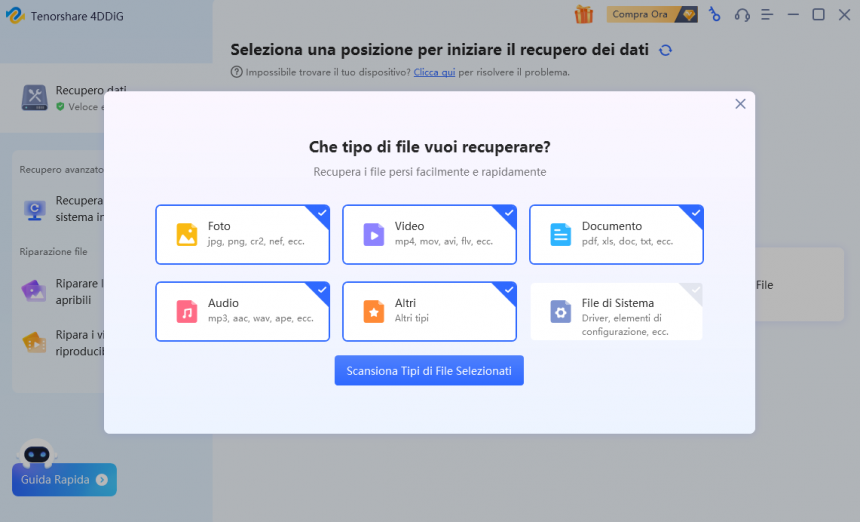
- Filtra i Risultati e Visualizza l'Anteprima: Una volta terminata la scansione, il software mostrerà un elenco di file recuperabili. Utilizza i filtri per cercare le foto (ad esempio, per estensione del file: .jpg, .png, .gif). Se possibile, visualizza l'anteprima delle foto per assicurarti di recuperare i file giusti.
- Seleziona le Foto e Recuperale: Seleziona le foto che desideri recuperare e scegli una destinazione diversa dall'unità disco originale. È fondamentale non salvare le foto recuperate sullo stesso disco da cui le stai recuperando, altrimenti rischi di sovrascrivere altri file eliminati.
Consigli Importanti per l'Utilizzo dei Software di Recupero Dati:
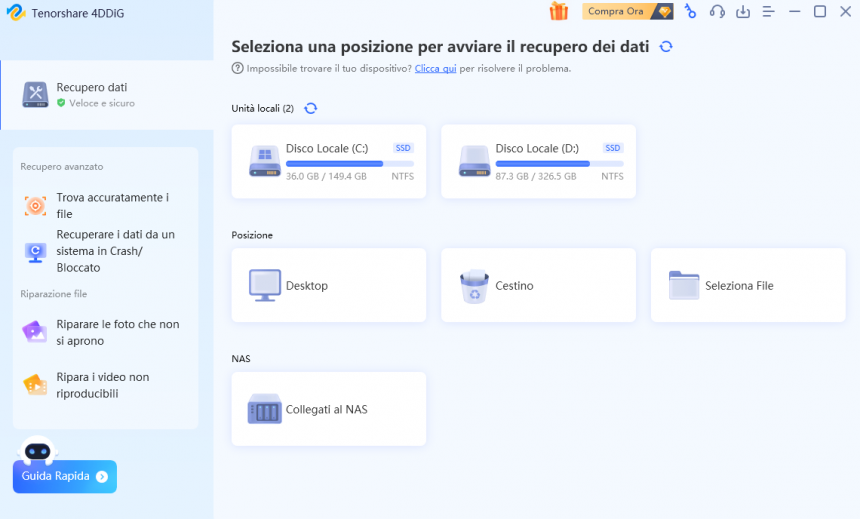
- Non installare il software sull'unità disco da cui stai recuperando i dati. Installa il software su un'altra unità disco (ad esempio, una chiavetta USB o un disco esterno). Questo per evitare di sovrascrivere i file eliminati.
- Esegui la scansione approfondita (Deep Scan) se la scansione rapida non ha successo. La scansione approfondita richiede più tempo, ma è più efficace nel recuperare file eliminati da tempo.
- Non disperare se i risultati iniziali non sono incoraggianti. A volte, è necessario provare diversi software di recupero dati per ottenere i migliori risultati.
Metodo 3: Ripristino da Backup: La Tua Polizza Assicurativa Digitale
La soluzione più sicura e affidabile per recuperare foto eliminate è avere un backup. Un backup è una copia di sicurezza dei tuoi file, memorizzata su un altro dispositivo (ad esempio, un disco esterno, una chiavetta USB, un servizio di cloud storage). Come afferma l'esperto di sicurezza informatica Marco Bianchi, "Avere un backup è come avere una polizza assicurativa per i tuoi dati. Ti protegge da imprevisti come cancellazioni accidentali, guasti hardware e attacchi informatici."
Se hai un backup, recuperare le foto eliminate è semplicissimo:
- Individua il backup: Trova il tuo backup (ad esempio, il disco esterno dove hai salvato le tue foto).
- Copia le foto: Copia le foto eliminate dal backup sul tuo computer.
Tipi di Backup:
- Backup Manuale: Copiare manualmente i file su un disco esterno o una chiavetta USB.
- Backup Automatico: Utilizzare un software di backup automatico (ad esempio, Windows Backup, Time Machine per Mac, o servizi di cloud storage come Google Drive, Dropbox, OneDrive).
Consiglio: Imposta un sistema di backup automatico per proteggere i tuoi dati in modo continuo. La tranquillità che ne deriva vale l'investimento.
Metodo 4: Recupero da Servizi di Cloud Storage: Il Tuo Archivio Digitale
Se utilizzi servizi di cloud storage come Google Photos, Dropbox, OneDrive o iCloud, è possibile che le tue foto siano state automaticamente caricate nel cloud. Molti di questi servizi offrono una sorta di "Cestino" o "Archivio" dove vengono conservati i file eliminati per un certo periodo di tempo.
Controlla il Cestino o l'Archivio del tuo servizio di cloud storage: Accedi al tuo account sul sito web del servizio e cerca le foto eliminate. Se le trovi, potrai facilmente ripristinarle.
Ad esempio:
- Google Photos: Controlla la sezione "Cestino". I file eliminati rimangono nel Cestino per 60 giorni.
- Dropbox: Controlla la sezione "File eliminati". I file eliminati rimangono disponibili per 30 giorni per gli utenti Basic e per un periodo più lungo per gli utenti a pagamento.
- OneDrive: Controlla la sezione "Cestino". I file eliminati rimangono disponibili per 30 giorni.
- iCloud Photos: Controlla la sezione "Eliminati di recente". I file eliminati rimangono disponibili per 30 giorni.
Prevenire è Meglio che Curare: Consigli per Evitare la Perdita di Foto in Futuro
Recuperare le foto eliminate può essere stressante e dispendioso in termini di tempo. Ecco alcuni consigli per prevenire la perdita di foto in futuro:
- Fai regolarmente il backup delle tue foto. Utilizza un disco esterno, una chiavetta USB o un servizio di cloud storage.
- Organizza le tue foto in cartelle ben definite. Questo ti aiuterà a trovarle facilmente e a evitare di cancellarle per sbaglio.
- Presta attenzione quando elimini i file. Controlla sempre due volte prima di svuotare il Cestino.
- Attiva la protezione del Cestino. Alcuni sistemi operativi offrono la possibilità di proteggere il Cestino con una password, in modo da evitare cancellazioni accidentali.
- Utilizza servizi di cloud storage con funzionalità di versioning. Alcuni servizi di cloud storage consentono di ripristinare versioni precedenti dei file, in caso di cancellazioni accidentali o modifiche indesiderate.
Conclusione: Non Perdere la Speranza!
La perdita di foto importanti può essere un'esperienza frustrante, ma come abbiamo visto, esistono diverse soluzioni per recuperarle. Ricorda di agire velocemente, utilizza gli strumenti giusti e, soprattutto, non perdere la speranza! Con un po' di pazienza e determinazione, potresti essere in grado di recuperare le tue foto eliminate e rivivere i tuoi ricordi più belli. E ricorda: la prevenzione è la chiave per evitare questi problemi in futuro. Fai il backup delle tue foto regolarmente e sarai al sicuro da sorprese indesiderate.