
Avete mai provato quel terribile senso di panico quando realizzate di aver perso le vostre preziose chat di WhatsApp sul vostro iPhone? Magari durante un aggiornamento, un ripristino accidentale, o semplicemente un errore tecnico? Sappiamo bene che, soprattutto per studenti, genitori e insegnanti, queste chat possono contenere informazioni vitali: compiti, scadenze, coordinate di incontri, discussioni importanti con colleghi e, perché no, anche preziosi ricordi personali. Rassicuratevi: non siete soli. Molti utenti iPhone si trovano ad affrontare questa frustrante situazione. Ma, fortunatamente, ci sono diverse soluzioni per recuperare le vostre chat perdute e tornare a respirare.
Perché le Chat di WhatsApp Spesso "Svaniscono"?
Prima di immergerci nelle soluzioni, cerchiamo di capire perché queste spiacevoli sparizioni avvengono. Diversi fattori possono contribuire alla perdita delle chat di WhatsApp:
- Aggiornamenti di iOS: A volte, durante l'installazione di una nuova versione di iOS, qualcosa può andare storto, compromettendo i dati di WhatsApp.
- Ripristino alle Impostazioni di Fabbrica: Questa azione cancella tutti i dati dal vostro iPhone, incluse le chat di WhatsApp, a meno che non abbiate un backup.
- Eliminazione Accidentale: Ammettiamolo, capita! Un tocco sbagliato e addio alla conversazione.
- Problemi con iCloud/Backup: Potrebbe esserci un problema con il backup su iCloud (se lo utilizzate) o con la sua corretta esecuzione.
- Problemi Tecnici di WhatsApp: Raramente, ma può succedere, un bug nell'applicazione stessa può causare la perdita delle chat.
Metodo #1: Il Potere del Backup iCloud
Se avete attivato il backup automatico su iCloud (e speriamo che lo abbiate fatto!), siete a metà dell'opera. iCloud è la soluzione più semplice e diretta per recuperare le vostre chat. Ecco come procedere:
Passo 1: Verificare la Presenza di un Backup Recente
Prima di fare qualsiasi cosa, assicuratevi che esista effettivamente un backup recente. Andate su WhatsApp, toccate "Impostazioni", poi "Chat" e infine "Backup delle chat". Qui potrete vedere quando è stato eseguito l'ultimo backup su iCloud.
Passo 2: Reinstallare WhatsApp
Se il backup è presente e recente, disinstallate e reinstallate WhatsApp dal vostro iPhone. Questa è una condizione necessaria per avviare la procedura di ripristino.
Passo 3: Ripristinare le Chat Durante la Configurazione
Durante il processo di configurazione di WhatsApp dopo la reinstallazione, vi verrà chiesto se volete ripristinare le chat da un backup iCloud. Accettate e seguite le istruzioni. Assicuratevi di essere connessi alla stessa rete Wi-Fi e di utilizzare lo stesso numero di telefono che avete utilizzato per creare il backup.
Attenzione: Il processo di ripristino potrebbe richiedere del tempo, a seconda della dimensione del backup. Siate pazienti e non interrompetelo.
Metodo #2: Backup Locale (Se lo Avevate)
Se non utilizzate iCloud, ma avete effettuato un backup locale (ad esempio, tramite iTunes/Finder), la procedura è un po' più complessa, ma comunque fattibile. Attenzione: questo metodo richiede l'utilizzo di un computer.
Passo 1: Individuare il Backup Locale
Collegate il vostro iPhone al computer e aprite iTunes (o Finder, se utilizzate macOS Catalina o versioni successive). Selezionate il vostro iPhone e andate nella sezione "Riepilogo" (o "Generale"). Controllate se è presente un backup del vostro iPhone. Importantissimo è la data del backup: deve essere precedente alla perdita delle chat.
![[2025] Come recuperare chat di WhatsApp senza backup?](https://img.youtube.com/vi/35yCEMfxQ6o/maxresdefault.jpg)
Passo 2: Ripristinare il Backup Completo dell'iPhone
Se è presente un backup adeguato, cliccate su "Ripristina backup". Attenzione: questo sovrascriverà tutti i dati presenti sul vostro iPhone con quelli contenuti nel backup. Assicuratevi di aver compreso le implicazioni prima di procedere. Durante il ripristino, l'iPhone verrà riavviato più volte. Non interrompetelo.
Passo 3: Verificare il Recupero delle Chat
Una volta completato il ripristino, aprite WhatsApp. Le vostre chat dovrebbero essere state ripristinate. Se non lo sono, purtroppo il backup non conteneva le informazioni necessarie.
Metodo #3: Strumenti di Recupero Dati di Terze Parti (Usare con Cautela!)
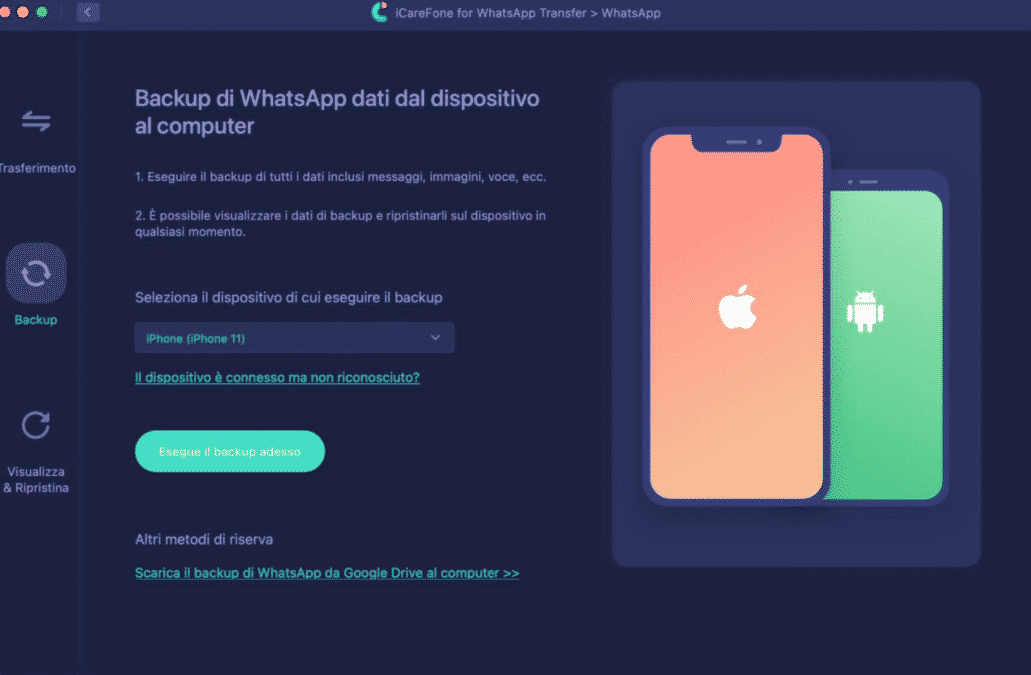
Esistono diversi software di terze parti che promettono di recuperare i dati persi da iPhone, incluse le chat di WhatsApp. Questi strumenti spesso analizzano la memoria del dispositivo alla ricerca di dati cancellati. Attenzione: l'utilizzo di questi strumenti comporta dei rischi:

- Sicurezza dei Dati: Affidate i vostri dati personali a un software di terze parti. Assicuratevi che il software sia affidabile e provenga da una fonte sicura.
- Costo: Molti di questi strumenti sono a pagamento e possono essere costosi.
- Successo Non Garantito: Non c'è garanzia che il software riesca a recuperare le chat.
Se decidete di utilizzare uno di questi strumenti, fate delle ricerche approfondite, leggete le recensioni e scegliete un software da una fonte affidabile. Seguite attentamente le istruzioni fornite dal software. Prima di procedere con il recupero, create un backup del vostro iPhone, per evitare di peggiorare la situazione.
Consigli per la Prevenzione: Meglio Prevenire che Curare
Come si dice, "meglio prevenire che curare". Ecco alcuni consigli per evitare di trovarsi nella spiacevole situazione di perdere le chat di WhatsApp:
- Attivare il Backup Automatico su iCloud: Configurate WhatsApp per eseguire il backup automatico delle chat su iCloud regolarmente (giornalmente, settimanalmente, mensilmente).
- Verificare Regolarmente il Backup: Controllate periodicamente che il backup su iCloud sia stato eseguito correttamente e che sia recente.
- Eseguire Backup Locali Periodicamente: Se preferite, eseguite backup locali del vostro iPhone tramite iTunes/Finder.
- Fare Attenzione Durante gli Aggiornamenti di iOS: Assicuratevi di avere abbastanza spazio libero sul vostro iPhone prima di installare un aggiornamento di iOS. Se possibile, eseguite un backup prima di procedere.
- Evitare di Ripristinare l'iPhone alle Impostazioni di Fabbrica senza Backup: Se dovete ripristinare il vostro iPhone, assicuratevi di avere un backup recente.
Esempio Pratico per Insegnanti e Genitori
Immaginate questo scenario: un insegnante utilizza WhatsApp per comunicare con i genitori degli alunni riguardo a compiti, progetti e eventi scolastici. Un giorno, a causa di un problema tecnico, perde tutte le chat. Grazie al backup automatico su iCloud, riesce a ripristinare tutte le conversazioni in pochi minuti, evitando di perdere informazioni importanti e di dover ricontattare tutti i genitori singolarmente.

Allo stesso modo, un genitore che utilizza WhatsApp per coordinarsi con altri genitori per le attività extrascolastiche dei figli potrebbe perdere le chat. Un backup regolare gli permetterebbe di recuperare velocemente i dettagli degli appuntamenti e le informazioni importanti.
Conclusione: Non Disperate, Ci Sono Soluzioni!
Perdere le chat di WhatsApp su iPhone può essere frustrante, ma nella maggior parte dei casi è possibile recuperarle. Ricordate: il backup è la chiave per il successo. Attivate il backup automatico su iCloud e verificate regolarmente che funzioni correttamente. Se non utilizzate iCloud, eseguite backup locali periodicamente. Se avete perso le chat, provate i metodi descritti in questo articolo. E se proprio non riuscite a risolvere il problema, contattate il supporto di WhatsApp o un tecnico specializzato.
Speriamo che questa guida vi sia stata utile. In bocca al lupo per il recupero delle vostre chat!