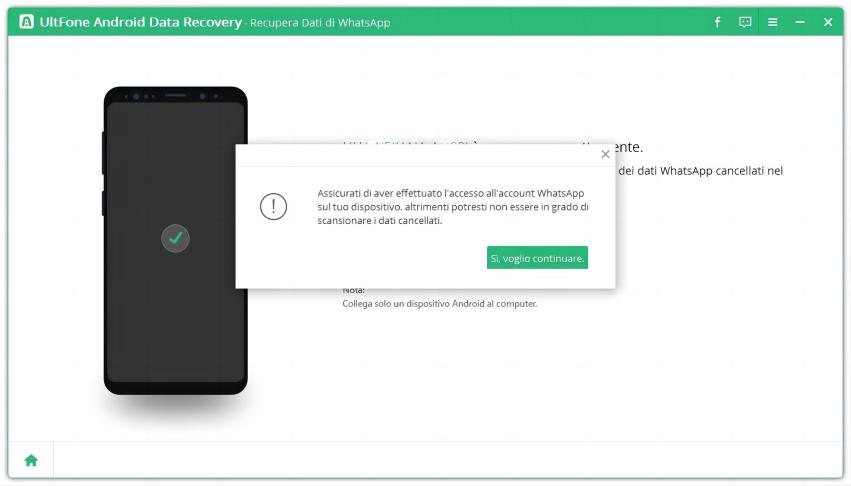
Whatsapp è diventato uno strumento indispensabile per la comunicazione quotidiana. Che si tratti di messaggi personali, foto, video o documenti importanti, spesso affidiamo a Whatsapp una grande quantità di informazioni preziose. Perdere queste informazioni può essere molto frustrante, ma fortunatamente, Whatsapp offre diverse opzioni per il backup e il ripristino dei dati. Questo articolo ti guiderà attraverso i vari metodi per recuperare il tuo backup di Whatsapp, spiegando le diverse opzioni e le implicazioni di ciascuna.
Backup e Ripristino: Comprendere le Opzioni
Prima di poter recuperare un backup, è fondamentale capire come Whatsapp effettua il backup dei tuoi dati. Whatsapp offre principalmente due metodi di backup: il backup locale e il backup su cloud.
Backup Locale
Il backup locale salva i tuoi dati direttamente sulla memoria interna del tuo telefono o su una scheda SD (se presente). Questo tipo di backup viene solitamente eseguito automaticamente ogni giorno alle 2:00 del mattino, a meno che tu non abbia modificato le impostazioni. I file di backup locali sono memorizzati in una cartella specifica all'interno della memoria del telefono. Se il tuo telefono viene smarrito, danneggiato o resettato alle impostazioni di fabbrica, i backup locali memorizzati sul telefono stesso andranno persi. Per mitigare questo rischio, è consigliabile copiare periodicamente i file di backup locali su un computer.
Backup su Cloud (Google Drive per Android, iCloud per iOS)
Il backup su cloud è l'opzione più sicura e consigliata. Per i dispositivi Android, Whatsapp utilizza Google Drive, mentre per i dispositivi iOS (iPhone), utilizza iCloud. Il backup su cloud carica i tuoi dati su un server remoto, garantendo che siano al sicuro anche se perdi o danneggi il tuo telefono. Puoi impostare la frequenza del backup (giornaliero, settimanale, mensile o manuale) all'interno delle impostazioni di Whatsapp. Per Android, è essenziale che tu abbia un account Google attivo e collegato al tuo telefono. Per iOS, è necessario un account iCloud attivo e spazio sufficiente disponibile su iCloud.
Come Recuperare un Backup di Whatsapp
Il processo di recupero di un backup di Whatsapp varia leggermente a seconda che tu stia utilizzando un dispositivo Android o iOS e dal tipo di backup che hai a disposizione.
![[iOS & Android] Come recuperare foto cancellati da WhatsApp?](https://images.imyfone.com/it/assets/article/whatsapp/whatsapp-icloud-backup.png)
Recupero da Google Drive (Android)
Se hai un backup su Google Drive, il processo di recupero è relativamente semplice. Ecco i passaggi da seguire:
- Reinstalla Whatsapp: Disinstalla e reinstalla l'applicazione Whatsapp dal Google Play Store.
- Verifica il Tuo Numero di Telefono: Apri Whatsapp e segui le istruzioni per verificare il tuo numero di telefono. Assicurati di utilizzare lo stesso numero utilizzato per creare il backup.
- Ripristina da Google Drive: Durante il processo di configurazione, Whatsapp rileverà automaticamente la presenza di un backup su Google Drive associato al tuo numero di telefono. Ti verrà chiesto se desideri ripristinare il backup. Clicca su "Ripristina".
- Attendi il Ripristino: Il processo di ripristino può richiedere del tempo, a seconda della dimensione del tuo backup e della velocità della tua connessione internet. Assicurati di avere una connessione Wi-Fi stabile durante questo processo.
- Configura il Tuo Profilo: Una volta completato il ripristino, Whatsapp ti chiederà di inserire il tuo nome e la tua foto profilo. A questo punto, dovresti ritrovare tutte le tue chat, i media e i documenti.
Esempio: Immagina che tu abbia cambiato telefono Android e hai effettuato il backup su Google Drive. Dopo aver reinstallato Whatsapp sul nuovo telefono e seguito i passaggi sopra indicati, tutte le tue conversazioni, inclusi i gruppi, le foto, i video e i messaggi vocali, verranno ripristinati esattamente come erano sul vecchio telefono.
Recupero da iCloud (iOS)
Il processo di recupero da iCloud è simile a quello di Google Drive, ma presenta alcune differenze specifiche per iOS. Ecco i passaggi:
![[2025] Come recuperare chat di WhatsApp senza backup?](https://img.youtube.com/vi/1xmo2_v4liQ/maxresdefault.jpg)
- Verifica che il Backup Esista: Prima di iniziare, assicurati di aver effettuato l'accesso a iCloud con lo stesso account Apple ID utilizzato per creare il backup. Verifica anche che iCloud Drive sia abilitato e che ci sia spazio sufficiente disponibile. Puoi controllare la presenza di un backup di Whatsapp andando su Impostazioni > [il tuo nome] > iCloud > Gestisci spazio account > Whatsapp.
- Reinstalla Whatsapp: Disinstalla e reinstalla l'applicazione Whatsapp dall'App Store.
- Verifica il Tuo Numero di Telefono: Apri Whatsapp e segui le istruzioni per verificare il tuo numero di telefono. Assicurati di utilizzare lo stesso numero utilizzato per creare il backup.
- Ripristina da iCloud: Durante il processo di configurazione, Whatsapp rileverà automaticamente la presenza di un backup su iCloud associato al tuo numero di telefono. Ti verrà chiesto se desideri ripristinare il backup. Clicca su "Ripristina cronologia chat".
- Attendi il Ripristino: Il processo di ripristino può richiedere del tempo, a seconda della dimensione del tuo backup e della velocità della tua connessione internet. Assicurati di avere una connessione Wi-Fi stabile durante questo processo.
- Configura il Tuo Profilo: Una volta completato il ripristino, Whatsapp ti chiederà di inserire il tuo nome e la tua foto profilo. A questo punto, dovresti ritrovare tutte le tue chat, i media e i documenti.
Esempio: Un utente iPhone ha accidentalmente cancellato Whatsapp. Fortunatamente, aveva attivato i backup automatici su iCloud. Reinstallando l'app e seguendo i passaggi sopra indicati, ha recuperato tutte le sue conversazioni, incluse le immagini e i video scambiati con i suoi amici e familiari.
Recupero da Backup Locale (Android)
Recuperare da un backup locale è un po' più complicato rispetto al ripristino da Google Drive o iCloud. Questo metodo è utile se non hai un backup su cloud o se preferisci utilizzare un backup più recente salvato direttamente sul tuo telefono.
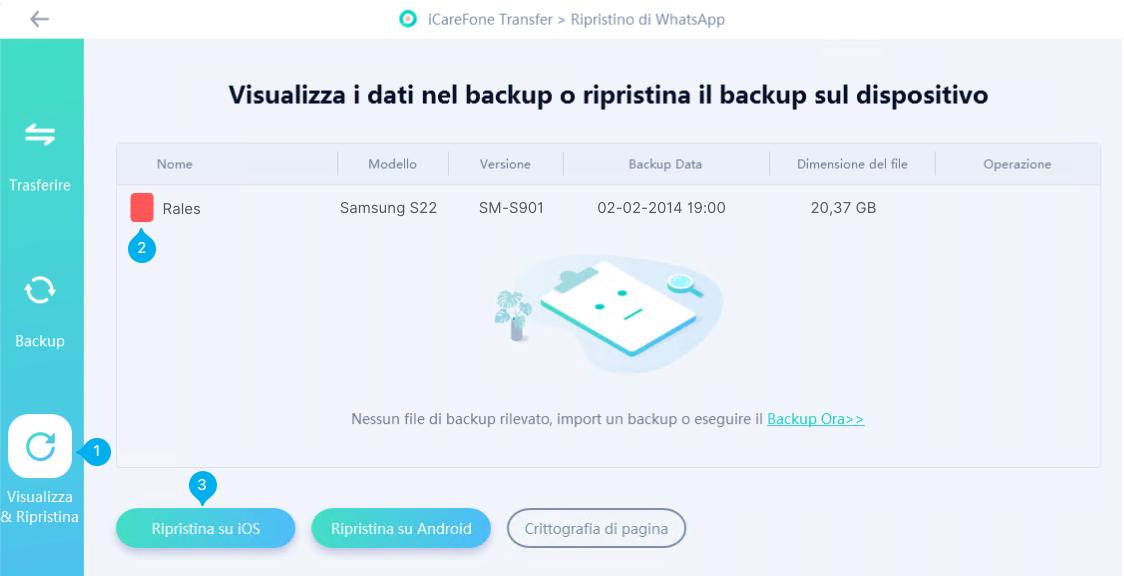
- Trova il File di Backup Locale: Utilizzando un file manager (come "Files di Google"), individua la cartella "Whatsapp" nella memoria interna del tuo telefono o sulla scheda SD (se presente). All'interno di questa cartella, troverai una sottocartella chiamata "Databases". Qui troverai i file di backup, con nomi del tipo "msgstore.db.crypt12" (il numero potrebbe variare).
- Copia il File di Backup (Se Necessario): Se stai cambiando telefono, copia il file di backup più recente (quello con la data più recente) sul nuovo telefono. Assicurati di posizionarlo nella stessa cartella ("Whatsapp/Databases") sulla memoria interna del nuovo telefono. Se stai ripristinando sul medesimo telefono, questo passaggio non è necessario, ma è comunque consigliabile fare una copia di sicurezza del file originale prima di procedere.
- Reinstalla Whatsapp: Disinstalla e reinstalla l'applicazione Whatsapp dal Google Play Store.
- Ripristina da Backup Locale: Durante il processo di configurazione, Whatsapp cercherà automaticamente un backup locale nella cartella "Databases". Se lo trova, ti chiederà se desideri ripristinare il backup. Clicca su "Ripristina". Se non viene rilevato il backup locale, assicurati che il file sia posizionato correttamente nella cartella "Whatsapp/Databases" e riprova. Potrebbe essere necessario riavviare il telefono.
- Attendi il Ripristino: Il processo di ripristino può richiedere del tempo, a seconda della dimensione del tuo backup.
- Configura il Tuo Profilo: Una volta completato il ripristino, Whatsapp ti chiederà di inserire il tuo nome e la tua foto profilo.
Importante: I file di backup locali sono crittografati. Per poterli ripristinare, devi avere accesso allo stesso numero di telefono utilizzato per creare il backup. Inoltre, se hai modificato il nome del file di backup o lo hai posizionato in una cartella diversa da "Whatsapp/Databases", Whatsapp potrebbe non rilevarlo.
Caso pratico: Un utente ha erroneamente cancellato una chat importante. Non avendo un backup su Google Drive, ha cercato nella cartella "Databases" e ha trovato un file di backup locale risalente al giorno prima. Seguendo i passaggi descritti, è riuscito a ripristinare la chat cancellata.
Consigli e Precauzioni Importanti
Per evitare di perdere i tuoi dati di Whatsapp, segui questi consigli e precauzioni:
![[2025] Come recuperare chat di WhatsApp senza backup?](https://img.youtube.com/vi/35yCEMfxQ6o/maxresdefault.jpg)
Cosa Fare Se il Ripristino Fallisce
A volte, il ripristino del backup può fallire. Ecco alcune possibili cause e soluzioni:
* Connessione Internet Instabile: Assicurati di avere una connessione internet stabile e veloce durante il processo di ripristino. * Spazio Insufficiente: Verifica di avere spazio sufficiente sulla memoria del tuo telefono per ripristinare il backup. * Versione Incompatibile di Whatsapp: Assicurati di utilizzare l'ultima versione di Whatsapp. * File di Backup Corrotto: Se il file di backup è corrotto, potrebbe non essere possibile ripristinarlo. In questo caso, prova a utilizzare un backup precedente. * Problemi con Google Drive/iCloud: Verifica che Google Drive (per Android) o iCloud (per iOS) funzionino correttamente. * Numero di Telefono Errato: Assicurati di utilizzare lo stesso numero di telefono utilizzato per creare il backup.Se hai provato tutte le soluzioni sopra indicate e il ripristino continua a fallire, puoi contattare il supporto di Whatsapp per ricevere assistenza.
Conclusioni
Recuperare un backup di Whatsapp è fondamentale per proteggere le tue conversazioni e i tuoi dati. Comprendere le diverse opzioni di backup (locale e cloud) e seguire le istruzioni corrette può salvarti da una potenziale perdita di informazioni. Abilita i backup automatici su cloud, verifica regolarmente il backup e segui le precauzioni indicate per proteggere i tuoi dati e garantire che tu possa ripristinarli in caso di necessità. Non sottovalutare l'importanza di un backup affidabile; potrebbe salvarti da un sacco di problemi in futuro. Prendi l'iniziativa oggi stesso e assicurati che il tuo backup di Whatsapp sia attivo e funzionante!