Allora, ragazzi, mi è successa una cosa assurda l'altro giorno. Ero lì, tutto tranquillo, a spostare una cartella di foto pazzesche che avevo scattato durante quel weekend fuori porta – quelle dove sembravo un vero fotografo professionista, ovviamente. Un attimo prima le avevo tutte nel mio disco esterno, un attimo dopo... sparite! Puff! Come se il computer avesse deciso di mangiarle per colazione. Panico totale. Ho iniziato a sudare freddo, pensando a tutti quei panorami mozzafiato che ormai erano persi per sempre. Vi giuro, per un secondo ho pensato di lanciare il computer dalla finestra.
E poi, la lampadina. Quella cosa che succede solo quando sei sull'orlo del baratro e ti ricordi di quella volta che tuo cugino smanettone ti aveva spiegato come funziona il mondo digitale. Ah, il potere della famiglia con un hobby informatico! 😉
Quindi, bando alle ciance, parliamo di cosa fare quando il vostro amato computer decide di fare un numero da prestigiatore e far sparire file cruciali con un semplice "taglia e incolla". È successo a me, è successo a tantissimi, e fidatevi, c'è quasi sempre una soluzione. Non disperatevi ancora, prima di pensare di adottare un cane e ritirarvi in un monastero.
Il Dramma del "Taglia e Incolla" Scomparso
Lo sappiamo tutti, vero? Quella sensazione di potenza assoluta quando si seleziona una marea di file, si preme Ctrl+X (o il tasto "taglia" dal menu contestuale) e poi si va nella destinazione desiderata per fare Ctrl+V. È come una magia: i file scompaiono da un posto e riappaiono in un altro. Comodo, no? Finché non succede il patatrac.
Il problema sorge quando qualcosa va storto durante questo processo. Magari l'operazione si è interrotta bruscamente, il computer si è spento inaspettatamente, o semplicemente c'è stato un piccolo, innocente, glitch del sistema operativo. E voilà, i file sono lì, in un limbo digitale, né nella cartella di origine né in quella di destinazione. Un vero e proprio incubo per chiunque abbia documenti importanti, foto preziose, o semplicemente progetti a cui tiene.
E la prima cosa che ci passa per la testa è: "Ma dove sono andati?!". Credetemi, la ricerca affannosa inizia subito. Sguardi persi nel vuoto, cliccate compulsivi su "mostra file nascosti" (magari sono solo timidi!), controlli nella Cestino (che ovviamente è vuoto o contiene solo vecchie cose che volevate eliminare giorni fa). È frustrante, lo so benissimo. È come perdere le chiavi di casa e avere la certezza di averle avute in mano cinque minuti prima.
Prima di Cadere nel Panico: Cose da Verificare Subito
Ok, respiro profondo. Prima di iniziare a scavare dentro al computer come un archeologo alla ricerca di un tesoro perduto, ci sono alcune cose basilari che dovete controllare. Sono quelle classiche, quelle che a volte diamo per scontate, ma che risolvono il problema nel 90% dei casi.

1. La Cestino è Davvero Vuota?
Lo so, lo so, l'ho già detto. Ma siete sicuri al 100%? A volte, specialmente con i file spostati, il sistema operativo è un po' più "generoso" e li manda lì prima di cancellarli definitivamente. Controllate bene, magari con un sorriso di speranza mentre lo fate. A volte il destino è cattivo, ma non così tanto da cancellare tutto.
2. La Destinazione Era Quella Giusta?
Siamo umani, ci distraggono, pensiamo al caffè, alla pizza per cena, a quel meme divertente che abbiamo visto stamattina. Vi è mai capitato di selezionare la cartella "Scaricati" pensando di andare su "Documenti"? A me sì! 😂 Controllate la cartella di destinazione che avevate scelto. Magari i vostri file sono lì, solo un po' fuori posto.
3. Ripristinare le Versioni Precedenti (Windows)
Se usate Windows, c'è una funzione che a volte è una vera e propria salvatrice: il "Ripristino configurazione di sistema" o, meglio ancora, il "Cronologia file". Se avete attivato queste funzioni (e vi consiglio caldamente di farlo, è un'assicurazione digitale), potreste riuscire a recuperare le versioni precedenti della cartella in cui si trovavano i vostri file.
Come si fa? Di solito, cliccando con il tasto destro sulla cartella (quella in cui i file c'erano prima di essere spostati), troverete un'opzione tipo "Ripristina versioni precedenti". Se disponibile, vedrete un elenco di versioni salvate in diverse date. Selezionate quella giusta e voilà! I file potrebbero riapparire. È un po' come avere un potere di rewind sul computer. Magico, vero?

4. La Cartella di Origine è Davvero Vuota?
A volte, il trasferimento è incompleto. Il file è stato copiato nella destinazione, ma il sistema ha avuto qualche problema a cancellare quello originale. Controllate di nuovo la cartella di origine. Potrebbero essere lì, anche se pensavate di averli spostati. L'informatica è fatta di piccole, infinite sorprese.
Quando la Magia Non Funziona: Il Recupero Dati Vero e Proprio
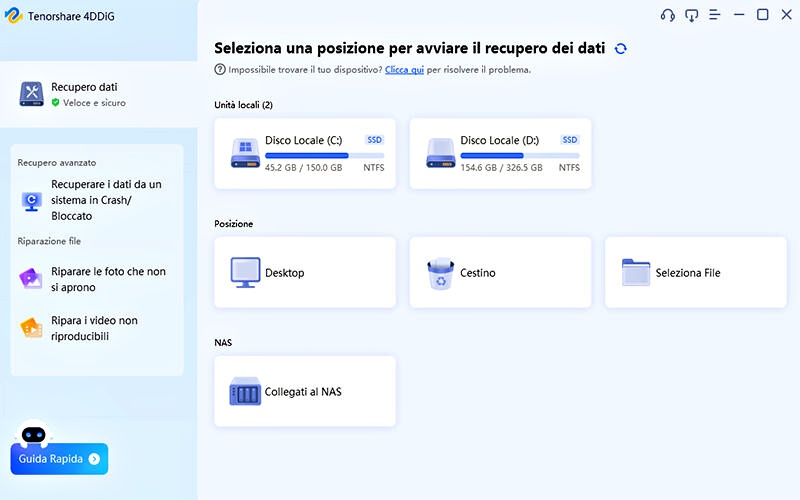
Se dopo tutti questi controlli preliminari i vostri file sono ancora dispersi nel nulla cosmico, non abbattetevi! È qui che entrano in gioco gli strumenti un po' più "seri", quelli che ci salvano quando davvero sembra tutto perduto. Parliamo di software di recupero dati.
Questi programmi sono progettati per scandagliare il vostro disco fisso (o la chiavetta USB, o la scheda SD) alla ricerca di tracce di file che sono stati cancellati o persi. Funzionano un po' come dei detective che setacciano la scena del crimine digitale. Quando cancellate un file, in realtà non viene eliminato fisicamente subito. Semplicemente, lo spazio che occupava viene contrassegnato come "libero" e pronto per essere sovrascritto da nuovi dati. Fino a quando questo non succede, il file è recuperabile. Capito il trucco? 😉
Quali Software Usare?
Ci sono un sacco di opzioni, alcune gratuite, altre a pagamento. Per un uso occasionale e per chi non vuole spendere subito, ci sono ottimi programmi gratuiti che fanno un lavoro egregio.
- Recuva: Questo è un classico intramontabile. È gratuito, facile da usare e molto efficace per recuperare file cancellati accidentalmente. È come avere il tuo piccolo angelo custode digitale.
- EaseUS Data Recovery Wizard Free: Offre una versione gratuita che permette di recuperare fino a 500 MB di dati. Se i file persi non sono tantissimi, può essere una manna dal cielo. Poi, se avete bisogno di più, potete pensare alla versione a pagamento.
- Disk Drill: Anche questo ha una versione gratuita con delle limitazioni, ma è potente e ha un'interfaccia molto intuitiva.
Attenzione! Quando scaricate e installate questi programmi, cercate di farlo su un disco diverso da quello da cui volete recuperare i dati. Questo perché l'installazione stessa potrebbe sovrascrivere i file che state cercando! Un piccolo accorgimento che fa una grande differenza.

Come Funziona il Recupero Dati (in breve)
1. Scaricate e installate il software di recupero dati sul vostro computer (meglio se su un disco diverso da quello che contiene i file persi). 2. Avviate il programma e selezionate il disco o la partizione da cui volete recuperare i file. 3. Avviate la scansione. Ci saranno solitamente due tipi di scansione: una rapida e una approfondita (o "deep scan"). Iniziate con quella rapida, se non trovate nulla, passate a quella approfondita, che impiegherà più tempo ma è più efficace. 4. Visualizzate i risultati. Il software vi mostrerà un elenco di file recuperabili. Spesso li troverete organizzati per tipo o per percorso originale. 5. Selezionate i file che volete recuperare e scegliete una cartella di destinazione diversa da quella da cui sono stati persi. 6. Avviate il recupero!
Ci sarà un momento di suspense mentre il programma lavora. Tenete le dita incrociate! Potrebbe essere necessario provare più di un programma per trovare quello che funziona meglio per voi e per il tipo di danno subito.
Consigli da Amico per Evitare Futuri Disastri
Ora che avete (spero!) recuperato i vostri file, è il momento di imparare la lezione e mettere in atto delle strategie per evitare che questa brutta esperienza si ripeta. Non voglio che vi ritroviate a piangere sul latte versato (o sui file persi, in questo caso).
1. Backup, Backup, Backup!
Questa è la regola d'oro. Se avete dati importanti, fate dei backup regolarmente. Usate un disco esterno, un servizio di cloud storage (come Google Drive, Dropbox, OneDrive) o entrambi! Avere una copia di sicurezza è come avere un paracadute: si spera di non doverlo usare mai, ma è fondamentale averlo quando serve. Non dite "poi lo faccio", fatelo adesso. Sul serio.
2. Attenzione ai Trasferimenti Lunghi
Se dovete spostare una quantità enorme di dati, magari su un disco esterno un po' lento o con una connessione instabile, prendetevi il vostro tempo. Evitate di interrompere il processo. Magari copiate prima e poi eliminate gli originali solo dopo aver verificato che la copia sia andata a buon fine. La pazienza è una virtù, soprattutto nel mondo digitale.
3. Aggiornamenti e Stabilità del Sistema
Assicuratevi che il vostro sistema operativo e i vostri driver siano sempre aggiornati. Spesso, i glitch e gli errori inaspettati sono causati da bug che vengono corretti negli aggiornamenti. Un sistema stabile è un sistema felice (e che non vi fa perdere file!).
4. Utilizzate la Funzione "Copia" Invece di "Taglia" Quando Avete Dubbi
Se state spostando file verso una destinazione che non siete sicuri sia quella giusta, o se state lavorando su una rete o un disco esterno che sapete essere un po' capriccioso, considerate di usare la funzione "Copia" invece di "Taglia". Copiate i file nella nuova posizione, verificate che siano arrivati correttamente e solo allora eliminate gli originali. Ci vuole un attimo di più, ma vi può salvare da un bel mal di testa.
Insomma, ragazzi, la perdita di dati è un'esperienza che nessuno augura al proprio peggior nemico, ma è anche un'ottima occasione per imparare. Spero che questa piccola guida vi sia utile, nel caso (speriamo di no!) vi capitasse di imbattervi nel misterioso caso dei file spariti dopo un "taglia e incolla". Ricordate, la prevenzione è la chiave, ma anche gli strumenti di recupero possono essere dei veri e propri eroi digitali.
E voi, avete mai avuto un'esperienza simile? Come l'avete risolta? Raccontatemi nei commenti, sono curioso! Insieme possiamo imparare a navigare nelle acque a volte tempestose del mondo digitale. A presto!