Capita a tutti. Un momento di distrazione, un click di troppo, e… puff! Un file importante svanisce nel nulla, finendo dritto nel Cestino. La sensazione è quella di un piccolo infarto digitale, un brivido freddo che percorre la schiena. Ma non disperare! Prima di farti prendere dal panico e maledire la fretta, sappi che recuperare file eliminati dal Cestino è spesso possibile. Questa guida è qui per aiutarti a capire come fare.
Il Cestino: Una Breve Introduzione
Prima di addentrarci nelle soluzioni, capiamo cosa succede realmente quando "elimini" un file. Contrariamente a quanto si possa pensare, il file non viene fisicamente cancellato dal disco rigido. Viene semplicemente spostato nel Cestino e contrassegnato come spazio disponibile. Immagina il tuo disco rigido come una libreria: quando elimini un libro (il file), non lo bruci immediatamente, ma lo metti in un angolo (il Cestino) e prendi nota che quello scaffale è libero per un nuovo libro.
Questo significa che, fintanto che non sovrascrivi quello spazio con nuovi dati, il file eliminato è ancora lì, in attesa di essere recuperato.
Quando Preoccuparsi (e Quando Sperare)
La possibilità di recuperare un file dipende da diversi fattori:
- Il tempo trascorso: Più tempo passa dall'eliminazione, più è probabile che lo spazio venga sovrascritto da nuovi dati, rendendo il recupero più difficile.
- L'attività del computer: Se hai continuato a utilizzare il computer intensamente dopo l'eliminazione, la probabilità di sovrascrittura aumenta.
- Il tipo di disco rigido: I dischi a stato solido (SSD) gestiscono l'eliminazione in modo diverso rispetto ai dischi rigidi tradizionali (HDD), rendendo il recupero a volte più complesso sui primi.
Quindi, la regola d'oro è: agisci il prima possibile! Spegni il computer (o almeno evita di usarlo intensamente) e procedi con il recupero non appena ti rendi conto dell'errore.
Metodi di Recupero: Dal Semplice al Complesso
Esistono diversi approcci per recuperare file eliminati dal Cestino, dai più semplici e integrati nei sistemi operativi, ai più complessi che richiedono software specifici. Vediamoli insieme:
1. Il Metodo Più Semplice: Ripristino Diretto dal Cestino
Questo è il primo posto dove guardare. Apri il Cestino (solitamente un'icona sul desktop), individua il file che ti interessa, cliccaci sopra con il tasto destro e seleziona "Ripristina". Il file tornerà nella sua posizione originale. Facile, veloce ed efficace, se il file è ancora lì.
2. Funzionalità di Versioni Precedenti (Windows)
Windows offre una funzionalità chiamata "Versioni Precedenti" che permette di ripristinare file e cartelle a una versione precedente. Questa funzionalità funziona se è attivo il "Protezione Sistema" (solitamente abilitato di default). Ecco come usarla:
- Individua la cartella dove si trovava il file eliminato.
- Clicca con il tasto destro sulla cartella e seleziona "Ripristina versioni precedenti".
- Windows mostrerà una lista di versioni precedenti disponibili. Scegli quella che contiene il file eliminato (in base alla data e all'ora).
- Puoi aprire la versione precedente per verificare che il file sia presente, oppure cliccare su "Ripristina" per ripristinare l'intera cartella.
Importante: questa funzionalità funziona solo se "Protezione Sistema" è attivo e se sono stati creati punti di ripristino.
3. Time Machine (macOS)
Se utilizzi un Mac e hai attivato Time Machine (il sistema di backup integrato di macOS), puoi recuperare file eliminati dal Cestino in modo semplice e intuitivo. Ecco come:

- Apri Time Machine (solitamente dalla barra dei menu).
- Time Machine mostrerà una vista temporale delle tue cartelle e dei tuoi file.
- Naviga indietro nel tempo fino a trovare la versione della cartella che contiene il file eliminato.
- Seleziona il file e clicca su "Ripristina".
Time Machine è un potente strumento di backup che consente di ripristinare non solo file singoli, ma anche intere versioni del sistema operativo. Assicurati di averlo configurato correttamente per massimizzare le tue possibilità di recupero dati.
4. Software di Recupero Dati di Terze Parti
Se i metodi precedenti non hanno funzionato, è il momento di affidarsi a software di recupero dati di terze parti. Esistono molti programmi disponibili, sia gratuiti che a pagamento, che sono progettati per analizzare a fondo il disco rigido e recuperare file eliminati, anche se sono stati sovrascritti parzialmente.
Alcuni dei software più popolari includono:
- Recuva (Gratuito): Un'ottima opzione gratuita, facile da usare e con buone capacità di recupero.
- EaseUS Data Recovery Wizard (A Pagamento, con versione di Prova Gratuita): Un software potente con funzionalità avanzate e un'interfaccia intuitiva.
- Disk Drill (A Pagamento, con versione di Prova Gratuita): Un altro software popolare, disponibile sia per Windows che per macOS, con diverse funzionalità di recupero dati.
Come Utilizzare un Software di Recupero Dati:
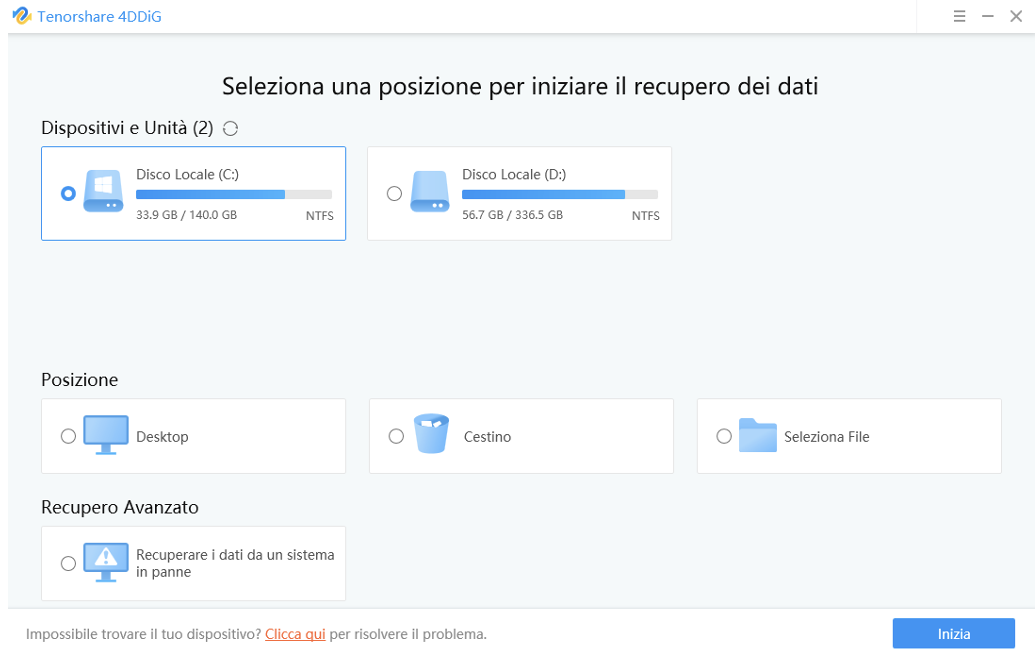
- Scarica e installa il software di recupero dati. Importante: installalo su un'unità diversa da quella da cui stai cercando di recuperare i file, per evitare di sovrascrivere ulteriormente i dati.
- Avvia il software e seleziona l'unità da cui vuoi recuperare i file.
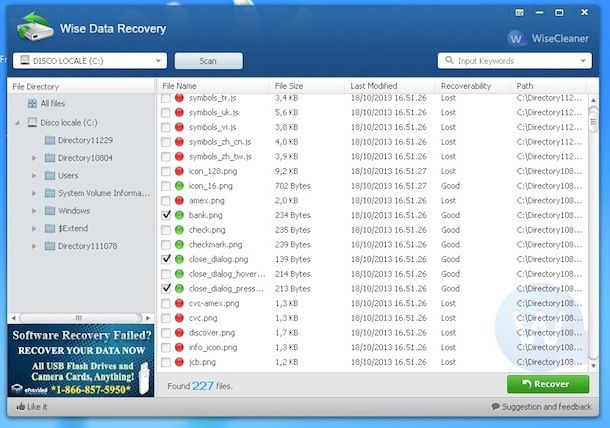
- Esegui una scansione. Il software analizzerà l'unità alla ricerca di file eliminati. Potrebbero essere disponibili diverse modalità di scansione (scansione rapida e scansione approfondita). Inizia con la scansione rapida e, se non trovi i file, prova con la scansione approfondita (che richiederà più tempo).
- Visualizza i risultati della scansione. Il software mostrerà una lista di file recuperabili.
- Seleziona i file che vuoi recuperare e scegli una destinazione diversa dall'unità da cui li stai recuperando.
- Avvia il processo di recupero.
Attenzione: Il successo del recupero dati dipende dalla qualità del software e dal grado di sovrascrittura dei dati. Non tutti i file potranno essere recuperati e, in alcuni casi, i file recuperati potrebbero essere danneggiati.
Cosa Fare Se Nessun Metodo Funziona
Se hai provato tutti i metodi descritti sopra e non sei riuscito a recuperare i tuoi file, potrebbe essere necessario rivolgersi a un servizio professionale di recupero dati. Queste aziende dispongono di attrezzature specializzate e personale altamente qualificato per recuperare dati da dischi rigidi danneggiati o gravemente compromessi. Tuttavia, questi servizi possono essere costosi, quindi valuta attentamente se ne vale la pena in base al valore dei dati persi.
Prevenire è Meglio Che Curare: Consigli per Evitare la Perdita di Dati
La migliore strategia per evitare la perdita di dati è la prevenzione. Ecco alcuni consigli utili:
- Effettua backup regolari: Utilizza un sistema di backup automatico (come Time Machine su macOS o Windows Backup su Windows) per creare copie di sicurezza dei tuoi dati su un disco rigido esterno o su un servizio di cloud storage.
- Sii cauto quando elimini i file: Prima di eliminare un file, assicurati di averlo selezionato correttamente e di non aver bisogno di una copia di backup.
- Utilizza il Cestino come misura di sicurezza: Evita di eliminare permanentemente i file (premendo Maiusc+Canc su Windows o Opzione+Comando+Canc su macOS). In questo modo, avrai sempre la possibilità di recuperare i file dal Cestino in caso di errore.
- Considera l'utilizzo di un servizio di cloud storage: Servizi come Google Drive, Dropbox o OneDrive offrono un'ulteriore protezione contro la perdita di dati, poiché i tuoi file vengono archiviati su server remoti.
- Proteggi il tuo computer da virus e malware: Virus e malware possono danneggiare o eliminare i tuoi file. Installa un software antivirus affidabile e mantienilo aggiornato.
Considerazioni Etiche sul Recupero Dati
È importante ricordare che il recupero dati, soprattutto quando si tratta di dati altrui, solleva questioni etiche. Recuperare dati da un dispositivo non di tua proprietà senza il consenso del proprietario è illegale e moralmente inaccettabile. Rispetta sempre la privacy degli altri e agisci in conformità con la legge.
In Sintesi
Recuperare file eliminati dal Cestino è spesso possibile, ma il successo dipende da diversi fattori, tra cui il tempo trascorso dall'eliminazione, l'attività del computer e il tipo di disco rigido. Agisci il prima possibile, utilizza i metodi di recupero integrati nel sistema operativo, prova con software di recupero dati di terze parti e, se necessario, rivolgiti a un servizio professionale. Soprattutto, adotta una strategia di backup efficace per prevenire la perdita di dati in futuro.
Siamo tutti umani e gli errori capitano. L'importante è sapere come reagire e quali strumenti utilizzare per minimizzare i danni. Ricorda, la calma e la tempestività sono i tuoi migliori alleati.
Hai mai perso dati importanti e sei riuscito a recuperarli? Quali metodi hai utilizzato? Condividi la tua esperienza nei commenti!