Avete mai provato quel fastidioso senso di panico quando vi rendete conto di aver cancellato accidentalmente delle foto importanti? Che si tratti di ricordi di famiglia, immagini di lavoro cruciali o semplicemente scatti a cui tenevate particolarmente, la perdita di foto può essere davvero frustrante. Fortunatamente, nella maggior parte dei casi, non è detta l'ultima parola. Questa guida è pensata per aiutarvi a recuperare foto eliminate dal Cestino, sia che utilizziate un computer Windows o un Mac. Cercheremo di rendere il processo il più semplice e comprensibile possibile, anche per chi non è particolarmente esperto di tecnologia.
Il nostro obiettivo è di fornirvi tutti gli strumenti e le informazioni necessarie per massimizzare le vostre possibilità di recupero, spiegando passo dopo passo le diverse opzioni a vostra disposizione. Affronteremo sia i metodi più semplici e diretti, sia le soluzioni più avanzate, nel caso in cui i primi tentativi non dovessero andare a buon fine. Quindi, respirate profondamente e preparatevi a recuperare i vostri preziosi ricordi!
Il Cestino: Una Breve Introduzione
Prima di immergerci nei metodi di recupero, è importante capire cos'è e come funziona il Cestino. Il Cestino, chiamato anche "Recycle Bin" su Windows e "Trash" su macOS, è un'area di memorizzazione temporanea per i file che avete eliminato dal vostro computer. Quando eliminate un file (in questo caso, una foto) e non premete contemporaneamente il tasto "Maiusc" (Shift su Windows), il file viene spostato nel Cestino anziché essere cancellato definitivamente. Questo vi dà la possibilità di ripristinare il file se vi rendete conto di aver commesso un errore.
Tuttavia, è fondamentale ricordare che i file rimangono nel Cestino fino a quando non lo svuotate manualmente o fino a quando il Cestino raggiunge la sua capacità massima. Una volta svuotato il Cestino, i file vengono cancellati definitivamente dal disco rigido e il recupero diventa più complicato. Ecco perché è cruciale agire il più rapidamente possibile se vi rendete conto di aver cancellato delle foto importanti.
Recuperare Foto Direttamente dal Cestino
Questo è il metodo più semplice e diretto per recuperare le vostre foto eliminate. Se non avete ancora svuotato il Cestino, le vostre foto dovrebbero essere lì, pronte per essere ripristinate.
Passaggi per Recuperare Foto dal Cestino (Windows):
- Aprite il Cestino facendo doppio clic sull'icona sul desktop.
- Scorrete l'elenco dei file e individuate le foto che desiderate recuperare. Potete ordinare i file per data di eliminazione o per nome per facilitare la ricerca.
- Una volta trovate le foto, selezionatele. Potete selezionare più foto contemporaneamente tenendo premuto il tasto Ctrl (o Command su Mac) e cliccando su ciascuna foto.
- Cliccate con il tasto destro del mouse su una delle foto selezionate e scegliete l'opzione "Ripristina".
- Le foto verranno ripristinate nella loro posizione originale, ovvero nella cartella da cui le avevate eliminate.
Passaggi per Recuperare Foto dal Cestino (macOS):
- Aprite il Cestino cliccando sull'icona nel Dock.
- Individuate le foto che desiderate recuperare. Potete utilizzare la barra di ricerca in alto a destra per cercare i file per nome.
- Selezionate le foto. Potete selezionare più foto contemporaneamente tenendo premuto il tasto Command e cliccando su ciascuna foto.
- Cliccate con il tasto destro del mouse (o con due dita sul trackpad) su una delle foto selezionate e scegliete l'opzione "Rimetti".
- Le foto verranno ripristinate nella loro posizione originale.
Importante: Controllate sempre la posizione originale delle foto dopo il ripristino. A volte, se la cartella originale è stata eliminata, le foto potrebbero essere ripristinate in una cartella predefinita.
Quando il Cestino è Vuoto: Software di Recupero Dati
Cosa succede se avete già svuotato il Cestino? Non disperate! Anche se i file sembrano essere spariti per sempre, spesso è possibile recuperarli utilizzando un software di recupero dati. Questi programmi funzionano analizzando il disco rigido alla ricerca di frammenti di file cancellati. Quando eliminate un file, il sistema operativo non lo cancella immediatamente dal disco rigido. Invece, contrassegna lo spazio occupato dal file come disponibile per essere sovrascritto. Fino a quando lo spazio non viene effettivamente sovrascritto da nuovi dati, il file originale può essere recuperato.
Come Funzionano i Software di Recupero Dati?
I software di recupero dati utilizzano algoritmi avanzati per cercare questi frammenti di file e ricostruire le foto cancellate. L'efficacia del recupero dipende da diversi fattori, tra cui:
- Il tempo trascorso dall'eliminazione: Prima agite, maggiori sono le probabilità di recuperare le vostre foto.
- L'attività del disco rigido: Se avete continuato a utilizzare il computer e a salvare nuovi file dopo aver svuotato il Cestino, è più probabile che lo spazio occupato dalle foto cancellate sia stato sovrascritto.
- Il tipo di disco rigido: I dischi a stato solido (SSD) hanno un funzionamento diverso rispetto ai dischi rigidi tradizionali (HDD), il che può influire sulla possibilità di recupero.
Software di Recupero Dati Consigliati:
Esistono numerosi software di recupero dati disponibili, sia gratuiti che a pagamento. Alcuni dei più popolari includono:
- Recuva: Un'ottima opzione gratuita per il recupero di base. Offre una versione a pagamento con funzionalità avanzate.
- EaseUS Data Recovery Wizard: Un software potente e facile da usare, disponibile sia per Windows che per macOS. Offre una versione di prova gratuita.
- Disk Drill: Un altro software popolare, noto per la sua interfaccia intuitiva e le sue capacità di recupero avanzate. Disponibile per macOS e Windows.
- Stellar Data Recovery: Un software professionale con funzionalità avanzate, ideale per recuperare dati da dischi rigidi danneggiati o formattati.
Passaggi Generali per Utilizzare un Software di Recupero Dati:
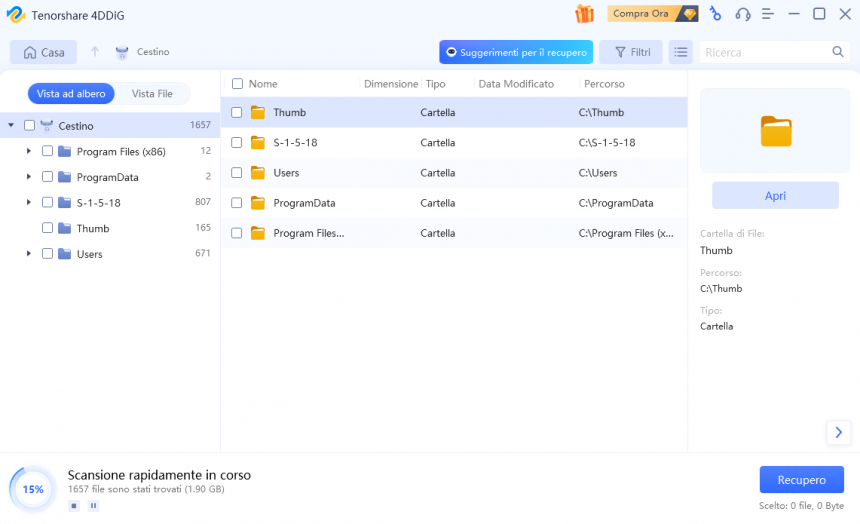
- Scaricate e installate il software di recupero dati scelto. Importante: Installate il software su un'unità diversa da quella in cui si trovavano le foto cancellate per evitare di sovrascrivere i dati.
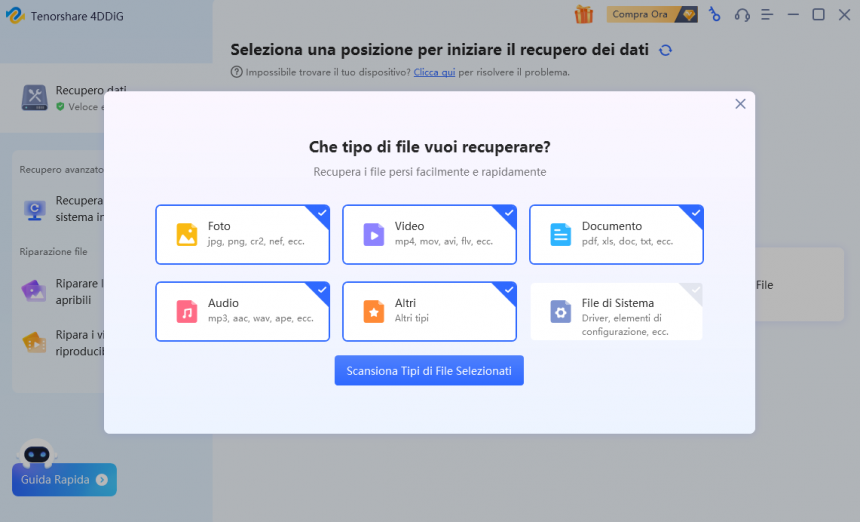
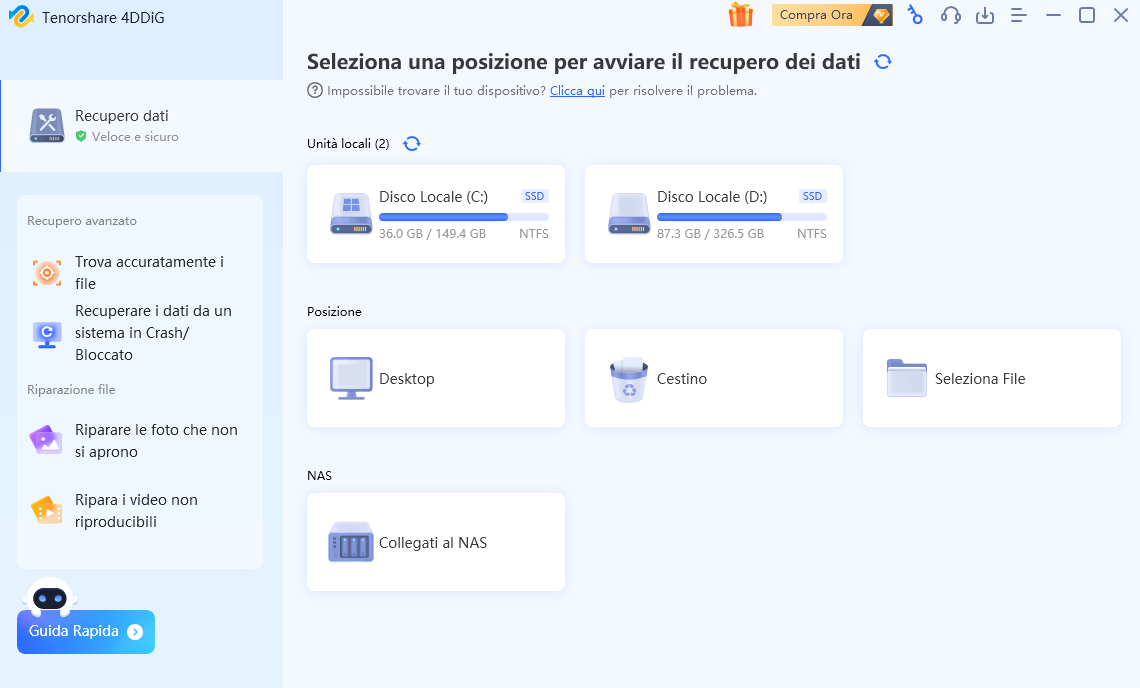
- Avviate il software e selezionate l'unità su cui si trovavano le foto cancellate.
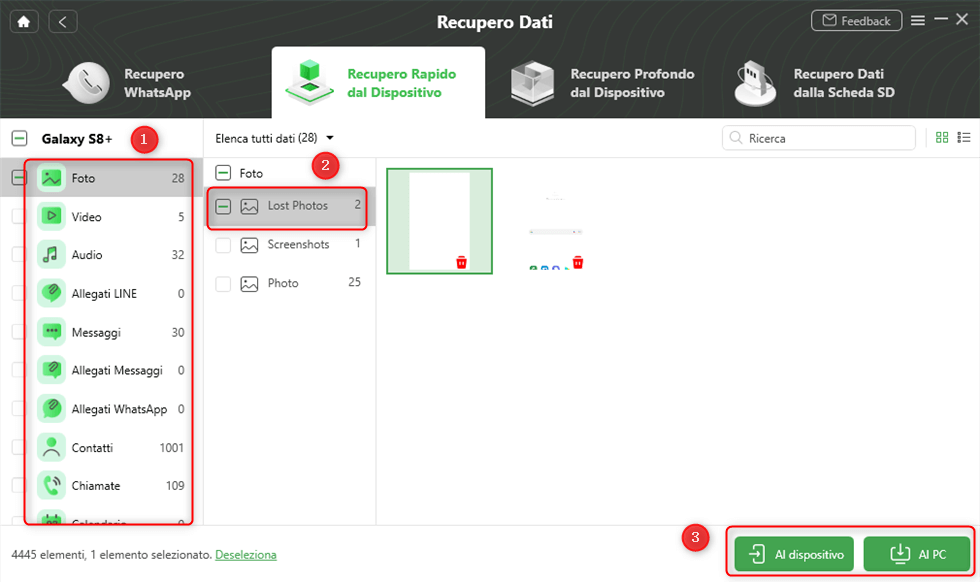
- Avviate una scansione dell'unità. Il software analizzerà il disco rigido alla ricerca di file cancellati.
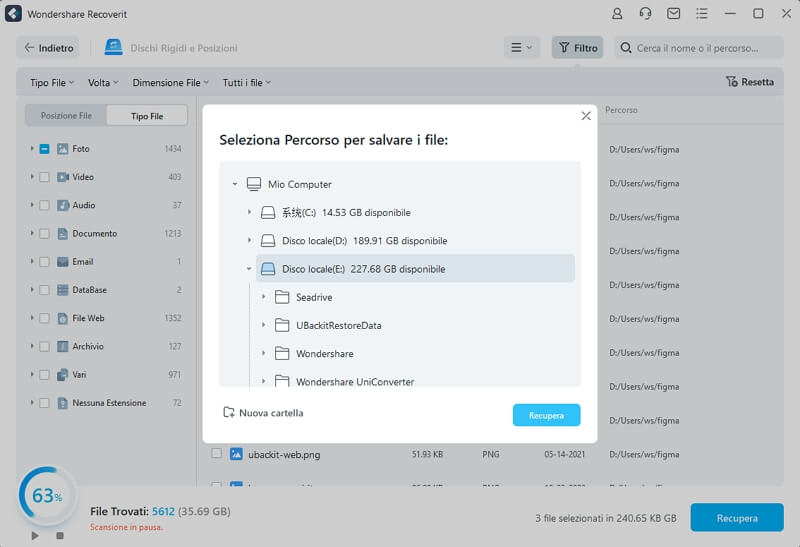
- Visualizzate in anteprima i file trovati. La maggior parte dei software consente di visualizzare un'anteprima delle foto prima di recuperarle.
- Selezionate le foto che desiderate recuperare e scegliete una posizione di destinazione diversa dall'unità di origine per salvarle.
- Avviate il processo di recupero. Il software copierà le foto recuperate nella posizione di destinazione.
Attenzione: Il processo di scansione e recupero può richiedere molto tempo, soprattutto se l'unità è grande. Siate pazienti e non interrompete il processo a meno che non sia assolutamente necessario.
Backup: La Migliore Prevenzione
Anche se il recupero dati può essere efficace, non è sempre garantito. La migliore soluzione per evitare la perdita di foto è creare regolarmente dei backup. Un backup è una copia dei vostri file importanti, salvata in una posizione diversa dal vostro disco rigido principale. In caso di eliminazione accidentale, guasto del disco rigido o altri problemi, potete semplicemente ripristinare i file dal backup.
Opzioni di Backup:
Esistono diverse opzioni di backup tra cui scegliere:
- Dischi rigidi esterni: Un modo semplice ed economico per eseguire il backup dei vostri file. Potete collegare un disco rigido esterno al vostro computer e copiare manualmente i file, oppure utilizzare un software di backup per automatizzare il processo.
- Servizi di cloud storage: Servizi come Google Drive, Dropbox, iCloud e OneDrive offrono spazio di archiviazione online per i vostri file. Potete caricare automaticamente le vostre foto su questi servizi, in modo che siano al sicuro anche in caso di problemi con il vostro computer.
- Time Machine (macOS): Time Machine è un software di backup integrato in macOS. Consente di eseguire il backup dell'intero sistema, inclusi file, applicazioni e impostazioni, su un disco rigido esterno.
- Cronologia file (Windows): La Cronologia file è una funzionalità integrata in Windows che consente di eseguire il backup automatico dei file su un disco rigido esterno o su un'unità di rete.
Consigli per un Backup Efficace:
- Eseguite backup regolari: Stabilite una frequenza di backup che sia adatta alle vostre esigenze. Ad esempio, potete eseguire il backup dei vostri file importanti una volta alla settimana o una volta al mese.
- Verificate i vostri backup: Assicuratevi che i vostri backup siano funzionanti provando a ripristinare alcuni file.
- Conservate i vostri backup in un luogo sicuro: Proteggete i vostri dischi rigidi esterni o i vostri account di cloud storage con password complesse.
- Considerate la regola del 3-2-1: Create tre copie dei vostri file importanti, salvatele su due supporti diversi e conservate una copia in una posizione remota.
Conclusioni
Recuperare foto eliminate dal Cestino può sembrare un'impresa ardua, ma con le giuste informazioni e gli strumenti adatti, è spesso possibile ripristinare i vostri preziosi ricordi. Ricordatevi di controllare sempre il Cestino prima di ricorrere a soluzioni più complesse, e in caso di necessità, affidatevi a un buon software di recupero dati. Tuttavia, la prevenzione è sempre la strategia migliore. Investite del tempo per creare un sistema di backup affidabile, e potrete dormire sonni tranquilli sapendo che le vostre foto sono al sicuro.
Speriamo che questa guida vi sia stata utile. Ricordate, la tempestività è fondamentale. Più velocemente agirete, maggiori saranno le vostre possibilità di successo. In bocca al lupo!