Hai mai svuotato il Cestino del tuo computer per poi renderti conto, con orrore, di aver eliminato qualcosa di importante? Ti senti frustrato e pensi che quel file sia perso per sempre? Non disperare! Capita a tutti, e fortunatamente, recuperare file cancellati dal Cestino è spesso possibile. Questa guida è pensata per te, che usi il computer quotidianamente e ti trovi in questa situazione spiacevole. Ti guideremo passo dopo passo attraverso le diverse opzioni disponibili per recuperare i tuoi dati, senza bisogno di essere un esperto di informatica.
Perché i File Cancellati dal Cestino Possono Essere Recuperati?
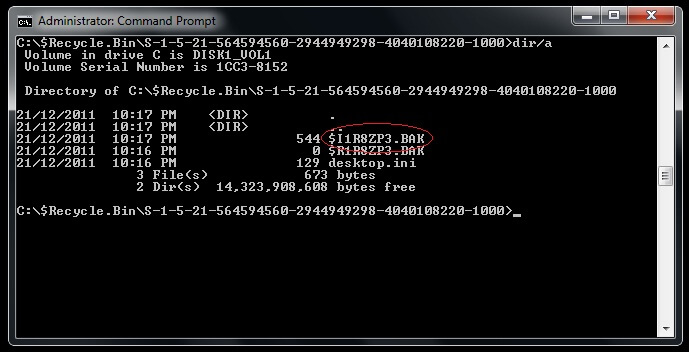
Prima di addentrarci nelle soluzioni, è fondamentale capire perché i file cancellati dal Cestino non spariscono immediatamente dal tuo hard disk. Quando elimini un file e svuoti il Cestino, il sistema operativo (Windows, macOS, Linux) non cancella fisicamente i dati. Invece, rimuove il riferimento a quel file dalla tabella di allocazione del disco. In pratica, segna lo spazio occupato da quel file come "libero" e disponibile per essere sovrascritto con nuovi dati. I dati originali, però, rimangono lì, intatti, finché non vengono effettivamente sovrascritti.
Questa caratteristica è la chiave per il recupero dei file cancellati. Finché lo spazio non viene sovrascritto, esistono buone probabilità di riportare in vita i tuoi documenti, foto, video o qualsiasi altro tipo di file.
Metodi per Recuperare i File Cancellati dal Cestino
Esistono diversi approcci per tentare il recupero dei file. La scelta del metodo più adatto dipende da vari fattori, tra cui il tempo trascorso dalla cancellazione, l'attività del disco da allora e l'importanza dei file che cerchi di recuperare.
1. Controllare i Backup
La soluzione più semplice e, spesso, la più efficace è verificare se hai un backup recente dei tuoi dati. I backup sono copie di sicurezza dei tuoi file e cartelle, salvate su un dispositivo esterno (come un hard disk esterno, una chiavetta USB o un servizio cloud) o su una partizione diversa del tuo disco rigido.
- Windows Backup e Ripristino: Se utilizzi Windows, potresti aver configurato lo strumento di Backup e Ripristino integrato nel sistema operativo. Controlla se hai un punto di ripristino recente che contenga i tuoi file.
- Time Machine (macOS): Gli utenti Mac hanno a disposizione Time Machine, un sistema di backup automatico che salva regolarmente copie dei file. Controlla se puoi recuperare i tuoi file da un backup di Time Machine.
- Servizi Cloud (Google Drive, Dropbox, OneDrive): Se utilizzi servizi di cloud storage, è possibile che i tuoi file siano stati automaticamente sincronizzati e salvati nel cloud. Controlla la cronologia delle versioni o il Cestino del servizio cloud.
- Backup Esterni: Se hai l'abitudine di eseguire backup manuali su hard disk esterni o chiavette USB, controlla se i file cancellati sono presenti in una di queste copie.
Se hai un backup, il recupero dei file sarà semplice e veloce.
2. Utilizzare un Software di Recupero Dati
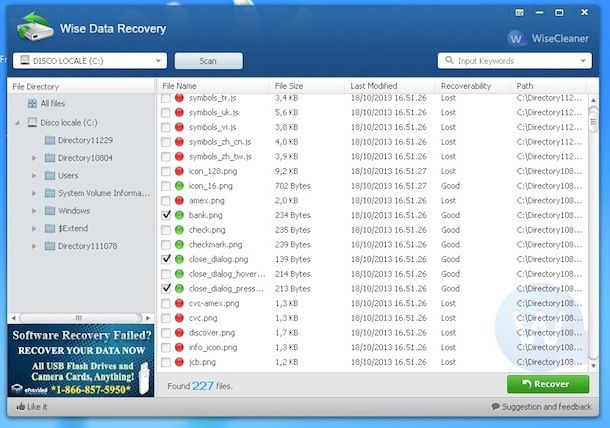
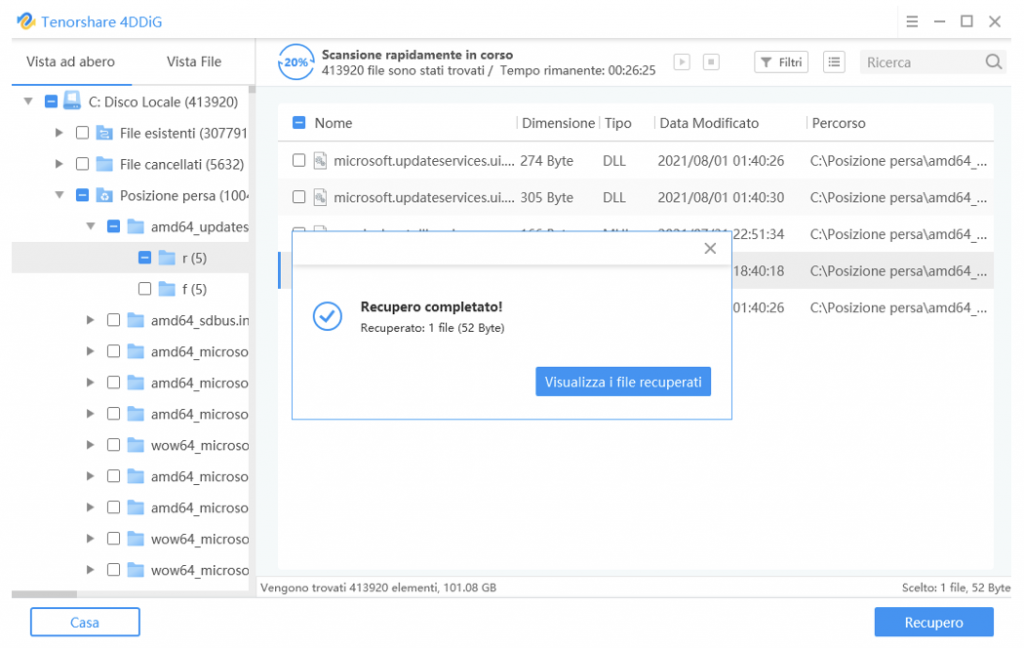
Se non hai un backup, la prossima opzione è utilizzare un software di recupero dati. Questi programmi sono progettati per scansionare il tuo hard disk alla ricerca di tracce di file cancellati e tentare di ricostruirli.
Esistono molti software di recupero dati disponibili, sia gratuiti che a pagamento. Alcuni dei più popolari includono:

- Recuva: Un software gratuito e facile da usare, ideale per i principianti.
- EaseUS Data Recovery Wizard: Un software potente e versatile, disponibile in versione gratuita e a pagamento.
- Disk Drill: Un software completo con funzionalità avanzate, come la protezione dei dati e il monitoraggio dello stato del disco.
- Stellar Data Recovery: Un software professionale con un'interfaccia intuitiva e un'ampia gamma di funzionalità.
Come utilizzare un software di recupero dati:
- Scarica e installa il software: Assicurati di scaricare il software da un sito web affidabile. Installa il software su un'unità diversa da quella in cui si trovavano i file cancellati, per evitare di sovrascrivere i dati.
- Scansiona il disco: Avvia il software e seleziona l'unità in cui si trovavano i file cancellati. Avvia una scansione approfondita per cercare le tracce dei file.
- Visualizza l'anteprima e seleziona i file: Una volta completata la scansione, il software mostrerà un elenco dei file recuperabili. Visualizza l'anteprima dei file (se disponibile) per assicurarti che siano quelli che cerchi. Seleziona i file che desideri recuperare.
- Salva i file recuperati: Scegli una destinazione diversa dall'unità in cui si trovavano i file cancellati per salvare i file recuperati. Questo eviterà di sovrascrivere i dati originali.
Importante: Più tempo passa dalla cancellazione, minori sono le probabilità di successo del recupero. Smetti di utilizzare il disco rigido il prima possibile dopo aver scoperto la cancellazione accidentale e avvia la scansione con il software di recupero dati.
3. Servizi di Recupero Dati Professionali
Se i metodi precedenti non hanno successo, o se i file che cerchi di recuperare sono di importanza critica, puoi rivolgerti a un servizio di recupero dati professionale. Queste aziende dispongono di attrezzature specializzate e di esperti in grado di recuperare dati da dischi rigidi danneggiati o da supporti di memorizzazione che hanno subito danni fisici.
Tuttavia, i servizi di recupero dati professionali possono essere costosi, quindi è importante valutare attentamente se ne vale la pena.
Consigli per Prevenire la Perdita di Dati
La migliore strategia per recuperare file cancellati dal Cestino è, ovviamente, evitare di perderli in primo luogo. Ecco alcuni consigli per proteggere i tuoi dati:
- Esegui backup regolari: Crea un programma di backup regolare e attieniti ad esso. Utilizza un sistema di backup automatico per semplificare il processo.
- Fai attenzione quando elimini i file: Controlla attentamente i file che stai per eliminare per assicurarti di non cancellare qualcosa di importante.
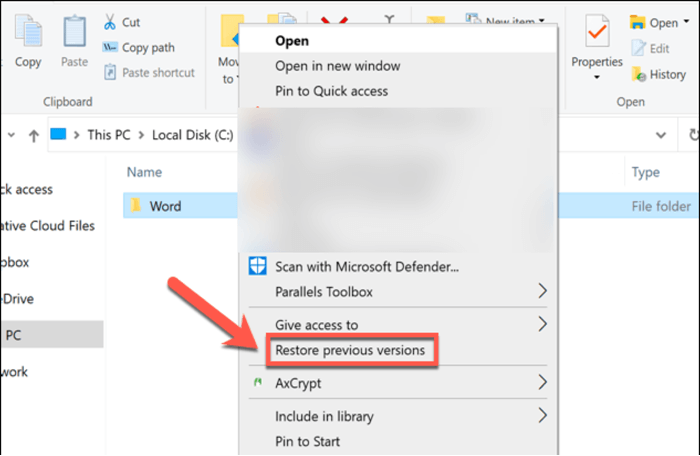
- Abilita la protezione da cancellazione accidentale: Alcuni sistemi operativi offrono funzionalità di protezione da cancellazione accidentale, come la possibilità di ripristinare le versioni precedenti dei file.
- Utilizza il cloud storage: I servizi di cloud storage offrono una copia di sicurezza dei tuoi file nel cloud, proteggendoli dalla perdita di dati dovuta a guasti hardware o altri problemi.
- Proteggi il tuo computer da virus e malware: Virus e malware possono danneggiare i tuoi file o cancellarli completamente. Installa un software antivirus affidabile e mantienilo aggiornato.
Cosa Fare e Cosa Non Fare
Per massimizzare le tue possibilità di recuperare file cancellati dal Cestino, segui questi consigli:
Cosa Fare:
- Smetti di usare il disco: Evita di scrivere nuovi dati sul disco rigido dove si trovavano i file cancellati.
- Utilizza un software di recupero dati: Prova a recuperare i file con un software specializzato.
- Agisci rapidamente: Prima agisci, maggiori sono le possibilità di successo.
- Salva i file recuperati su un'altra unità: Non salvare i file recuperati sull'unità da cui li stai recuperando.
Cosa Non Fare:
- Non installare il software di recupero dati sull'unità da cui devi recuperare i dati: Installa il software su un'altra unità, come un disco esterno o una chiavetta USB.
- Non deframmentare il disco: La deframmentazione può sovrascrivere i dati cancellati.
- Non continuare a utilizzare il computer normalmente: Più utilizzi il computer, maggiori sono le probabilità che i dati cancellati vengano sovrascritti.
- Non farti prendere dal panico: Mantieni la calma e segui i passaggi con attenzione.
Conclusione
Recuperare file cancellati dal Cestino può essere una sfida, ma non è impossibile. Con gli strumenti e le tecniche giuste, hai buone probabilità di riportare in vita i tuoi file. Ricorda, la prevenzione è la chiave: esegui backup regolari e fai attenzione quando elimini i file. Seguendo i consigli di questa guida, sarai preparato ad affrontare qualsiasi situazione di perdita di dati e a proteggere i tuoi file più importanti. Speriamo che questa guida ti sia stata utile. In bocca al lupo per il recupero dei tuoi file!