
Lo schermo diventa nero, un messaggio di errore appare, o peggio ancora, il computer semplicemente smette di riconoscere il vostro prezioso hard disk esterno. La sensazione è quella di un pugno nello stomaco. Le lacrime agli occhi, il panico che sale: tutte le vostre foto di famiglia, i documenti di lavoro, i video delle vacanze, i progetti creativi... persi? È una situazione incredibilmente frustrante e, diciamocelo, quasi universale. Chi di noi non ha mai temuto di perdere i propri dati? La buona notizia, però, è che nella maggior parte dei casi, la perdita di dati non è una condanna definitiva. Anche dopo una formattazione accidentale o intenzionale, c'è spesso una speranza concreta di recuperare ciò che pensavate fosse perduto per sempre.
Capita a tutti. Una distrazione, un clic errato, un malfunzionamento imprevisto: la formattazione di un hard disk esterno, specialmente se non si hanno copie di backup pronte, può sembrare la fine del mondo. Ma prima di cedere alla disperazione, prendetevi un attimo. Questo articolo è nato proprio per offrirvi una guida chiara, passo dopo passo, su come affrontare questa situazione spinosa. Vogliamo aiutarvi a trasformare il panico in una strategia efficace.
La Formattazione: Cosa Succede Veramente?
Per capire come recuperare i dati, è fondamentale comprendere cosa accade quando si formatta un disco. Contrariamente a quanto si potrebbe pensare, la formattazione non cancella fisicamente i dati nel senso di distruggerli. Invece, la formattazione agisce principalmente sulla tabella di allocazione dei file (File Allocation Table - FAT) e sul boot sector del disco. Immaginate la FAT come un indice di un libro: vi dice dove trovare ogni capitolo (file). Quando formattate un disco, questo indice viene resettato o distrutto. I dati rimangono fisicamente presenti sui settori del disco, ma il sistema operativo non sa più dove trovarli. Sono come libri sparsi senza più un indice che li ordini.
Esistono diversi tipi di formattazione:
- Formattazione Veloce (Quick Format): Questa è la più comune e quella che spesso causa il panico maggiore. Come detto, la formattazione veloce semplicemente cancella l'indice dei file, contrassegnando lo spazio come libero, ma senza sovrascrivere i dati effettivi. Questo rende il recupero dei dati molto più probabile.
- Formattazione Completa (Full Format): Questa opzione non solo cancella l'indice dei file, ma scrive anche zeri (o altri pattern) su ogni settore del disco. Questo processo sovrascrive i dati originali, rendendo il recupero molto più difficile, se non impossibile, specialmente se la formattazione completa è stata eseguita.
La buona notizia è che, se avete formattato il vostro disco in modo rapido, le possibilità di recupero sono elevate. La chiave è agire tempestivamente e seguire le giuste procedure.
Primo Passo Fondamentale: Interrompere l'Utilizzo del Disco
Questo è il consiglio più importante, e non possiamo sottolinearlo abbastanza. Appena vi rendete conto di aver formattato accidentalmente il disco, smettete immediatamente di usarlo. Collegatelo al computer, ma non scrivete assolutamente nulla su di esso. Ogni nuovo dato scritto sul disco (anche solo l'installazione di un programma, il salvataggio di un nuovo file, o persino la navigazione web se il sistema operativo usa il disco come cache) rischia di sovrascrivere i settori contenenti i dati che desiderate recuperare. Più i dati vengono sovrascritti, minori saranno le probabilità di recupero.
Pensateci come se aveste versato dell'acqua su un foglio di giornale. Se cercate di asciugarlo con un altro giornale, rischiate di strapparlo e perdere le informazioni. Se invece lo lasciate asciugare all'aria, il testo potrebbe rimanere leggibile. Agire subito è la vostra migliore difesa.
Opzioni di Recupero Dati
Una volta messo in sicurezza il disco, è il momento di valutare le vostre opzioni. Possiamo dividerle in due categorie principali: software di recupero dati fai-da-te e servizi professionali di recupero dati.
1. Software di Recupero Dati Fai-da-Te
Esistono numerosi programmi progettati per scansionare i dischi e recuperare i file persi. Questi software funzionano analizzando la struttura del disco alla ricerca di tracce di file, anche quando l'indice principale è stato cancellato. Molti di questi programmi offrono una versione di prova gratuita che vi permette di scansionare il disco e vedere quali file sono recuperabili prima di dover effettuare un acquisto. Questo è un ottimo modo per valutare la fattibilità del recupero.

Come Funziona un Software di Recupero Dati?
Il processo è generalmente simile per la maggior parte dei software:
- Scaricare e Installare il Software: È fondamentale installare il software su un'unità diversa dal disco esterno che state cercando di recuperare. Ad esempio, se il vostro disco esterno è D:, installate il software sull'unità C: (il disco del sistema operativo) o su un altro disco esterno.
- Collegare il Disco Esterno: Assicuratevi che il disco esterno formattato sia correttamente collegato al computer.
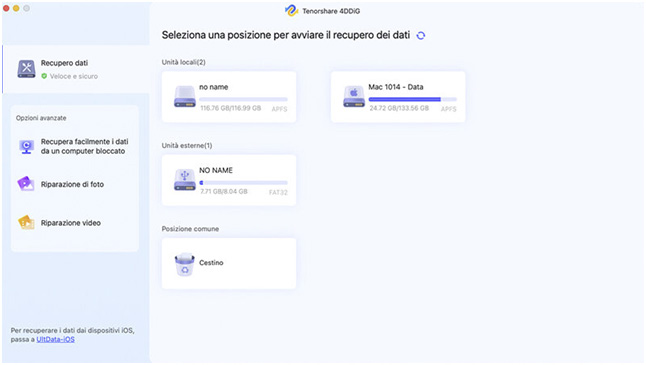
- Avviare la Scansione: Aprite il software di recupero dati e selezionate il disco esterno formattato come unità da scansionare. I software offrono solitamente diverse modalità di scansione:
- Scansione Rapida (Quick Scan): Questa è la più veloce e cerca file cancellati di recente o presenti nella directory principale. È utile per recuperi semplici.
- Scansione Approfondita (Deep Scan / Raw Scan): Questa modalità è molto più lenta ma anche più efficace. Analizza ogni settore del disco alla ricerca di "firme" di file note (ad esempio, i primi byte di un file JPEG o di un documento Word). Anche se i nomi dei file e la loro struttura originale vengono persi, questo tipo di scansione può recuperare i dati grezzi.
- Anteprima dei File Recuperabili: Una volta completata la scansione, il software presenterà un elenco di file che è riuscito a trovare. Molti software permettono di visualizzare un'anteprima di questi file (immagini, documenti di testo, ecc.) per verificare che siano integri e leggibili.
- Recuperare i File: Selezionate i file che desiderate recuperare e scegliete una destinazione di salvataggio diversa dal disco originale. Ancora una volta, salvateli su un'altra unità (ad esempio, sul disco rigido interno del computer o su un altro disco esterno) per evitare di sovrascrivere i dati che state cercando di recuperare.
Software di Recupero Dati Popolari:
Ci sono diversi software affidabili sul mercato, ognuno con i suoi punti di forza. Alcuni dei più noti includono:
- Recuva (gratuito e a pagamento): Uno dei software più popolari per la sua facilità d'uso e la versione gratuita che è sorprendentemente efficace per molti scenari.
- EaseUS Data Recovery Wizard (a pagamento, con versione di prova): Molto potente e versatile, con un'interfaccia user-friendly.
- Stellar Data Recovery (a pagamento, con versione di prova): Un altro software robusto, noto per la sua efficacia in scenari complessi.
- Disk Drill (gratuito per recuperi limitati, a pagamento per recuperi illimitati): Offre un'ampia gamma di funzionalità e un'interfaccia moderna.
La scelta del software giusto dipende dalla gravità della situazione e dal tipo di dati che si desidera recuperare. Ricordate sempre di sfruttare le versioni di prova per vedere cosa è recuperabile prima di impegnarvi in un acquisto.

2. Servizi Professionali di Recupero Dati
Se il software fai-da-te non dà i risultati sperati, o se i dati sono estremamente critici (ad esempio, dati aziendali di valore inestimabile, prove legali), rivolgersi a un'azienda specializzata in recupero dati è la soluzione migliore.
Quando Considerare i Servizi Professionali?
- Formattazione Completa (Full Format): Se siete sicuri che il disco sia stato sottoposto a una formattazione completa, le possibilità di successo con il software fai-da-te diminuiscono drasticamente.
- Danni Fisici: Se l'hard disk esterno presenta rumori strani (ticchettii, stridori), non viene riconosciuto nemmeno dal BIOS, o ha subito un danno fisico (caduta, immersione in acqua, ecc.), tentare il recupero fai-da-te potrebbe peggiorare la situazione.
- Dati di Estrema Importanza: Quando la perdita di dati avrebbe conseguenze economiche o personali devastanti, l'investimento in un servizio professionale è giustificato.
- Mancanza di Successo con Software: Se avete provato diversi software senza ottenere i risultati desiderati.
Cosa Aspettarsi dai Servizi Professionali?
Questi servizi dispongono di attrezzature specializzate (come camere bianche per lavorare su dischi fisicamente danneggiati) e software proprietari che vanno ben oltre le capacità dei prodotti commerciali. Il processo solitamente prevede:
- Diagnosi Iniziale: Il disco viene inviato al laboratorio per una valutazione gratuita o a pagamento per determinare la fattibilità del recupero.
- Preventivo: Sulla base della diagnosi, viene fornito un preventivo dettagliato. I costi possono variare notevolmente a seconda della complessità del caso.
- Processo di Recupero: I tecnici esperti lavorano sul disco per estrarre i dati.
- Consegna dei Dati: I dati recuperati vengono solitamente consegnati su un nuovo supporto (un altro hard disk, una chiavetta USB, ecc.).
Ricerca accurata è fondamentale quando si sceglie un servizio di recupero dati. Cercate aziende con buone recensioni, che siano trasparenti sui loro processi e costi, e che offrano una garanzia "nessun recupero, nessun costo" (o una politica di pagamento al successo).

Prevenzione: La Migliore Difesa Contro la Perdita di Dati
Sebbene sia possibile recuperare dati da un hard disk formattato, la prevenzione è sempre la strategia migliore. Non c'è garanzia di recupero al 100%, e ogni tentativo comporta stress e potenziale perdita di tempo.
Backup, Backup, Backup!
Questo non è solo un consiglio, è una necessità assoluta nel mondo digitale odierno. Implementate una strategia di backup solida:
- Regola del 3-2-1: Avere almeno tre copie dei vostri dati importanti, su due tipi diversi di supporti (es. un disco esterno e il cloud), con una copia conservata off-site (ad esempio, nel cloud o un disco esterno conservato in un altro luogo fisico).
- Backup Automatici: Utilizzate software o servizi che eseguono backup automatici regolarmente. La frequenza dipende da quanto spesso i vostri dati cambiano.
- Verifica dei Backup: Assicuratevi periodicamente che i vostri backup siano integri e recuperabili. Un backup che non potete ripristinare è inutile.
Il cloud storage (come Google Drive, Dropbox, OneDrive) offre una soluzione conveniente per backup automatici e accesso da qualsiasi luogo, ma considerate anche soluzioni di backup locale, specialmente per grandi quantità di dati.
In Conclusione
La formattazione accidentale di un hard disk esterno è un'esperienza stressante, ma non è necessariamente una catastrofe. Comprendendo il processo di formattazione e agendo rapidamente, ci sono buone probabilità di recuperare i vostri preziosi file. Ricordate i passi fondamentali: interrompere immediatamente l'uso del disco, utilizzare un software di recupero dati affidabile (sfruttando le versioni di prova), o, nei casi più critici, rivolgersi a professionisti. E soprattutto, imparate da questa esperienza: implementate una solida strategia di backup per evitare che questo incubo si ripeta in futuro. I vostri dati valgono lo sforzo.