
Capita a tutti: siete comodamente seduti sul divano, avete scelto il film perfetto per la serata o l'episodio che stavate aspettando da giorni, e vi rendete conto che lo schermo del vostro smartphone, per quanto comodo, è semplicemente troppo piccolo. O forse, semplicemente, volete condividere quel momento con tutta la famiglia, godendovi l'esperienza su un display più ampio e coinvolgente. La frustrazione di avere un contenuto fantastico a portata di mano, ma di non poterlo godere appieno sulla vostra TV, è reale e comprensibile. Per fortuna, la tecnologia moderna ci offre diverse soluzioni per colmare questo divario, trasformando il vostro cellulare in un telecomando e una sorgente video per la vostra televisione.
Viviamo in un'epoca in cui il nostro smartphone è diventato il centro del nostro universo digitale. Lo usiamo per comunicare, lavorare, informarci, e, naturalmente, per il nostro intrattenimento. Ma spesso, l'esperienza visiva migliore per guardare film o serie TV non è quella offerta dallo schermo del telefono. L'impatto è immediato: una serata cinematografica trasformata, un'esperienza condivisa con amici e familiari, o semplicemente il piacere di vedere i dettagli di un'opera complessa su uno schermo più grande. Non si tratta solo di una comodità, ma di una vera e propria elevazione dell'esperienza di visione.
Trasmettere Netflix dal Cellulare alla TV: Le Opzioni Principali
La buona notizia è che non esiste un'unica soluzione, ma una gamma di possibilità adatte a diverse esigenze e tipi di dispositivi. Che abbiate una Smart TV di ultima generazione o una TV più datata, ci sarà quasi sicuramente un modo per portare Netflix dal vostro smartphone al grande schermo. Dimenticatevi dei cavi ingombranti e delle impostazioni complicate; oggi tutto è pensato per essere il più intuitivo e semplice possibile.
1. Dispositivi di Streaming Esterni: Chromecast, Fire TV Stick e Simili
Questi piccoli gadget sono diventati degli eroi in incognito per molti appassionati di intrattenimento domestico. Dispositivi come il Google Chromecast o l'Amazon Fire TV Stick si collegano direttamente alla porta HDMI della vostra TV. Una volta configurati e collegati alla vostra rete Wi-Fi, trasformano una TV "normale" in una Smart TV. Il funzionamento è incredibilmente semplice:
- Installazione Facile: Collega il dispositivo alla porta HDMI e all'alimentazione della TV.
- Configurazione Guidata: Segui le istruzioni a schermo per collegarlo alla tua rete Wi-Fi.
- Trasmissione dal Cellulare: Apri l'app Netflix sul tuo smartphone. Vedrai un'icona specifica (solitamente un piccolo rettangolo con delle onde Wi-Fi) nella parte superiore dello schermo. Toccala.
- Selezione della TV: Verrà visualizzato un elenco dei dispositivi disponibili. Seleziona il tuo Chromecast o Fire TV Stick.
- Goditi lo Spettacolo: Il contenuto che stavi guardando sul telefono verrà ora trasmesso sulla TV. Puoi continuare a usare il telefono come telecomando per mettere in pausa, riavviare o cambiare episodio.
Il bello di questi dispositivi è la loro universalità. Funzionano sia con Android che con iOS e sono compatibili con la maggior parte delle app di streaming, non solo Netflix. L'esperienza è fluida e la qualità video è generalmente eccellente, a seconda della risoluzione supportata dal dispositivo e dalla vostra connessione internet.

Potrebbe esserci chi pensa: "Ma non è più semplice collegare direttamente il telefono alla TV con un cavo?" Questa è una domanda legittima. I cavi HDMI, infatti, sono una soluzione concreta. Tuttavia, richiedono un adattatore specifico (ad esempio, USB-C a HDMI per molti telefoni moderni) e possono essere meno pratici da gestire rispetto alla comodità del wireless. Inoltre, alcuni smartphone potrebbero non supportare la trasmissione video tramite la porta USB-C, o potrebbero interrompere la carica mentre sono collegati via cavo, limitando la durata della visione. Il vantaggio principale della trasmissione wireless è proprio la libertà di movimento e la flessibilità.
2. Smart TV con Funzione di Screen Mirroring o Cast Integrata
Se la vostra televisione è una Smart TV, è molto probabile che disponga già di funzionalità integrate per la condivisione dello schermo. Queste funzioni possono avere nomi diversi a seconda del produttore (es. Miracast, AirPlay, Smart View), ma il principio è lo stesso: permettono al vostro smartphone di "specchiare" ciò che appare sul suo schermo, o di inviare direttamente i contenuti multimediali, alla TV.
a. Screen Mirroring (Duplicazione dello Schermo)
Questa funzione prende tutto ciò che vedi sul tuo telefono e lo proietta sulla TV. È come avere uno schermo del telefono gigante. Funziona bene per mostrare foto, presentazioni o video che non sono direttamente supportati da un'app di streaming.
- Come funziona: Di solito si trova nelle impostazioni rapide del telefono (scorrendo verso il basso dalla parte superiore dello schermo) sotto voci come "Screen Mirroring", "Smart View", "Trasmetti schermo" o simili.
- Connessione: Il telefono cercherà dispositivi compatibili sulla rete Wi-Fi. Seleziona la tua Smart TV dall'elenco.
- Vantaggi: Molto semplice da usare, ideale per condividere qualsiasi cosa sullo schermo del telefono.
- Svantaggi: Può consumare più batteria sul telefono e la qualità video potrebbe non essere ottimale come con un cast diretto, poiché tutta l'elaborazione avviene sul telefono. Inoltre, qualsiasi notifica o interruzione sul telefono sarà visibile anche sulla TV.
b. Funzione Cast Integrata (Tipica delle Smart TV più recenti)
Molte Smart TV moderne integrano tecnologie simili a Chromecast. Questo significa che l'app Netflix (o altre app compatibili) sulla vostra TV riconoscerà il vostro telefono come un dispositivo da cui "tirare" i contenuti. È un po' come se la TV "comandasse" al telefono di inviare solo il video, lasciando il telefono libero per altre operazioni.
- Come funziona: Simile al Chromecast. Apri Netflix sul telefono, tocca l'icona di trasmissione. La TV compatibile apparirà nell'elenco dei dispositivi.
- Vantaggi: Maggior efficienza energetica rispetto allo screen mirroring, spesso migliore qualità video, il telefono può essere usato per altro senza interrompere la visione.
- Svantaggi: Funziona solo con app compatibili e TV che supportano questa specifica tecnologia (anche se sempre più diffuse).
Alcuni potrebbero obiettare: "Ma la mia Smart TV ha già l'app Netflix, perché dovrei usare il telefono?" È vero, la maggior parte delle Smart TV permette di scaricare e usare direttamente l'app Netflix. Questo è spesso il metodo più diretto e consigliato se la vostra TV è compatibile. Tuttavia, ci sono casi in cui usare il telefono è preferibile: ad esempio, se il telecomando della TV è rotto o poco funzionale, se l'interfaccia dell'app sulla TV è lenta, o se volete semplicemente usare la comodità del vostro telefono per navigare e cercare contenuti, per poi proiettarli sullo schermo grande. In sostanza, il telefono diventa un telecomando avanzato.
3. Console per Videogiochi
Se possiedi una console di ultima generazione come PlayStation 4/5 o Xbox One/Series X/S, queste possono essere un'ottima via per accedere a Netflix sulla tua TV. Spesso hanno un'app Netflix dedicata che puoi scaricare direttamente dal loro store.
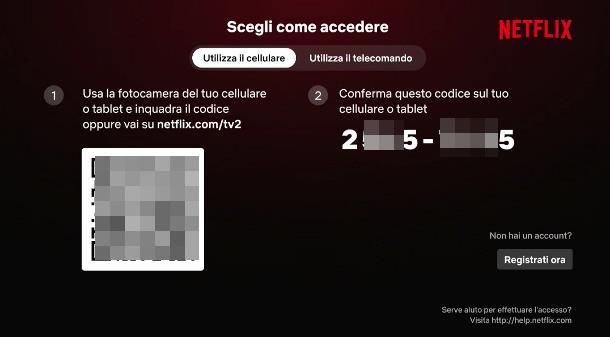
- Installazione: Scarica l'app Netflix dal PlayStation Store o dal Microsoft Store.
- Utilizzo: Avvia l'app e accedi con il tuo account Netflix.
- Vantaggi: Non hai bisogno di altri dispositivi esterni, puoi passare facilmente dai videogiochi allo streaming e viceversa.
- Svantaggi: Potrebbe essere necessario accendere la console, che consuma più energia di un semplice dongle di streaming.
Anche se questo metodo non coinvolge direttamente la trasmissione dal cellulare, è importante menzionarlo perché molti utenti utilizzano le loro console come centro multimediale e potrebbero non pensare a questa opzione. La comodità di avere tutto in un unico dispositivo è un forte punto a favore.
4. Lettori Blu-ray e Dispositivi Multimediali Dedicati
Similmente alle console, alcuni lettori Blu-ray moderni e altri dispositivi multimediali (come il Apple TV, anche se rientra più in categoria streaming esterna) offrono la possibilità di installare app di streaming, inclusa Netflix. Se ne possiedi già uno, verifica se supporta l'app Netflix.
Consigli Utili per un'Esperienza Ottimale
Indipendentemente dal metodo scelto, ci sono alcuni accorgimenti che possono migliorare notevolmente la tua esperienza:
- Connessione Wi-Fi Stabile: Una connessione internet forte e stabile è fondamentale. Netflix richiede una buona larghezza di banda, soprattutto per lo streaming in alta definizione (HD) o 4K. Assicurati che il tuo router sia ben posizionato e che la rete non sia sovraccarica.
- Aggiornamenti: Mantieni aggiornate sia l'app Netflix sul telefono che il firmware dei tuoi dispositivi di streaming (Chromecast, Smart TV, ecc.). Gli aggiornamenti spesso migliorano le prestazioni e correggono bug.
- Batteria del Telefono: Se usi il telefono per trasmettere, soprattutto con lo screen mirroring, tieni d'occhio la batteria. Avere un caricabatterie a portata di mano è sempre una buona idea.
- Qualità Video: Se la qualità dello streaming non è ottimale, prova a ridurre la risoluzione o a verificare la tua connessione internet. Netflix offre diverse opzioni di qualità audio/video nelle impostazioni dell'app.
Capisco che a volte le opzioni tecnologiche possano sembrare un labirinto. Ma pensa a questo: è come avere una chiave universale per il tuo intrattenimento. Il tuo telefono, già così potente, diventa una bacchetta magica capace di proiettare i tuoi contenuti preferiti sul grande schermo. La complessità iniziale si trasforma rapidamente in pura comodità.
In conclusione, portare Netflix dal tuo cellulare alla TV è più facile che mai. Che tu scelga un dispositivo esterno come Chromecast, sfrutti le potenzialità della tua Smart TV, o utilizzi la tua console di gioco, le opzioni sono diverse e accessibili. L'obiettivo è sempre lo stesso: migliorare la tua esperienza di visione e goderti al massimo i tuoi contenuti preferiti.
Quale di queste soluzioni ti sembra più adatta alle tue esigenze? Hai già provato a trasmettere Netflix dal tuo cellulare? Condividi la tua esperienza nei commenti!