Fortnite è un fenomeno globale che continua a conquistare milioni di giocatori in tutto il mondo. Tuttavia, per molti utenti Mac, l'esperienza di gioco può essere frustrante a causa di lag e scatti. Questo articolo esplorerà le cause comuni di questi problemi e fornirà soluzioni pratiche per ottimizzare le prestazioni di Fortnite sul proprio Mac, garantendo un'esperienza di gioco più fluida e reattiva.
Giocare a Fortnite su un Mac può sembrare un'ottima idea, data la reputazione di Apple per hardware potente e un sistema operativo ottimizzato. Eppure, la realtà è che non tutti i Mac sono equipaggiati per gestire al meglio un gioco graficamente intenso come Fortnite, specialmente quando le impostazioni sono elevate. Il lag, ovvero il ritardo tra l'azione del giocatore e la sua visualizzazione sullo schermo, è il nemico numero uno per ogni gamer. Uno scatto improvviso durante un combattimento cruciale può significare la differenza tra la vittoria e la sconfitta.
Comprendere le Cause del Lag su Mac
Prima di addentrarci nelle soluzioni, è fondamentale capire perché Fortnite potrebbe laggare sul tuo Mac. Le ragioni sono molteplici e spesso interconnesse.
Hardware Insufficiente
Il primo ostacolo è spesso l'hardware del Mac. Fortnite richiede una certa potenza di calcolo, sia per la CPU che per la GPU, e una buona quantità di RAM. I Mac più datati o i modelli base, specialmente quelli con grafiche integrate non particolarmente potenti, potrebbero avere difficoltà a mantenere un frame rate stabile.
Esempio: Un MacBook Air del 2015 con grafica integrata Intel HD Graphics 6000 avrà, prevedibilmente, prestazioni molto inferiori rispetto a un iMac Pro con una GPU dedicata AMD Radeon Pro. La differenza non sta solo nel numero di fotogrammi al secondo (FPS), ma anche nella capacità di caricare rapidamente le texture e gestire gli effetti visivi.
Impostazioni Grafiche Elevate
Fortnite offre una vasta gamma di impostazioni grafiche. Portare queste impostazioni al massimo su un Mac che non può gestirle adeguatamente è una ricetta per il disastro. Risoluzione elevata, dettagli delle texture alti, ombre dinamiche e effetti di post-processing come l'anti-aliasing possono sovraccaricare la GPU e la CPU.
Dato: Molti utenti riportano un miglioramento significativo degli FPS semplicemente abbassando le impostazioni grafiche da "Alto" o "Epico" a "Medio" o "Basso", specialmente per quanto riguarda la qualità delle ombre e della visualizzazione a distanza.
Processi in Background e Risorse di Sistema
Il Mac non esegue solo Fortnite. Altri programmi e processi in background consumano preziose risorse di sistema, come RAM e potenza di elaborazione della CPU. Applicazioni come browser con molte schede aperte, software di editing video, o persino aggiornamenti automatici possono interferire con le prestazioni di gioco.

Esempio: Lasciare aperte decine di schede nel browser Safari mentre si gioca può consumare diversi gigabyte di RAM, lasciando meno memoria disponibile per Fortnite. Anche un processo di indicizzazione di Spotlight in corso o un download in background di un altro servizio di cloud storage possono rallentare il sistema.
Connessione Internet Lenta o Instabile
Fortnite è un gioco online che richiede una connessione internet stabile e veloce. Una connessione lenta o instabile non causa direttamente scatti grafici, ma provoca il temuto "lag di rete", che si manifesta come un ritardo nella ricezione e trasmissione dei dati di gioco. Questo può portare a situazioni in cui si vede un nemico apparire improvvisamente, o i propri colpi non vengono registrati.
Dato: Un ping (latenza) elevato, superiore ai 100ms, può rendere il gioco quasi ingiocabile, anche con un hardware potentissimo. Una connessione Wi-Fi debole o congestionata è spesso la causa principale di questo tipo di lag.
Software Obsoleto
Sia il sistema operativo macOS che i driver della scheda grafica (sebbene sui Mac siano meno personalizzabili rispetto ai PC Windows) possono influenzare le prestazioni. Software obsoleto può contenere bug o non essere ottimizzato per le ultime versioni di giochi o tecnologie grafiche.
Esempio: Un Mac che non ha ricevuto aggiornamenti di macOS per diversi mesi potrebbe non avere le ottimizzazioni più recenti per Metal, l'API grafica di Apple, che Fortnite utilizza per ottenere le migliori prestazioni.

Soluzioni Pratiche per Ottimizzare Fortnite su Mac
Ora che abbiamo compreso le cause, passiamo alle soluzioni. Implementare queste strategie può fare una differenza notevole.
1. Ottimizzare le Impostazioni Grafiche di Fortnite
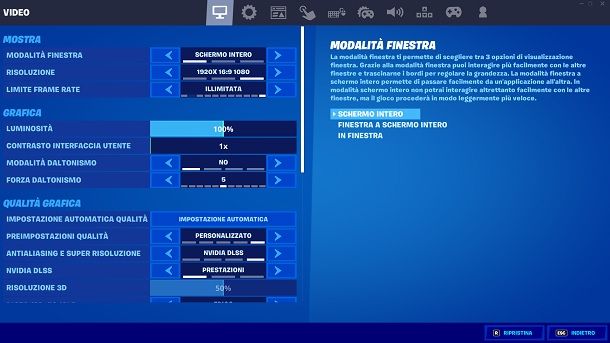
Questa è la soluzione più immediata e spesso la più efficace. Non aver paura di abbassare le impostazioni. L'obiettivo è trovare un equilibrio tra qualità visiva e fluidità del gioco (FPS).
- Risoluzione: Abbassare la risoluzione nativa del tuo display può alleggerire notevolmente il carico sulla GPU. Se giochi su un MacBook Pro con Retina display, considera di abbassare la risoluzione interna del gioco.
- Qualità delle Texture: Impostala su "Medio" o "Basso". Le texture ad alta risoluzione richiedono molta VRAM (memoria video) e possono rallentare il gioco.
- Ombre: Disattiva le ombre o impostale al minimo. Le ombre dinamiche sono tra gli elementi grafici più esigenti in termini di risorse.
- Effetti Visivi e Post-Processing: Abbassa la qualità degli effetti di particelle, fumo, riflessi e motion blur. Questi effetti possono consumare molta CPU e GPU.
- Distanza di Visualizzazione: Sebbene una maggiore distanza di visualizzazione sia utile per individuare i nemici, impostarla al massimo può influire negativamente sulle prestazioni. Trova un compromesso.
- Modalità Prestazioni: Fortnite offre una "Modalità Prestazioni" (Performance Mode) che riduce drasticamente la qualità grafica per massimizzare gli FPS. Se la fluidità è la tua priorità assoluta, questa è la soluzione migliore.
Consiglio: Dopo ogni modifica, monitora il tuo frame rate. Molti giochi permettono di visualizzare gli FPS sullo schermo. Se non lo fanno, puoi utilizzare strumenti integrati in macOS o app di terze parti.
2. Chiudere Processi in Background
Liberare risorse di sistema è cruciale. Prima di avviare Fortnite, chiudi tutte le applicazioni non necessarie.
- Monitoraggio Attività: Apri l'applicazione "Monitoraggio Attività" (Activity Monitor) dal Launchpad o tramite Spotlight. Ordina i processi per utilizzo CPU e RAM. Identifica e termina (se non essenziali) i processi che consumano più risorse. Fai attenzione a non chiudere processi di sistema critici.
- Schede del Browser: Limita il numero di schede aperte nel tuo browser. Se usi Chrome, considera alternative più leggere come Safari o Edge (con impostazioni di risparmio energetico attivate).
- Applicazioni di Terze Parti: Software di ottimizzazione non necessari, download manager, o client di giochi in background dovrebbero essere chiusi.
- Aggiornamenti Automatici: Verifica che gli aggiornamenti di macOS o delle applicazioni non siano in esecuzione in background. Puoi disabilitare gli aggiornamenti automatici temporaneamente se necessario.
Esempio: Chiudere un'istanza di Adobe Photoshop non utilizzata può liberare centinaia di megabyte di RAM e alleggerire il carico sulla CPU.
3. Migliorare la Connessione Internet
Per il lag di rete, è fondamentale avere una connessione solida.
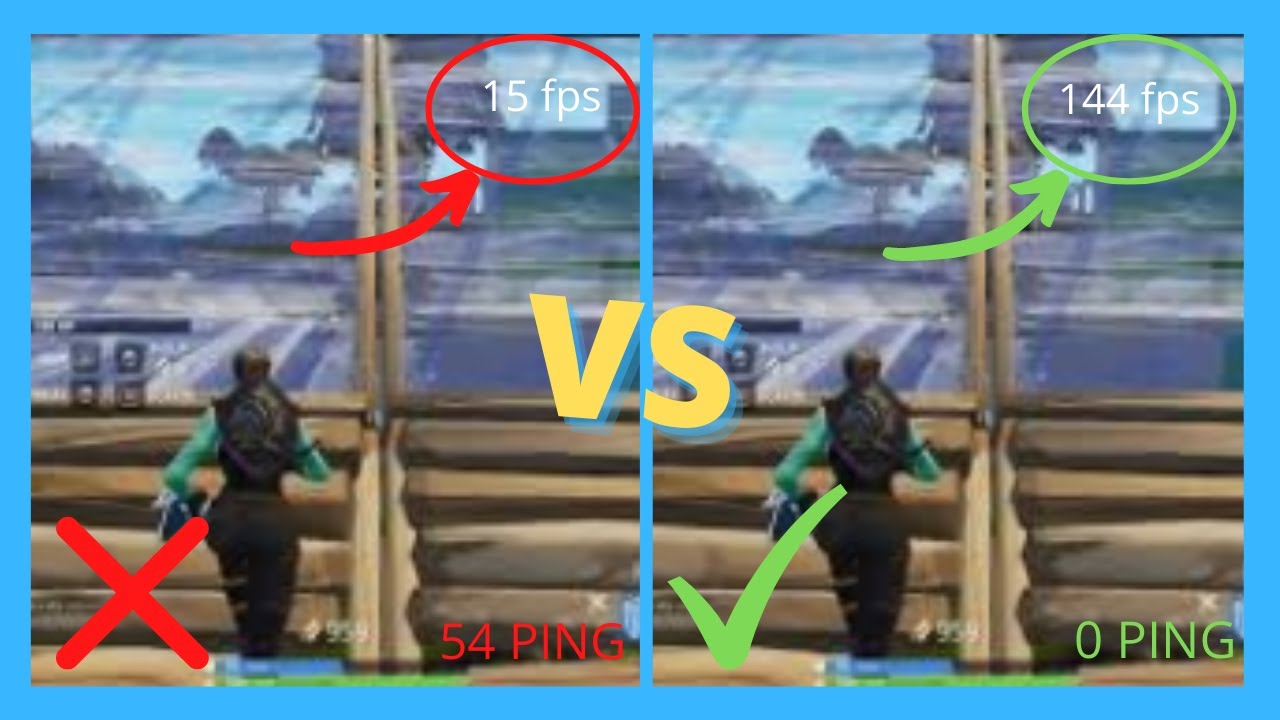
- Connessione Cablata (Ethernet): Se possibile, collega il tuo Mac direttamente al router tramite un cavo Ethernet. Le connessioni Wi-Fi sono più suscettibili a interferenze e perdite di segnale.
- Riavvia il Router: Un semplice riavvio del router può risolvere molti problemi di connessione temporanei.
- Posizione del Router Wi-Fi: Se devi usare il Wi-Fi, assicurati che il tuo Mac sia il più vicino possibile al router e che non ci siano ostacoli (muri spessi, elettrodomestici) tra di essi.
- Verifica la Velocità: Utilizza siti web come Speedtest.net per verificare la tua velocità di download e upload. Se le velocità sono significativamente inferiori a quelle pagate, contatta il tuo provider internet.
- Limita altri Dispositivi: Se altri dispositivi sulla tua rete stanno consumando molta banda (streaming video, download pesanti), considera di limitare il loro utilizzo durante le sessioni di gioco.
Dato: Una connessione Ethernet con un ping inferiore a 50ms è generalmente considerata eccellente per il gioco online.
4. Aggiornare macOS e Fortnite
Assicurati che tutto sia aggiornato.
- Aggiornamenti di macOS: Vai su Preferenze di Sistema > Aggiornamento Software e installa tutte le versioni disponibili di macOS. Apple rilascia regolarmente aggiornamenti che includono miglioramenti delle prestazioni e correzioni di bug.
- Aggiornamenti di Fortnite: Avvia Epic Games Launcher e verifica che Fortnite sia aggiornato all'ultima versione. Gli sviluppatori spesso rilasciano patch per ottimizzare il gioco e risolvere problemi di prestazioni.
Consiglio: Mantenere il sistema e le applicazioni aggiornati è una buona pratica generale, non solo per il gaming.
5. Utilizzare Soluzioni di Raffreddamento
I Mac, specialmente i modelli più sottili come i MacBook, possono surriscaldarsi. Il surriscaldamento porta al throttling termico, dove il processore e la GPU riducono la loro velocità per evitare danni, causando un drastico calo delle prestazioni.

- Superfici Piatte: Non giocare mai con il Mac appoggiato su superfici morbide come letti o cuscini, che bloccano le prese d'aria. Usa sempre una superficie dura e piana.
- Ventilatori Esterni: Considera l'acquisto di una base di raffreddamento per laptop, dotata di ventole, che può migliorare il flusso d'aria.
- Pulizia delle Ventole: Se ti senti a tuo agio, puoi provare a pulire delicatamente le prese d'aria e le ventole del tuo Mac dalla polvere accumulata.
Esempio: Un MacBook Pro che raggiunge temperature di 90°C potrebbe ridurre le sue prestazioni del 30-50% rispetto a quando funziona a temperature ottimali di 60-70°C.
6. Ottimizzare le Impostazioni del Launcher Epic Games
Anche il launcher di Epic Games può avere impostazioni che influenzano le prestazioni.
- Chiusura del Launcher: Dopo aver avviato Fortnite, considera la possibilità di chiudere Epic Games Launcher. Molti giochi permettono di continuare a giocare anche dopo aver chiuso il launcher da cui sono stati avviati.
- Opzioni di Avvio: Esplora le opzioni di avvio per Fortnite all'interno del launcher. A volte, l'aggiunta di parametri specifici può aiutare, ma procedi con cautela e ricerca prima di modificare queste impostazioni.
7. Monitorare le Prestazioni
Capire come il tuo Mac si sta comportando è essenziale.
- App di Terze Parti: Esistono diverse applicazioni che permettono di monitorare in tempo reale FPS, utilizzo CPU/GPU, temperature e altro. Alcuni esempi popolari includono iStat Menus o quella integrata in Steam (se usi Steam per altri giochi).
- Strumenti Integrati: Anche se meno dettagliati, puoi ottenere informazioni generali dall'app "Monitoraggio Attività".
Consiglio: Se dopo aver applicato le ottimizzazioni, il tuo frame rate è ancora troppo basso per un'esperienza di gioco piacevole (ad esempio, costantemente sotto i 30 FPS), potrebbe essere necessario considerare un upgrade hardware o, in alcuni casi, giocare su una piattaforma diversa.
Conclusioni
Fortnite su Mac non deve essere necessariamente un'esperienza frustrante. Con la giusta attenzione alle impostazioni grafiche, alla gestione delle risorse di sistema, alla connessione internet e alla manutenzione generale del tuo Mac, è possibile ottenere prestazioni significativamente migliori. L'importante è essere metodici, provare diverse combinazioni di impostazioni e comprendere i limiti del proprio hardware. Ricorda che anche piccoli aggiustamenti possono portare a grandi miglioramenti.
Se hai provato tutte queste soluzioni e il tuo Mac continua a faticare, potrebbe essere il momento di valutare un upgrade del tuo hardware. Tuttavia, per la maggior parte degli utenti, una combinazione di queste ottimizzazioni garantirà un'esperienza di gioco molto più fluida e piacevole, permettendoti di goderti appieno il divertimento di Fortnite senza continui scatti e ritardi.