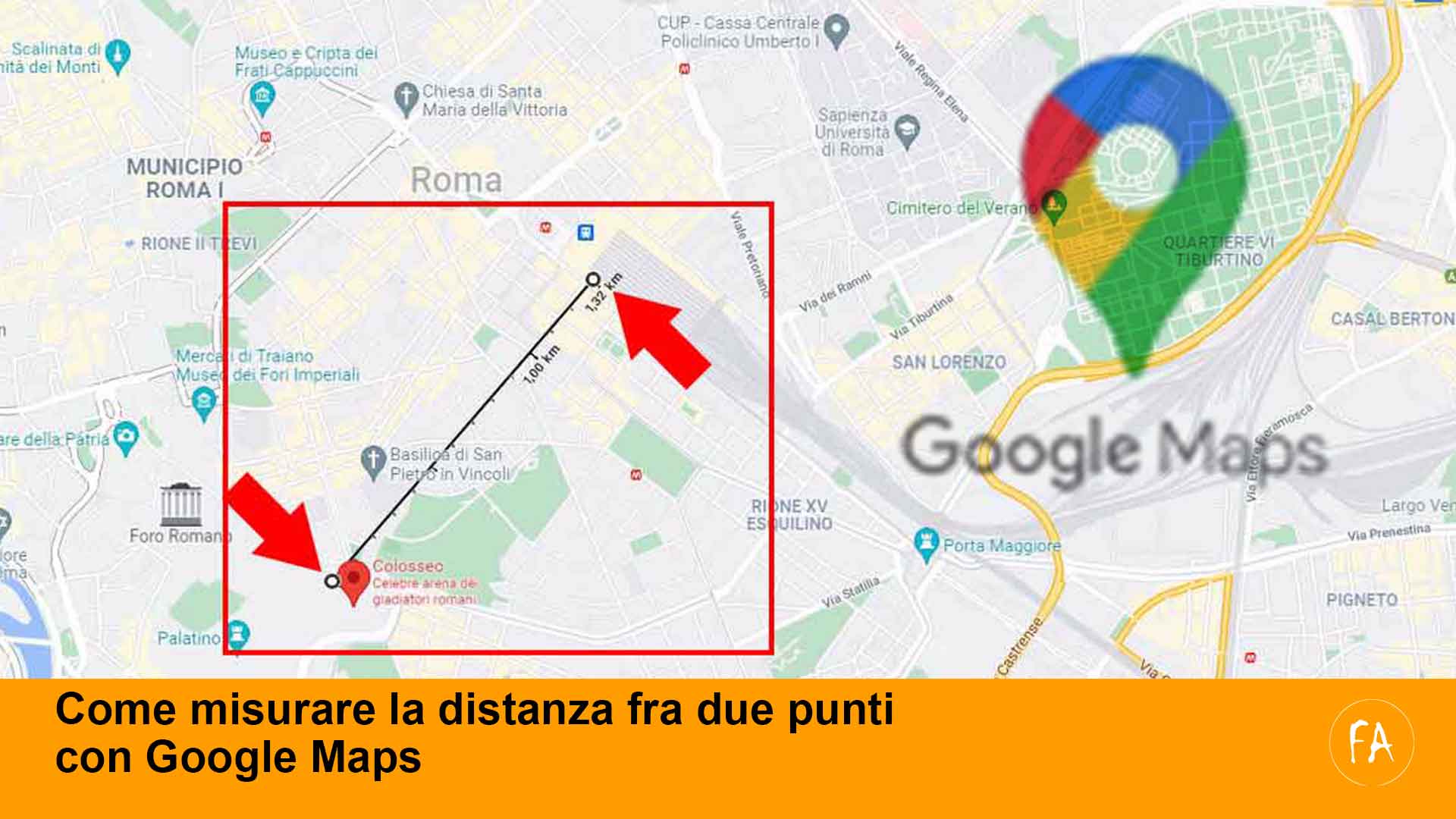
Ciao! So che a volte misurare le distanze su Google Maps può sembrare un po' complicato. Ma non preoccuparti, sono qui per aiutarti a capire come fare in modo semplice e veloce. Vedrai, una volta che avrai imparato, sarà facilissimo!
Come Misurare le Distanze su Google Maps (Desktop)
Passo 1: Apri Google Maps
Per prima cosa, apri il tuo browser preferito e vai su Google Maps. Assicurati di essere connesso a Internet.
Passo 2: Trova il Punto di Partenza
Individua sulla mappa il punto da cui vuoi iniziare a misurare. Puoi usare la barra di ricerca per trovare un indirizzo specifico o semplicemente navigare sulla mappa fino a trovare il posto giusto.
Passo 3: Clicca con il Tasto Destro
Una volta trovato il punto di partenza, clicca con il tasto destro del mouse direttamente sulla mappa in quel punto. Apparirà un menu a tendina.
Passo 4: Seleziona "Misura Distanza"
Nel menu a tendina, cerca e seleziona l'opzione "Misura Distanza". Il cursore cambierà aspetto.
Passo 5: Clicca sul Punto di Arrivo
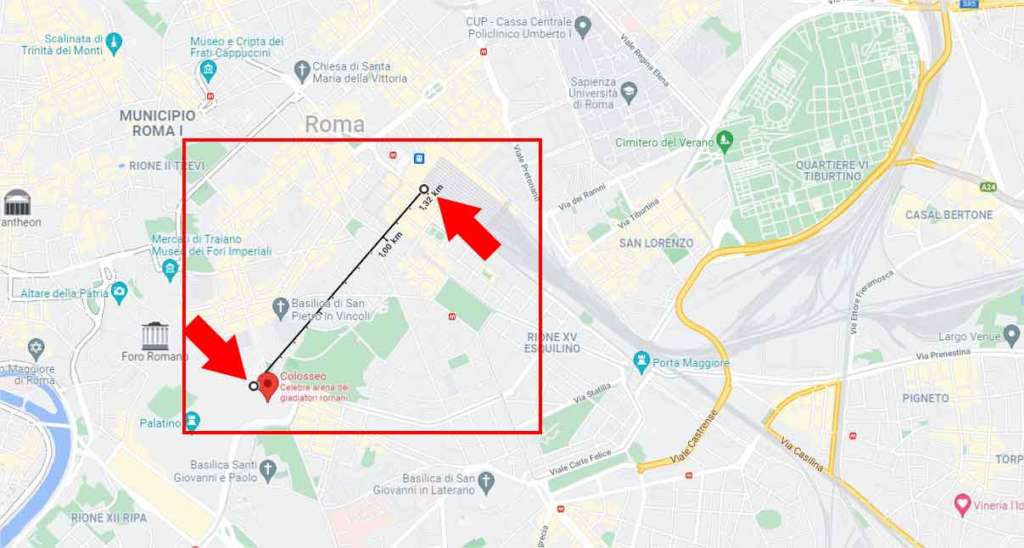
Ora clicca sul punto in cui vuoi finire di misurare la distanza. Vedrai una linea che collega i due punti e la distanza apparirà in una piccola finestra.

Passo 6: Aggiungi Punti Intermedi (Se Necessario)
Se vuoi misurare una distanza più complessa, puoi aggiungere altri punti intermedi cliccando sulla mappa. La distanza totale si aggiornerà automaticamente.
Passo 7: Rimuovi Punti (Se Necessario)
Se hai aggiunto un punto per sbaglio, puoi semplicemente cliccarci sopra per rimuoverlo dalla misurazione.
Passo 8: Fine della Misurazione
Quando hai finito, puoi chiudere la finestra di misurazione cliccando sulla "x" nella piccola finestra che mostra la distanza, oppure cliccando nuovamente con il tasto destro sulla mappa e selezionando "Cancella Misura".
Come Misurare le Distanze su Google Maps (Mobile)
Passo 1: Apri l'App Google Maps
Apri l'applicazione Google Maps sul tuo smartphone o tablet.
Passo 2: Trova il Punto di Partenza
Come sul desktop, individua sulla mappa il punto di partenza. Puoi cercare un indirizzo o navigare direttamente.
Passo 3: Tieni Premuto sul Punto di Partenza
Tieni premuto il dito sul punto di partenza. Apparirà un segnaposto rosso.

Passo 4: Scorri Verso l'Alto
Nella parte inferiore dello schermo, vedrai una scheda con informazioni sul luogo. Scorri questa scheda verso l'alto per vedere più opzioni.
Passo 5: Seleziona "Misura Distanza"
Tra le opzioni, troverai "Misura Distanza". Toccata quella opzione.
Passo 6: Muovi la Mappa
Ora muovi la mappa fino a posizionare il mirino (il cerchio con il puntino al centro) sul punto di arrivo. Vedrai la distanza aggiornarsi in basso a sinistra.

Passo 7: Aggiungi Punti Intermedi (Se Necessario)
Se vuoi aggiungere punti intermedi, tocca il pulsante "+" in basso a destra. Muovi la mappa e aggiungi tutti i punti che ti servono.
Passo 8: Annulla o Termina
Se vuoi annullare l'ultimo punto aggiunto, tocca l'icona "Annulla". Quando hai finito, tocca l'icona con la freccia indietro in alto a sinistra per terminare la misurazione.
Consigli Utili
- Assicurati di avere una buona connessione a Internet per un'esperienza più fluida.
- Ricorda che la precisione della misurazione dipende dalla precisione della mappa.
- Puoi cambiare le unità di misura (metri, chilometri, miglia, ecc.) nelle impostazioni di Google Maps.
Spero che questa guida ti sia stata utile! Non aver paura di sperimentare con Google Maps: più lo usi, più diventerai bravo a misurare le distanze. In bocca al lupo!