
Quante volte ti sei ritrovato a fissare lo schermo del tuo PC, esasperato dalla lentezza esasperante? Navigare sul web diventa una tortura, aprire un programma una sfida di pazienza, e lavorare (o giocare!) un vero incubo. Non sei solo. Molti utenti sperimentano cali di performance del proprio computer, ma la buona notizia è che spesso ci sono soluzioni relativamente semplici per riportare il tuo PC al suo antico splendore. Non serve essere un guru dell'informatica: questa guida ti fornirà consigli pratici e facili da implementare per migliorare la velocità e l'efficienza del tuo sistema.
Identificare i Colli di Bottiglia: Dove si Annida il Problema?
Prima di lanciarti in soluzioni a caso, è fondamentale capire dove risiede il problema. Un PC lento può avere diverse cause: un hard disk pieno, un software obsoleto, troppi programmi in esecuzione simultanea, o anche un malware subdolo. Armati di pazienza e iniziamo l'indagine!
Analisi delle Risorse: CPU, RAM e Disco
Il primo passo è monitorare le risorse del tuo sistema. Windows offre strumenti integrati per farlo:
- Task Manager (Gestione Attività): Premi Ctrl+Shift+Esc per aprirlo. Osserva le schede "Processi", "Prestazioni" e "Avvio". Nella scheda "Processi" puoi vedere quali programmi stanno consumando più CPU e RAM. Nella scheda "Prestazioni" puoi monitorare l'utilizzo di CPU, RAM, disco e rete in tempo reale. La scheda "Avvio" mostra i programmi che si avviano automaticamente all'accensione del PC, e il loro impatto sull'avvio stesso.
- Monitoraggio Risorse: Digita "Monitoraggio Risorse" nella barra di ricerca di Windows. Questo strumento offre una visione ancora più dettagliata dell'utilizzo delle risorse, con grafici e statistiche avanzate.
Se noti che la CPU è costantemente al 100%, o che la RAM è quasi completamente utilizzata, allora hai identificato un collo di bottiglia. Analogamente, un disco rigido costantemente al 100% di utilizzo indica un problema di I/O.
Soluzioni Pratiche per un PC più Veloce
Ora che hai un'idea di dove si annida il problema, passiamo alle soluzioni concrete. Questi consigli sono raggruppati per area di intervento, per facilitare la navigazione.

Pulizia del Disco Rigido
Un disco rigido pieno è una delle cause più comuni di rallentamenti. Windows ha un tool integrato per la pulizia:
- Pulizia Disco: Digita "Pulizia Disco" nella barra di ricerca di Windows. Seleziona l'unità che vuoi pulire (di solito C:), e spunta le caselle relative ai file temporanei, i file nella cartella "Download", la cache del browser, ecc. Non aver paura di eliminare i file temporanei: Windows li ricrea automaticamente se necessario.
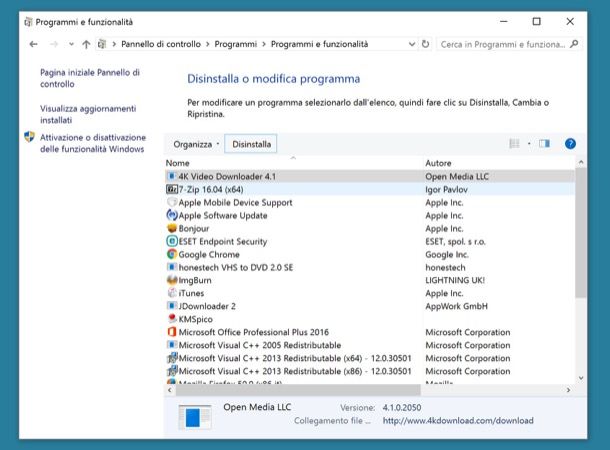
Inoltre, considera di disinstallare i programmi che non usi più. Un software installato occupa spazio sul disco e, a volte, consuma risorse anche se non lo stai usando attivamente.
Un consiglio in più: usa un tool per analizzare l'uso dello spazio su disco. Programmi come WinDirStat (gratuito) ti permettono di visualizzare graficamente quali cartelle e file occupano più spazio, aiutandoti a identificare elementi che puoi eliminare o spostare su un disco esterno.
Ottimizzazione dell'Avvio di Windows
Come abbiamo visto nel Task Manager, molti programmi si avviano automaticamente all'accensione del PC. Questo può rallentare notevolmente l'avvio del sistema. Disabilita i programmi non essenziali:
- Apri il Task Manager (Ctrl+Shift+Esc).
- Vai alla scheda "Avvio".
- Seleziona i programmi che non ti servono all'avvio.
- Clicca su "Disabilita".
Non disabilitare programmi che non conosci, a meno che tu non sia sicuro della loro funzione. In caso di dubbio, fai una ricerca online per capire a cosa servono.

Aggiornamento di Software e Driver
Software e driver obsoleti possono causare problemi di compatibilità e performance. Assicurati di avere sempre le ultime versioni installate:
- Windows Update: Vai in Impostazioni > Aggiornamento e sicurezza > Windows Update. Installa tutti gli aggiornamenti disponibili, inclusi quelli facoltativi (spesso contengono driver aggiornati).
- Driver Grafici: Aggiorna i driver della tua scheda video direttamente dal sito del produttore (Nvidia, AMD, Intel). I driver più recenti spesso includono ottimizzazioni per i giochi e le applicazioni.
- Altri Driver: Controlla il sito del produttore del tuo PC (se hai un PC preassemblato) o dei singoli componenti (se hai assemblato il PC tu stesso) per verificare se ci sono aggiornamenti di driver disponibili.
Scansione Antivirus e Anti-Malware
Un malware può consumare risorse del sistema e rallentare il PC in modo significativo. Esegui una scansione completa con il tuo antivirus e, se necessario, usa un tool anti-malware aggiuntivo (come Malwarebytes) per individuare e rimuovere minacce che l'antivirus potrebbe non aver rilevato.
Un consiglio: programma scansioni periodiche (ad esempio, una volta a settimana) per mantenere il tuo PC al sicuro.
Upgrade Hardware: Quando è Necessario?
Se hai provato tutti i consigli precedenti e il tuo PC continua a essere lento, potrebbe essere necessario un upgrade hardware. Gli upgrade più comuni e che offrono un miglioramento significativo delle performance sono:
- Passaggio a un SSD (Solid State Drive): Un SSD è molto più veloce di un hard disk tradizionale. Installare il sistema operativo e i programmi sull'SSD ridurrà drasticamente i tempi di avvio e caricamento. Secondo uno studio di Crucial, l'installazione di un SSD può ridurre i tempi di avvio del PC del 60%.
- Aumento della RAM: Se il tuo PC ha poca RAM (4GB o meno), aggiungere altra RAM (8GB o 16GB) può migliorare significativamente le performance, soprattutto se usi programmi pesanti o hai molte schede aperte nel browser.
Valuta anche la possibilità di aggiornare la scheda video (se sei un giocatore) o la CPU (se fai editing video o usi software che richiedono molta potenza di calcolo). Tuttavia, questi upgrade sono più costosi e richiedono una valutazione più approfondita della compatibilità con la tua scheda madre.
Altre Ottimizzazioni
- Disattivare Effetti Visivi: Windows offre molti effetti visivi (animazioni, trasparenze, ecc.) che possono consumare risorse. Disattivarli può migliorare le performance, soprattutto su PC datati. Vai in Impostazioni > Accessibilità > Effetti visivi e disattiva le opzioni che non ti servono.
- Deframmentazione del Disco (solo se hai un HDD): La deframmentazione riorganizza i file sul disco rigido, migliorando i tempi di accesso. Windows ha un tool integrato per la deframmentazione. Non deframmentare un SSD!
- Reinstallazione di Windows: Se hai provato tutto il resto e il tuo PC è ancora lento, una reinstallazione pulita di Windows può risolvere molti problemi. Ricorda di fare un backup dei tuoi dati prima di reinstallare.
In conclusione, migliorare le performance del tuo PC è un processo che richiede un po' di pazienza e di sperimentazione. Inizia identificando i colli di bottiglia, poi prova le soluzioni che ti ho proposto. Con un po' di impegno, potrai riportare il tuo PC al suo antico splendore e goderti un'esperienza di utilizzo più fluida e piacevole.