
Capita a tutti, vero? Hai appena acquistato la tua Nintendo Switch, un concentrato di tecnologia e divertimento, e mentre ti godi i tuoi giochi preferiti, ti viene in mente un pensiero: "Come posso guardare quel video su YouTube che mi hanno consigliato, o magari fare lo streaming di quel documentario che mi incuriosisce, comodamente dal mio Switch?". La possibilità di avere tutto in un unico posto, dal gioco alla fruizione di contenuti multimediali, è un desiderio comprensibile, soprattutto considerando la versatilità di questa console. Sappiamo bene quanto possa essere frustrante scoprire che una funzionalità apparentemente ovvia non è immediatamente disponibile come ci si aspetterebbe. Ma non preoccuparti, siamo qui per guidarti passo dopo passo.
Molti si aspettano che un'app come YouTube sia preinstallata, proprio come accade su smartphone e tablet. La realtà, però, è leggermente diversa e richiede un piccolo sforzo in più da parte tua. Ma la buona notizia è che è assolutamente fattibile e, una volta configurato, potrai goderti i tuoi contenuti video preferiti direttamente sullo schermo della tua Switch, sia che tu la stia usando in modalità portatile, da tavolo o collegata alla TV.
In questo articolo, ti spiegheremo in modo chiaro e semplice come mettere YouTube sulla tua Nintendo Switch, sfatando eventuali dubbi e fornendoti tutte le informazioni necessarie per completare l'operazione senza intoppi. Preparati a trasformare la tua console da gioco in un vero e proprio centro di intrattenimento multimediale!
La Soluzione Ufficiale: L'App YouTube dal Nintendo eShop
La prima e più diretta strada per accedere a YouTube sulla tua Nintendo Switch è attraverso il Nintendo eShop. Questo è il negozio digitale ufficiale di Nintendo, dove puoi acquistare giochi, applicazioni e contenuti aggiuntivi per la tua console. Pensalo come l'App Store di Apple o il Google Play Store di Android, ma specifico per il mondo Nintendo.
Per procedere, avrai bisogno di:
- Una connessione Internet attiva sulla tua Nintendo Switch.
- Un account Nintendo. Se non ne possiedi uno, puoi crearlo gratuitamente sul sito ufficiale di Nintendo o direttamente dalla console.
- Spazio di archiviazione sufficiente sulla scheda di memoria della tua Switch o sulla memoria interna della console. L'app di YouTube è piuttosto leggera, ma è sempre meglio avere un po' di margine.
I Passaggi Dettagliati per Installare YouTube
Ecco come fare, passo dopo passo:
- Accedi al Menu Home della Nintendo Switch: Dalla schermata principale, cerca l'icona del Nintendo eShop. Di solito si trova nella parte inferiore dello schermo, tra le icone dei giochi installati.
- Apri il Nintendo eShop: Seleziona l'icona del eShop e premi il tasto A. Ti verrà chiesto di scegliere l'utente che utilizzerà il negozio. Seleziona il tuo utente.
- Ricerca l'App YouTube: Una volta dentro il eShop, cerca la barra di ricerca. Solitamente si trova in alto a destra o in una sezione dedicata alle "App" o "Software". Digita "YouTube" nella barra di ricerca.
- Seleziona l'App e Scaricala: Tra i risultati di ricerca, dovresti vedere l'icona ufficiale dell'app YouTube. Selezionala. Ti verranno mostrate le informazioni sull'applicazione, inclusa la descrizione e la dimensione del download. Clicca sul pulsante per il Download gratuito.
- Attendi il Completamento del Download e dell'Installazione: La console inizierà a scaricare l'app. Vedrai una barra di avanzamento. Una volta completato il download, l'installazione avverrà automaticamente.
- Trova l'Icona di YouTube nel Menu Home: Al termine dell'installazione, l'icona di YouTube apparirà nel Menu Home della tua Nintendo Switch, proprio come un qualsiasi altro gioco o applicazione.
È importante notare che l'app YouTube per Nintendo Switch è completamente gratuita. Non ci sono costi nascosti o abbonamenti richiesti per scaricarla e utilizzarla. Il tuo account Nintendo ti servirà solo per accedere al eShop e gestire i download.
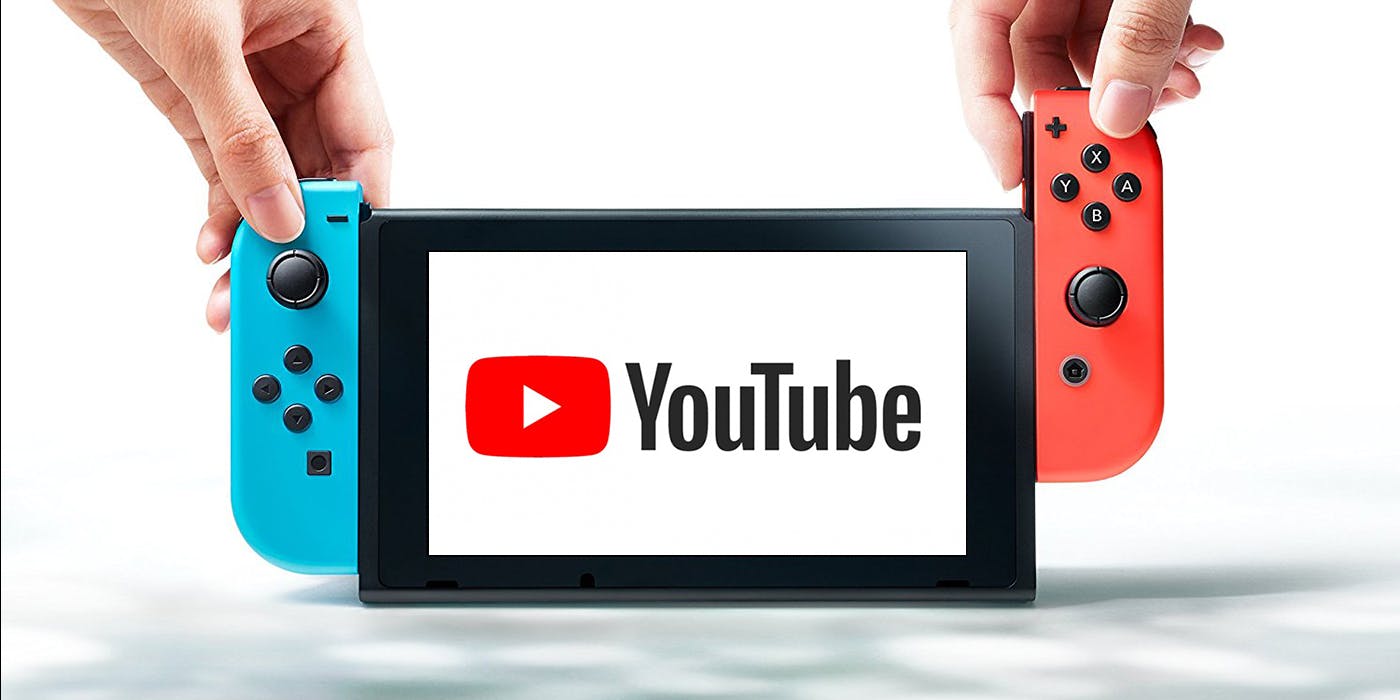
Accedere a YouTube: L'Esperienza Utente sulla Switch
Una volta installata, avviare YouTube è semplicissimo. Ti basterà selezionare l'icona dedicata nel Menu Home e premere A. Al primo avvio, ti verrà chiesto di accedere con il tuo account Google (lo stesso che utilizzi per YouTube). Questo è fondamentale per poter accedere alle tue sottoscrizioni, alla cronologia di visualizzazione, ai video salvati e per ricevere raccomandazioni personalizzate.
L'interfaccia di YouTube sulla Switch è stata ottimizzata per l'uso con i controller, ma funziona egregiamente anche con il touch screen quando la console è in modalità portatile. Puoi navigare tra i video, cercare contenuti, sfogliare le tendenze e gestire la tua libreria senza particolari difficoltà.
Alcuni consigli per un'esperienza ottimale:
- Utilizza la ricerca vocale: Se hai collegato un microfono o stai usando il microfono integrato (in alcune modalità), puoi provare a usare la funzione di ricerca vocale per trovare più rapidamente i video che desideri.
- Collega un account principale: Assicurati di accedere con l'account Google che usi regolarmente su YouTube per avere tutte le tue impostazioni e preferenze sincronizzate.
- Sfrutta la modalità portatile: La Switch è perfetta per guardare YouTube mentre sei in giro o in stanze diverse della casa. La batteria dura diverse ore, a seconda dell'uso e delle impostazioni di luminosità.
- Modalità TV: Collega la tua Switch alla TV tramite il dock per un'esperienza cinematografica ancora più immersiva, ideale per guardare documentari, filmati lunghi o per condividere i video con familiari e amici.
Le Alternative: Esistono Altri Modi per Guardare YouTube?
Mentre l'app ufficiale dal Nintendo eShop è la soluzione più semplice e raccomandata, è giusto sapere che storicamente ci sono state altre "vie", spesso meno dirette e più complicate. Tuttavia, queste alternative tendono a essere temporanee o legate a metodi non ufficiali che sconsigliamo vivamente.
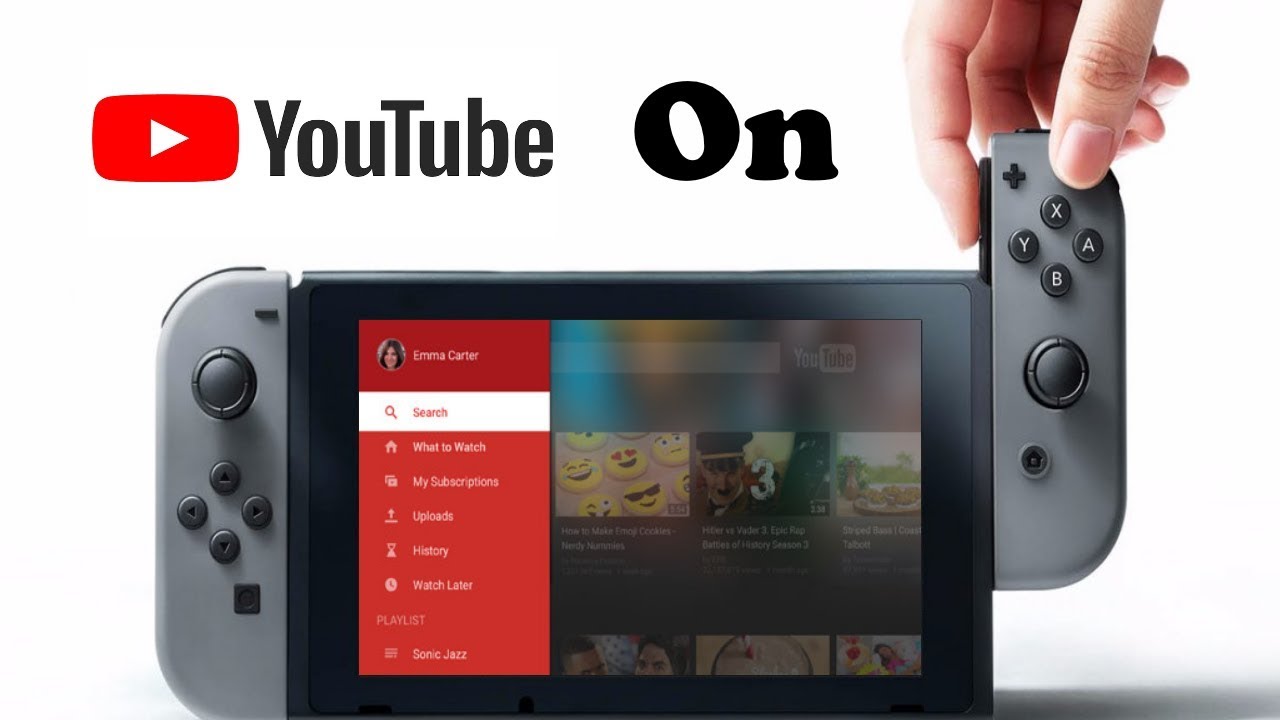
Ad esempio, in passato era possibile accedere a YouTube tramite il browser web della console, che era però molto limitato e spesso non offriva un'esperienza fluida. Con gli aggiornamenti del sistema operativo della Switch, queste funzionalità sono state progressivamente ridotte o eliminate per promuovere l'uso delle app dedicate.
Perché evitare metodi non ufficiali?
- Rischio di danneggiare la console: Tentare di installare software da fonti non verificate può compromettere la stabilità del sistema e, nei casi peggiori, rendere inutilizzabile la tua Switch.
- Violazione dei termini di servizio: L'uso di metodi non approvati da Nintendo potrebbe portare alla sospensione o al ban del tuo account Nintendo, impedendoti di accedere a servizi online, acquistare giochi o usufruire di altre funzionalità.
- Esperienza utente scadente: Soluzioni non ufficiali spesso non sono ottimizzate per la Switch, risultando lente, buggate e prive delle funzionalità essenziali che ci si aspetta da un servizio come YouTube.
Considera che Nintendo, pur essendo primariamente una casa produttrice di videogiochi, sta sempre più integrando funzionalità multimediali nelle sue console. L'app YouTube è un esempio perfetto di come stanno ampliando l'offerta di intrattenimento. D'altronde, secondo diversi studi, il consumo di contenuti video online è in costante crescita. Ad esempio, un report di Statista del 2023 indicava che oltre il 90% degli utenti Internet globali guarda video online regolarmente. Integrarla su una piattaforma come la Switch è una mossa logica per catturare una fetta di questo mercato.
Domande Frequenti (FAQ)
Ecco alcune delle domande più comuni che i nostri lettori ci pongono riguardo all'installazione di YouTube sulla Switch:

Devo pagare per l'app YouTube sulla Switch?
No, l'app YouTube è completamente gratuita. La scarichi direttamente dal Nintendo eShop senza alcun costo.
Ho bisogno di un account Nintendo per scaricare l'app?
Sì, è necessario un account Nintendo per accedere al Nintendo eShop e scaricare l'applicazione. Se non ne hai uno, puoi crearlo gratuitamente.
Devo avere un account Google per usare YouTube?
Sì, per accedere a tutte le funzionalità di YouTube (sottoscrizioni, cronologia, raccomandazioni) dovrai collegare il tuo account Google al momento del primo avvio dell'app.
L'app YouTube funziona bene sulla Switch?
Sì, l'app è stata ottimizzata per la Nintendo Switch e offre un'esperienza utente fluida sia in modalità portatile che collegata alla TV. Alcuni utenti hanno notato che la velocità di caricamento dei video può dipendere dalla qualità della tua connessione Internet.

Posso guardare video in 4K o HDR su YouTube con la Switch?
La Nintendo Switch, sia il modello standard che il modello OLED, non supporta la risoluzione 4K. La risoluzione massima supportata è il 1080p quando collegata alla TV e il 720p in modalità portatile. Anche il supporto HDR è limitato all'uscita video del dock e del display della console.
Posso scaricare video da YouTube tramite l'app sulla Switch?
No, l'app YouTube per Nintendo Switch non supporta la funzionalità di download dei video per la visualizzazione offline. Questa funzionalità è generalmente riservata agli abbonati YouTube Premium e alle piattaforme mobili.
Conclusione: YouTube sulla Tua Switch, un Mondo di Contenuti a Portata di Mano
Come hai potuto vedere, mettere YouTube sulla tua Nintendo Switch è un processo semplice e diretto. Seguendo i passaggi descritti per accedere al Nintendo eShop e scaricare l'applicazione gratuita, trasformerai rapidamente la tua console da puro strumento di gioco a un versatile centro di intrattenimento. Dimentica il dover passare da un dispositivo all'altro per goderti i tuoi video preferiti. Ora puoi fare tutto da un'unica piattaforma.
Che tu voglia guardare tutorial di gioco, seguire i tuoi creator preferiti, rilassarti con un documentario o semplicemente divertirti con video virali, la tua Switch è pronta ad accompagnarti. Ricorda sempre di utilizzare le fonti ufficiali per garantire la sicurezza e la stabilità della tua console.
Speriamo che questa guida ti sia stata utile. Ora non ti resta che goderti l'enorme catalogo di contenuti che YouTube ha da offrire, direttamente dalla comodità della tua Nintendo Switch. Buon divertimento e buona visione!