
Ciao a tutti, creativi digitali e sognatori di melodie! Avete presente quella sensazione quando scorrete le vostre playlist su Spotify e sentite un beat che vi fa muovere la testa, o un suono che vi fa pensare: "Wow, come hanno fatto?" Spesso, dietro quelle gemme sonore, c'è un mondo di strumenti virtuali che aspettano solo di essere esplorati. E se vi dicessi che portare questi strumenti nel vostro studio virtuale preferito, FL Studio, è più facile di quanto sembri? Preparatevi a un viaggio rilassato nel mondo dei VST, perché oggi mettiamo le mani in pasta e impariamo a installare un VST su FL Studio. Niente panico, è come imparare a fare un buon caffè la mattina: una volta capito il meccanismo, diventa un piacere quotidiano.
Immaginate FL Studio come la vostra cucina musicale. Avete già i vostri utensili base: i fornelli (il sequencer), le pentole (i synth interni), gli ingredienti secchi (le batterie e i loop). Ora, i VST sono come quei nuovi e fantastici elettrodomestici che aggiungono un tocco di magia: un frullatore speciale per smoothie esotici, una macchina per il gelato super veloce, o quella macchina per il caffè che fa la schiuma perfetta. Sono essenzialmente dei plugin che aggiungono nuove funzionalità, suoni e strumenti al vostro FL Studio, trasformando la vostra esperienza creativa.
Ma cos'è esattamente un VST?
VST sta per Virtual Studio Technology. Nato da Steinberg, è uno standard aperto che permette ai musicisti di usare strumenti virtuali (VSTi) e effetti (VSTfx) all'interno di un software host come FL Studio. Pensatela come una lingua universale per i suoni digitali. Ci sono VST gratuiti (ce ne sono tantissimi, un vero tesoro!) e VST a pagamento, spesso più sofisticati e con librerie sonore più ampie. Che siate fan dei suoni retrò dei vecchi sintetizzatori, delle texture sonore ambientali più futuristiche, o semplicemente alla ricerca di quel basso perfetto che vi fa vibrare le ossa, c'è un VST là fuori che aspetta solo voi.
La bellezza dei VST è la loro versatilità. Possono essere strumenti che emulano strumenti reali come pianoforti, organi, chitarre, ma anche sintetizzatori completamente nuovi che creano suoni che non avreste mai immaginato. E poi ci sono gli effetti: riverberi che trasformano una voce in un'epopea spaziale, compressori che danno punch alle vostre batterie, o distorsori che rendono una chitarra un mostro rock. Le possibilità sono letteralmente infinite, e tutto questo è a portata di click!
Installare un VST: Passo dopo passo, senza stress
Allora, siete pronti a espandere il vostro arsenale sonoro? Ecco come fare. È un processo abbastanza lineare, un po' come montare un mobile IKEA, ma con meno viti e più note musicali. Ricordate, la chiave è la pazienza e seguire i passaggi con calma.
Fase 1: Il Download e la Decompressione (La Caccia al Tesoro!)
La prima cosa da fare, ovviamente, è scaricare il VST che avete scelto. Molti siti offrono download gratuiti (cercate "free VST plugins" o "VST gratuiti" su Google, e preparatevi a scoprire un universo!), mentre altri venderanno i loro prodotti. Una volta scaricato, troverete un file, spesso un file .zip o .rar. Questo è un file compresso, un po' come una valigia ben piegata. Avrete bisogno di un programma per estrarlo, come WinRAR o 7-Zip (gratuiti!) se siete su Windows, o The Unarchiver su Mac.

Suggerimento da pro: Quando scaricate da siti sconosciuti, fate sempre attenzione. Meglio affidarsi a siti noti per plugin gratuiti o ai siti ufficiali degli sviluppatori. Non vogliamo virus che ci rubino i groove, vero?
Una volta estratto il file, troverete una cartella. All'interno di questa cartella, vedrete diversi file. I più importanti per noi saranno quelli con estensione .dll (per Windows) o .component / .vst (per Mac). Questi sono i file effettivi del plugin.
Fase 2: Trovare la Cartella Giusta (La Casa del VST)
Ora dobbiamo dire a FL Studio dove trovare questi nuovi amici. FL Studio ha delle cartelle predefinite dove cerca i plugin. Dovete copiare i file .dll (o .component/.vst) del vostro VST in una di queste cartelle. Dove sono queste cartelle? Dipende dalla vostra installazione di FL Studio e dal tipo di VST (32-bit o 64-bit).
Per Windows:

- I VST a 64-bit di solito vanno in:
C:\Program Files\Image-Line\FL Studio [Versione]\Vstplugins - I VST a 32-bit di solito vanno in:
C:\Program Files (x86)\Image-Line\FL Studio [Versione]\Vstplugins
Per Mac:
- I VST di solito vanno in:
/Library/Audio/Plug-Ins/VST(per tutti gli utenti) o~/Library/Audio/Plug-Ins/VST(solo per l'utente corrente).
Consiglio rapido: Se non siete sicuri se un VST sia a 32 o 64 bit, o se non trovate le cartelle esatte, il modo più semplice è aprire FL Studio, andare su Options > Manage plugins. Qui vedrete la lista dei percorsi che FL Studio controlla per i plugin. Potete anche aggiungere nuove cartelle a questa lista!
Fase 3: Dire a FL Studio di "Guardare" (Il Primo Incontro)
Dopo aver copiato i file del VST nelle cartelle corrette, dobbiamo fare in modo che FL Studio se ne accorga. Aprite FL Studio. Andate su Options > Manage plugins.
Vedrete una finestra che mostra tutti i plugin che FL Studio ha trovato. C'è un pulsante chiamato "Find plugins". Cliccatelo! FL Studio inizierà a scansionare le cartelle che gli avete detto di controllare. Potrebbe volerci un attimo, soprattutto se avete tante cartelle o tanti plugin già installati.
Una volta finita la scansione, il vostro nuovo VST dovrebbe apparire nella lista. Potrebbe essere evidenziato in rosso se FL Studio non è sicuro che funzioni, o in verde se è tutto ok. Di solito, FL Studio è abbastanza intelligente, ma a volte, specialmente con plugin più vecchi o meno conosciuti, potrebbe esserci qualche incompatibilità. Se un plugin non appare, riprovate a copiare il file .dll in un'altra cartella di plugin o verificate che il VST sia compatibile con la vostra versione di FL Studio (32 o 64 bit).
Fase 4: Caricare il VST (La Magia Inizia!)
Ora arriva il bello! Avete trovato il plugin, ora dovete usarlo. Ci sono due modi principali per caricare un VST:
- Dal Mixer: Questo è il metodo più comune per gli strumenti e gli effetti. Aprite il Mixer (di solito si accede premendo F9). Selezionate uno slot vuoto in uno dei canali del mixer. Cliccate sulla freccia a discesa dello slot e andate su "Insert". Qui troverete un elenco di effetti. Scorrete fino a trovare il vostro nuovo VST. Se lo avete installato correttamente, dovrebbe essere lì, magari con una piccola icona.
- Dal Channel Rack: Questo è il metodo principale per caricare strumenti virtuali (VSTi). Aprite il Channel Rack (di solito si accede premendo F6). Cliccate sul pulsante "+" in basso per aggiungere un nuovo strumento. Scorrete l'elenco dei generatori e dovreste trovare il vostro VST sotto la voce "Fruity Wrapper" (un piccolo "contenitore" che FL Studio usa per far funzionare i VST) o direttamente con il suo nome, a seconda di come è stato riconosciuto da FL Studio. Cliccateci sopra per aggiungerlo.
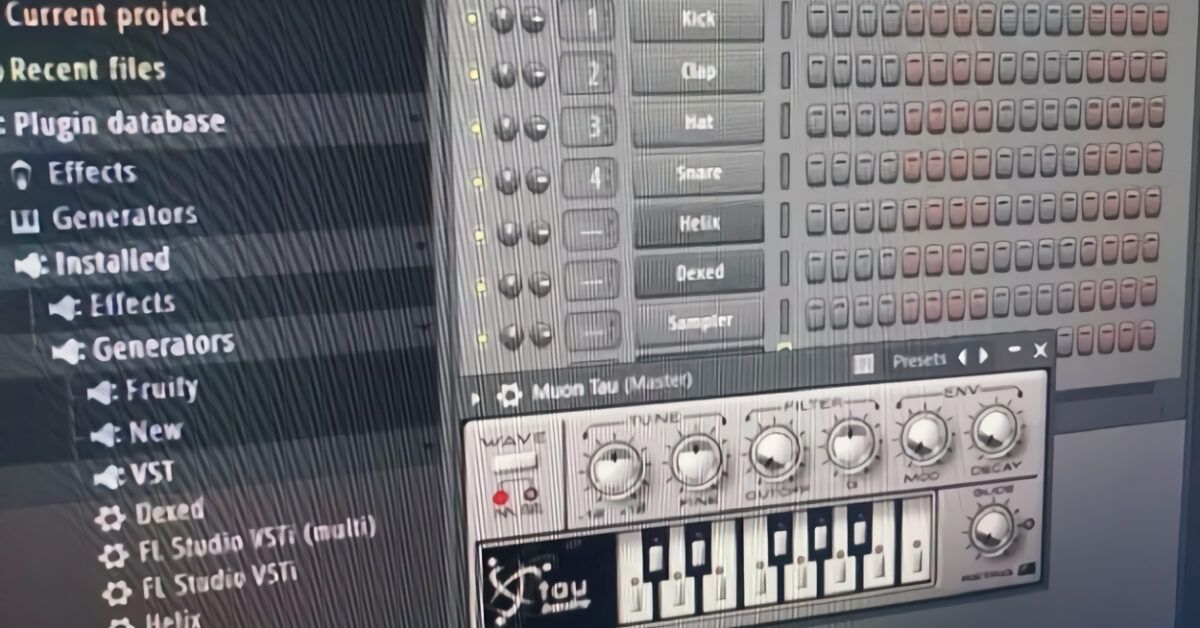
Come installare VST su FL Studio | Salvatore Aranzulla
Una volta caricato, si aprirà l'interfaccia del VST. Ed ecco fatto! Avete il vostro nuovo strumento o effetto pronto all'uso nel vostro progetto FL Studio.
Consigli Extra per un'Esperienza al Top
- Organizzazione è Potere: Create delle cartelle dedicate per i vostri VST (ad esempio, "VST Synth," "VST Drums," "VST Effects"). Questo vi aiuterà a tenerli in ordine e a trovarli più velocemente, soprattutto quando ne avrete decine.
- La Potenza dei Wrapper: Il "Fruity Wrapper" di FL Studio è un salvavita. Permette di gestire impostazioni avanzate, assegnare controlli MIDI e persino cambiare la risoluzione dell'interfaccia dei VST. Esploratelo!
- Aggiornamenti e Compatibilità: Tenete d'occhio gli aggiornamenti dei vostri VST. Spesso correggono bug e migliorano le prestazioni. E ricordate, non tutti i VST sono creati uguali: alcuni sono più esigenti in termini di risorse del computer.
- Il Mondo dei Plugin Gratuiti: Non sottovalutate la potenza dei plugin gratuiti. Ci sono comunità online (come KVR Audio) che listano migliaia di VST gratuiti di alta qualità. Cercate "free VST synths," "free VST effects," e preparatevi a rimanere stupiti.
- VST 3 vs VST 2: Noterete VST con diciture "VST3" o "VST2". FL Studio supporta entrambi, ma i VST3 sono generalmente più moderni e offrono funzionalità migliorate. Se avete scelta, optate per il VST3.
Una Breve Riflessione sulla Vita e sui Plugin
Pensateci un attimo: installare un nuovo VST su FL Studio è un po' come scoprire un nuovo bar dietro l'angolo, o imparare una nuova ricetta che stupisce gli amici. È un piccolo passo che apre un mondo di nuove possibilità. Nella vita di tutti i giorni, spesso ci sentiamo bloccati nella routine, utilizzando sempre le stesse "ricette" o frequentando gli stessi posti. Ma ogni tanto, vale la pena uscire dalla zona di comfort, provare qualcosa di nuovo, esplorare quel sentiero che non avevamo mai notato.
E così come ogni VST aggiunge un colore unico alla vostra tavolozza sonora, ogni nuova esperienza, ogni nuova persona che incontriamo, ogni nuova idea che abbracciamo, aggiunge una sfumatura diversa alla tela della nostra esistenza. Non abbiate paura di scaricare, di provare, di "installare" nuove cose nella vostra vita. A volte, sono proprio questi piccoli download, queste piccole avventure, a trasformare il rumore della quotidianità in una melodia che vale la pena ascoltare.
Quindi, la prossima volta che sentite quella voglia di esplorare nuovi suoni, ricordatevi di questo piccolo tutorial. Aprire FL Studio, aggiungere un VST, e lasciare che la creatività scorra. È un viaggio emozionante, e la musica è solo l'inizio.