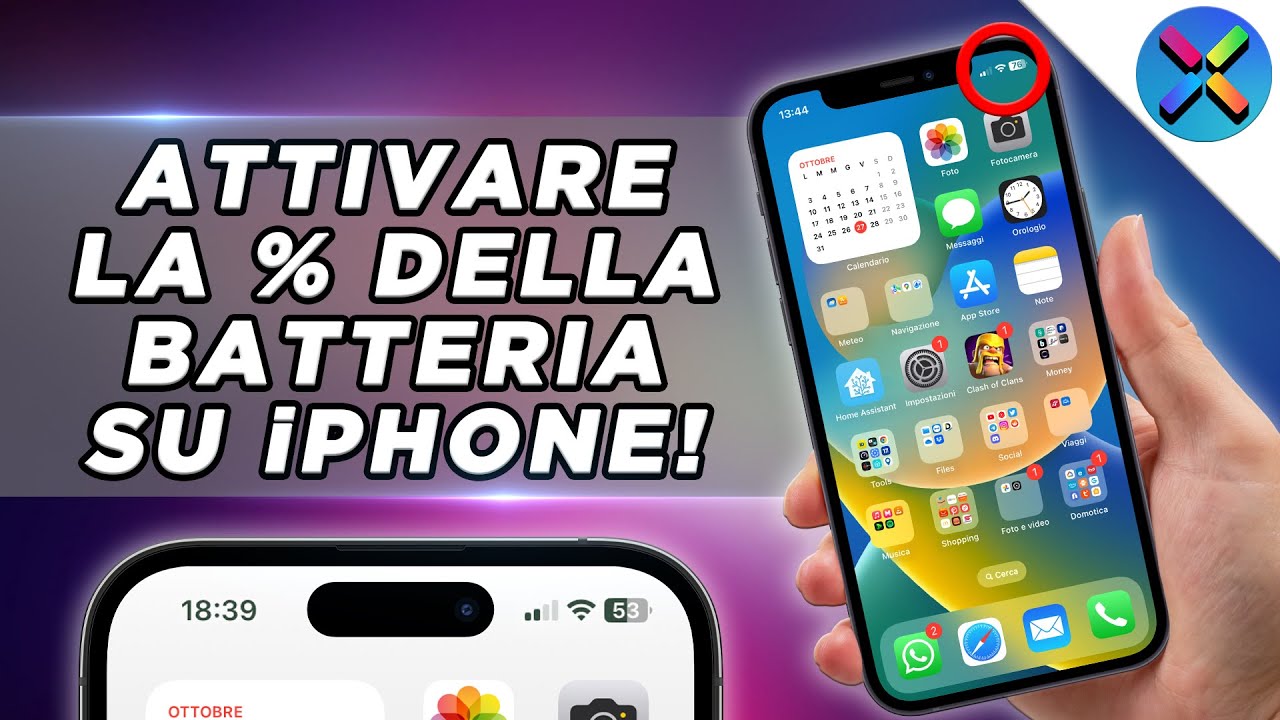
Capita a tutti noi: lo sguardo ansioso si posa sullo schermo del nostro iPhone 11, cercando quella piccola icona a forma di batteria per capire quanta energia ci rimanga. A volte, quella cifra percentuale che dovrebbe darci un'idea chiara, è misteriosamente assente. È frustrante, vero? Soprattutto quando si è fuori casa, lontano da una presa di corrente, e ogni percentuale conta. Magari state aspettando una chiamata importante, avete bisogno di consultare le indicazioni stradali o semplicemente volete godervi un po' di musica. La mancanza di quella indicazione numerica può generare un'autentica ansia da batteria scarica.
Questo non è solo un problema estetico o una piccola seccatura. La visibilità della percentuale della batteria ha un impatto reale sulla nostra giornata. Ci permette di pianificare le nostre attività con maggiore consapevolezza. Sapere di avere il 70% di batteria ci rassicura e ci permette di navigare liberamente, mentre il 20% ci spinge a cercare un caricabatterie o a ridurre l'uso di app energivore. Senza questa informazione, ci troviamo a navigare a vista, costretti a indovinare e a fare supposizioni che potrebbero rivelarsi errate, portando a interruzioni indesiderate nelle nostre vite digitali.
Molti di noi sono abituati a vedere la percentuale e si chiedono perché Apple abbia deciso di rimuoverla da alcuni modelli. Alcuni potrebbero pensare che sia una mossa pensata per incoraggiare l'acquisto di accessori, come power bank o caricatori portatili. Altri potrebbero ipotizzare che sia una strategia per incentivare l'aggiornamento a modelli più recenti, dove magari la visualizzazione è stata reintrodotta o è più intuitiva. Tuttavia, la verità è spesso più semplice, legata a un design che privilegia la pulizia visiva e a nuove funzionalità che hanno richiesto spazio sullo schermo.
Per l'iPhone 11, in particolare, la rimozione della percentuale della batteria dalla barra di stato è stata una conseguenza diretta del notch e dell'introduzione del Face ID. Quel ritaglio nella parte superiore dello schermo, che ospita la fotocamera e i sensori del Face ID, ha ridotto lo spazio disponibile nella barra di stato. Gli sviluppatori di iOS hanno dovuto fare delle scelte, e la percentuale della batteria è stata una delle prime a cedere il passo ad altre icone più urgenti o a un'estetica più essenziale. È un po' come quando si riempie una stanza: bisogna decidere cosa tenere e cosa lasciare fuori per mantenere un ordine piacevole.
Fortunatamente, Apple ha pensato anche a chi desidera avere quella cifra sempre sott'occhio. Esistono diversi modi per visualizzare la percentuale della batteria sul vostro iPhone 11, e non tutti richiedono di scorrere menu complicati. Vediamo insieme come fare:
Il Metodo Più Veloce: Lo Swype dalla Barra di Stato (Con Riserva)
Iniziamo con quello che potrebbe sembrare il metodo più immediato, anche se per iPhone 11 con Face ID non è più disponibile nello stesso modo dei modelli più vecchi. Sui modelli con tasto Home, era sufficiente attivare l'opzione dalle impostazioni e la percentuale appariva sempre nella barra di stato.
Per l'iPhone 11, sebbene la percentuale non sia visibile costantemente nella barra di stato principale, c'è un gesto rapido che vi permette di vederla con un semplice movimento.
- Dalla schermata Home: Eseguite uno swype verso il basso dall'angolo in alto a destra dello schermo. Questo gesto aprirà il Centro di Controllo. Qui, troverete un'icona che raffigura una batteria, e accanto ad essa, vedrete la percentuale esatta.

Il Centro di Controllo: Il Vostro Alleato Indispensabile
Come accennato, il Centro di Controllo è diventato il luogo principale dove consultare la percentuale della batteria sul vostro iPhone 11. È stato progettato per essere un pannello di accesso rapido a diverse impostazioni e informazioni, e la percentuale della batteria rientra a pieno titolo tra queste.
Per accedervi, basta:
- Eseguire uno swype verso il basso dall'angolo in alto a destra dello schermo.
All'interno del Centro di Controllo, noterete l'icona della batteria nella sua rappresentazione grafica, e accanto ad essa, la cifra percentuale. Questo è diventato il punto di riferimento per molti utenti che desiderano avere questa informazione a portata di mano.
I Widget: Personalizzazione per una Visione Costante
Se preferite avere la percentuale della batteria sempre visibile, senza dover aprire alcun menu, i widget sono la soluzione ideale per voi. A partire da iOS 14, Apple ha introdotto una maggiore flessibilità nella personalizzazione della schermata Home, e i widget ne sono un esempio lampante.

Per aggiungere un widget della batteria alla vostra schermata Home:
- Dalla schermata Home, tenete premuto su uno spazio vuoto finché le icone non iniziano a "tremare" (modalità modifica).
- Toccate il tasto "+" nell'angolo in alto a sinistra dello schermo.
- Cercate l'app "Batterie" nell'elenco dei widget disponibili.
- Potrete scegliere tra diverse dimensioni di widget. Selezionate quello che preferite (solitamente quelli più piccoli o medi sono sufficienti per visualizzare solo la percentuale).
- Toccate "Aggiungi widget".
- Posizionate il widget dove desiderate sulla vostra schermata Home.
- Toccate "Fine" nell'angolo in alto a destra per uscire dalla modalità modifica.
Ora avrete un widget dedicato che mostrerà costantemente la percentuale della batteria del vostro iPhone 11, e anche quella degli accessori collegati come AirPods o Apple Watch. Questo metodo richiede un piccolo spazio sulla schermata Home, ma offre la comodità di una visualizzazione sempre presente, eliminando la necessità di qualsiasi gesto aggiuntivo.
Widget della Batteria su Schermata Odierna
Un'altra opzione, per chi non vuole "occupare" la schermata Home principale, è quella di posizionare il widget della batteria sulla Schermata Odierna. Questa schermata, accessibile scorrendo verso destra dalla schermata Home, è pensata per raccogliere informazioni rapide e utili.
Per aggiungerlo:

- Scorrete verso destra dalla schermata Home per accedere alla Schermata Odierna.
- Scorrete fino in fondo alla pagina e toccate "Modifica".
- Toccate il tasto "+" nell'angolo in alto a sinistra.
- Cercate "Batterie" e selezionate il widget desiderato.
- Toccate "Aggiungi widget".
- Toccate "Fine".
Anche in questo caso, avrete una visione chiara e costante della percentuale della batteria, accessibile con un semplice scorrimento.
Le Impostazioni: Il Metodo Tradizionale (Per chi non ha fretta)
Se siete utenti che preferiscono esplorare a fondo le impostazioni del proprio dispositivo, o se semplicemente volete confermare che tutto sia configurato correttamente, potete sempre controllare la percentuale della batteria tramite il menu Impostazioni.
Ecco come fare:
- Aprite l'app "Impostazioni" sul vostro iPhone 11.
- Scorrete verso il basso e toccate "Batteria".
- Nella schermata "Batteria", troverete subito in cima una rappresentazione grafica della batteria con la percentuale esatta.
Questo metodo è meno immediato rispetto al Centro di Controllo o ai widget, ma è utile per avere una visione più dettagliata dello stato di salute della batteria, dei consumi e per accedere a opzioni come la "Modalità di Risparmio Energetico".

La Modalità di Risparmio Energetico: Un Aiuto Inaspettato
Vale la pena menzionare che quando attivate la Modalità di Risparmio Energetico (accessibile dalle Impostazioni > Batteria, o aggiungendo l'opzione al Centro di Controllo per un accesso rapido), l'icona della batteria nella barra di stato diventerà gialla. Questo colore di per sé è un indicatore visivo che la batteria è in modalità di risparmio e, in questa modalità, la percentuale viene automaticamente visualizzata nella barra di stato. Un piccolo trucco che può tornare utile quando la batteria è critica.
È importante sottolineare che la percentuale della batteria non è scomparsa dal sistema operativo iOS. È semplicemente stata spostata o resa accessibile tramite metodi alternativi per ottimizzare lo spazio e l'estetica dei modelli più recenti come l'iPhone 11. Quindi, se vi sentite persi senza quella cifra, non siete soli, ma ci sono soluzioni a portata di mano.
La scelta del metodo migliore dipende dalle vostre preferenze personali e da quanto spesso desiderate consultare la percentuale della batteria. Se cercate la massima immediatezza, un widget sulla schermata Home è l'ideale. Se invece preferite un accesso rapido ma senza occupare spazio fisso, il Centro di Controllo è perfetto. E se siete curiosi di approfondire le statistiche, le Impostazioni vi forniranno tutti i dettagli.
La tecnologia è in continua evoluzione, e con essa cambiano le interfacce e le modalità di interazione. L'iPhone 11 rappresenta un passo in questa direzione, ma Apple ha cercato di mantenere le funzionalità più richieste accessibili. Avete già provato ad aggiungere il widget della batteria alla vostra schermata Home? Quale metodo trovate più comodo per tenere sotto controllo l'energia del vostro iPhone 11?