
Allora, gente! Mettetevi comodi con un caffè fumante (o una tisana, non giudico!) perché oggi parliamo di una cosa fondamentale, una di quelle che ti risolve la vita: come mettere musica sull'iPhone 4S. Sì, lo so, il 4S è un po' come quel parente un po' attempato ma con un cuore d'oro, e a volte ti fa penare un po' con la tecnologia moderna. Ma non temete, sono qui io, il vostro personalissimo guru tech da bar, per guidarvi in questa epica missione musicale!
Pensateci un attimo: l'iPhone 4S, un gioiellino che ha visto i suoi tempi d'oro, forse l'avete ancora nel cassetto, o magari è il vostro fidato compagno per chiamate e qualche app strategica. E cosa c'è di meglio che riempirlo di una colonna sonora epica per accompagnare le vostre avventure quotidiane? La musica è la vita, amici miei! Senza musica, il mondo sarebbe come un film muto con dialoghi cringe e scene di combattimento più noiose di una maratona di nonni che si raccontano il passato. Brrr!
Ma veniamo al dunque. Come diamine facciamo a far felice questo vecchietto tecnologico con le nostre tracce preferite? La risposta più diretta, e quella che magari vi fa storcere il naso, è: tramite iTunes. Sì, lo so, iTunes. Per alcuni è un amore incondizionato, per altri un’odissea. Ma tranquilli, oggi lo rendiamo quasi divertente. Quasi.
La Magia (o il Maleficio) di iTunes
Allora, la premessa fondamentale è che dovrete avere iTunes installato sul vostro computer. Se non ce l'avete, è come voler cucinare una carbonara senza uova: possibile, ma dannatamente triste. Scaricatelo dal sito ufficiale di Apple, è gratis, anche se a volte sembra che ti stia offrendo un rene in cambio. Una volta installato, aprite questo programma che è una specie di biblioteca musicale digitale gigante con un'interfaccia che a volte sembra disegnata da un designer sotto psicofarmaci. Ma è il nostro strumento, quindi dobbiamo imparare a conviverci.
Passo 1: La Raccolta dei Tesori Musicali
Prima di tutto, dovete avere la musica che volete trasferire sul vostro computer. Se l'avete sparsa su CD polverosi, è il momento della grande riunione familiare. Se invece avete salvato tutto su chiavette USB misteriose o hard disk esterni di dubbia provenienza, preparatevi a un viaggio nel passato. Oppure, se siete dei moderni, magari avete qualche MP3 che vagano per il web. Importante: assicuratevi che la musica sia legalmente vostra, altrimenti rischiamo di finire nei guai più di un pirata senza bussola.
Una volta che avete i file musicali (di solito in formato MP3, ma anche AAC va bene), dovete importarli in iTunes. Come si fa? È più facile che insegnare a un gatto a usare il telecomando. Cliccate su File, poi su Aggiungi cartella alla libreria (o Aggiungi file alla libreria se avete singoli brani). Cercate la cartella o i file sul vostro computer, selezionateli e cliccate su "Apri". Boom! La vostra musica è ora nella biblioteca di iTunes. Festeggiate con un bicchierino di acqua frizzante!
![[7 Modi] Come trasferire musica da iPhone a iPhone?](https://imobie-resource.com/it/support/img/come-condividere-musica-su-iphone-con-airdrop.jpg)
Passo 2: Il Collegamento Sacro (iPhone al Computer)
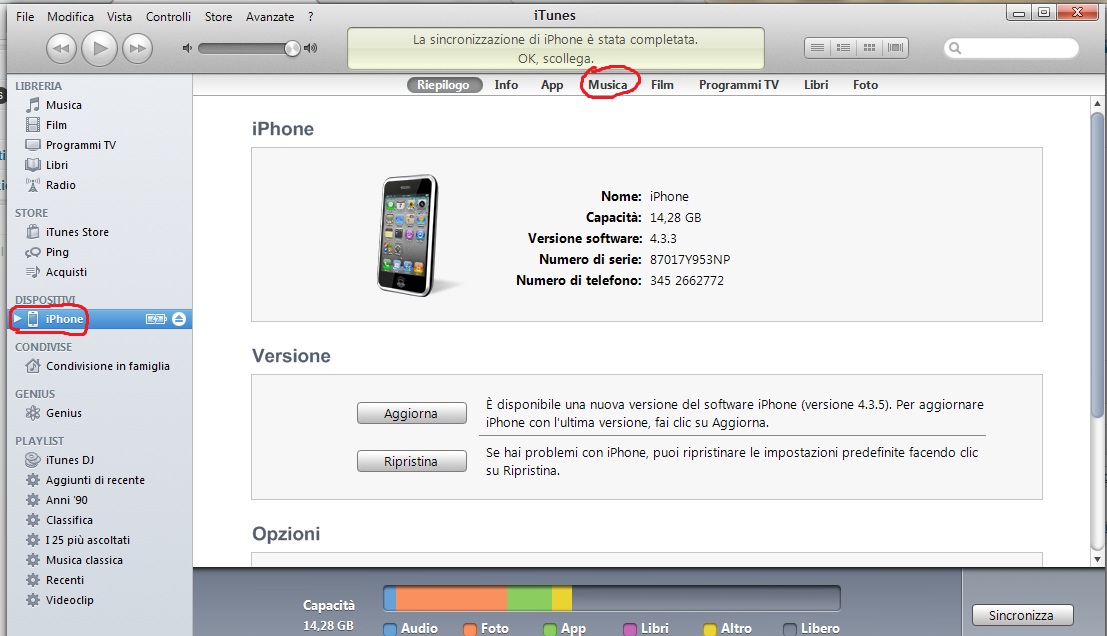
Ora viene il momento clou. Prendete il vostro cavo USB (quello che vi rubano sempre a casa ma poi ritrovate nella tasca di un cappotto dimenticato) e collegate il vostro iPhone 4S al computer. Dovrebbe apparire un'icona del vostro iPhone in iTunes, tipo un piccolo ritratto. Cliccateci sopra. Vedrete un sacco di opzioni, alcune delle quali potrebbero sembrarvi scritte in aramaico antico. Ma noi ci concentriamo sulla musica, promesso.
Passo 3: La Sincronizzazione Magica
Nel pannello di sinistra di iTunes, sotto il nome del vostro iPhone, cercate la voce "Musica". Cliccateci. Qui avrete due opzioni principali:
- "Sincronizza musica": Se selezionate questa opzione, iTunes vi chiederà cosa volete sincronizzare. Potete scegliere di sincronizzare "Tutta la libreria musicale" (sconsigliato se avete una libreria gigantesca e volete solo qualche canzone specifica, perché è come invitare a cena tutta la città e servire solo patatine) o "Cartelle selezionate" (molto più intelligente!). Se scegliete quest'ultima, potrete selezionare artisti, album o generi specifici che volete trasferire sul vostro iPhone.
- "Sincronizza con [vostro nome playlist]": Se avete creato delle playlist in iTunes (e dovete farlo, è il modo migliore per organizzare la vostra musica!), potete scegliere di sincronizzare una o più di queste playlist. Questo è il mio metodo preferito, perché è come avere una lista della spesa per la musica, super precisa!
Una volta che avete scelto cosa sincronizzare, cliccate sul pulsante "Applica" o "Sincronizza" in basso a destra della finestra di iTunes. E ora... aspettate. Potrebbe volerci qualche minuto, a seconda di quanta musica state trasferendo. È il momento perfetto per fare una pausa caffè, rispondere a quel messaggio che ignoravate da ore, o semplicemente guardare fuori dalla finestra e pensare a quanto siete tecnologicamente avanzati (anche con un 4S!).
Quando la sincronizzazione è completata, l'icona dell'iPhone in iTunes smetterà di "girare" e potrete scollegare il vostro iPhone in sicurezza. Aprite l'app "Musica" sul vostro iPhone e… voilà! Le vostre canzoni dovrebbero essere lì, pronte per essere ascoltate. Missione compiuta!
Ma Cosa Succede se iTunes Mi Fa Impazzire?
Lo so, lo so. iTunes può essere frustrante. A volte sembra che abbia una mente propria e decida lui cosa sincronizzare e cosa no. Se vi sentite in un loop infinito di errori o messaggi criptici, ci sono altre strade, anche se a volte richiedono un po' più di "smanettamento".
Metodo Alternativo 1: App di Terze Parti (con cautela!)
Esistono diverse app (sia per Mac che per Windows) che promettono di trasferire musica sull'iPhone senza iTunes. Alcune sono gratuite, altre a pagamento. Hanno nomi altisonanti come "iMazing", "AnyTrans", "Syncios", ecc. Funzionano in modo simile a iTunes: colleghi il telefono, selezioni la musica e la trasferisci. Attenzione però! Queste app non sono ufficiali Apple, quindi usatele con un po' di cautela. Assicuratevi di scaricarle da fonti affidabili per evitare virus o malware. E prima di fare qualsiasi cosa, fate sempre un backup dei vostri dati. Non si sa mai!
Metodo Alternativo 2: Servizi di Cloud (per chi ha musica già online)
Se la vostra musica è già su servizi di cloud come Google Drive, Dropbox o OneDrive, potete sfruttarli. Caricate i vostri file musicali sul cloud da computer, poi installate l'app corrispondente sul vostro iPhone 4S. Potete scaricare i file sul telefono e poi importare le canzoni nell'app Musica di Apple. È un po' più macchinoso, ma funziona se non volete usare iTunes. Pensatela come una spedizione postale: spedite la musica via internet, e poi la ritirate sul vostro iPhone.
Metodo Alternativo 3: L'Arte dell'Email (per poche canzoni)
Per 1-2 canzoni, potete anche inviarvele via email! Scrivete un'email a voi stessi, allegate il file MP3 e inviatela. Sul vostro iPhone, aprite l'email, scaricate l'allegato. A questo punto, l'iPhone vi offrirà di aprirlo con diverse app. Scegliete "Musica". Et voilà! La canzone finisce nella vostra libreria. È come mandarsi un pacchetto sorpresa tramite posta elettronica, ma con la musica!
Un Consiglio da Amico: La Playlist è la Tua Migliore Amica!
Qualunque metodo scegliate, vi consiglio vivamente di creare delle playlist. Organizzare la musica in playlist (ad esempio: "Per Correre", "Relax", "Viaggio in Auto", "Canzoni che Fanno Ballare i Miei Parenti") vi farà risparmiare un sacco di tempo e frustrazione. Immaginate di dover cercare la vostra canzone preferita in mezzo a centinaia di brani quando siete di fretta o avete solo voglia di ascoltare quella specifica traccia. Un incubo, vero? Le playlist sono come delle biblioteche musicali personali, ordinate e sempre a portata di mano.
E poi, pensateci: l'iPhone 4S non ha l'infinito spazio di memoria dei telefoni moderni. Scegliere saggiamente cosa metterci è un'arte. È come preparare la valigia per un weekend: non puoi portarti tutto il guardaroba, devi fare delle scelte strategiche. Le playlist vi aiutano in questa selezione oculata.
Curiosità Musicali per Illumiare la Vostra Giornata
Lo sapevate che il primo brano musicale a essere venduto digitalmente è stato "Dancing Queen" degli ABBA, nel 1997? E che la canzone più ascoltata su Spotify (al momento in cui scrivo, ma sappiamo che le classifiche cambiano più velocemente delle mode) spesso non è quella che ci aspettiamo? La musica è un universo in continua evoluzione, e il vostro iPhone 4S, anche se un po' retrò, può diventare un piccolo universo sonoro personale.
Ricordate, mettere musica sul vostro iPhone 4S è un po' come organizzare un piccolo concerto privato. Avete bisogno della musica giusta, degli strumenti giusti (iTunes, le app, il cavo USB) e di un po' di pazienza. Ma una volta fatto, il payoff è immenso: ore e ore di melodie che vi accompagneranno, vi daranno la carica, vi consoleranno o semplicemente vi faranno venir voglia di cantare sotto la doccia. E che c'è di più bello?
Quindi, non lasciate che il vostro iPhone 4S diventi un fermacarte musicale. Dategli vita con le vostre canzoni preferite! E se incontrate qualche difficoltà, ricordatevi di me, il vostro guru tech da bar, pronto ad aiutarvi (magari con un altro caffè in mano). Buon ascolto, amici musicofili!