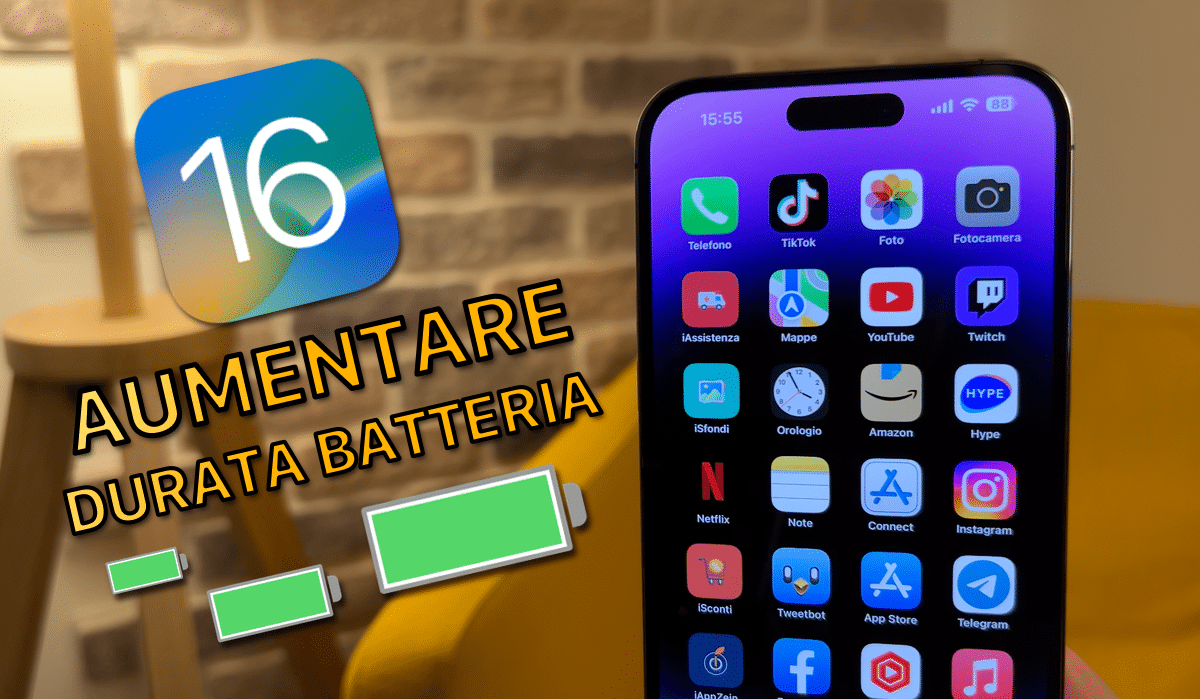
Ehilà, amici possessori di iPhone 11! Siete mai stati lì, a guardare quella lucina verde o rossa della batteria che pian piano si affievolisce, chiedendovi esattamente a che punto siete? Diciamocelo, a volte quel pallino è un po' un mistero, vero? Tipo quella famosa scena dei film dove non sai mai quanto tempo ti rimane prima che succeda qualcosa di epico (o che ti lasci a piedi!). Bene, oggi ci addentriamo in un piccolo, ma super utile, segreto del vostro fido iPhone 11: come visualizzare la percentuale della batteria in modo chiaro e immediato. Sì, avete capito bene! Non più congetture, non più ansie da "sarà scarico o no?", ma pura e semplice informazione a portata di sguardo.
Pensateci un attimo. Avere la percentuale visibile è un po' come avere un piccolo cruscotto sul vostro telefono. Sapete esattamente se potete permettervi di guardare un altro video su YouTube, fare quella chiamata importante o affrontare quel lungo viaggio in treno senza dovervi preoccupare di trovare una presa. È una sensazione di controllo, di essere un passo avanti, che a mio parere è davvero fantastica. È un po' come essere il capitano della vostra nave digitale, sapendo sempre quanta "benzina" (la batteria, ovviamente!) avete a disposizione.
Allora, siete curiosi di scoprire come fare? Prometto che sarà un viaggio semplicissimo e che alla fine vi sentirete dei veri maghi del vostro iPhone. Niente codici segreti, niente passaggi complicati degni di una missione spaziale. Solo pochi tocchi sul vostro schermo e voilà! La magia è fatta.
Perché è così comodo vedere la percentuale?
Ma partiamo dal principio. Perché mai dovremmo preoccuparci di vedere quel numero preciso? Diciamocelo, a volte siamo così abituati a vedere solo l'icona che non ci pensiamo. Ma pensateci bene:
- Pianificazione: Se dovete uscire e non siete sicuri se la vostra batteria durerà, avere la percentuale esatta vi aiuta a decidere se portare con voi il power bank o meno. È un po' come controllare il meteo prima di uscire, ma per la vostra tecnologia!
- Evitare sorprese: Quante volte vi è capitato di essere nel bel mezzo di qualcosa di importante e vedere l'icona della batteria diventare rossa, per poi spegnersi? Un incubo, vero? La percentuale vi dà un preavviso, un po' come quando sentite il motore della macchina che inizia a tossire: sapete che dovete fare rifornimento presto.
- Ottimizzazione: Sapere esattamente quanta carica avete vi permette anche di capire meglio come state usando il telefono. Magari vedete che una certa app consuma un sacco e potete decidere di usarla con più parsimonia.
- Pace mentale: Ammettiamolo, sapere è meglio che non sapere. Avere la certezza sulla carica della batteria vi dà una bella dose di tranquillità.
Insomma, è una di quelle piccole cose che, una volta scoperte, vi chiederete come avete fatto a vivere senza. È un po' come scoprire che il telecomando della TV ha un pulsante per cambiare canale più velocemente: cambia completamente il modo in cui usate il vostro dispositivo.
Come attivare la visualizzazione della percentuale sul vostro iPhone 11
Ok, siamo pronti per la parte pratica. Siete seduti? Avete il vostro iPhone 11 tra le mani? Perfetto! Seguite questi passaggi che sono più semplici di preparare un caffè:
Passo 1: Aprite le Impostazioni
Trovate quell'icona a forma di ingranaggio, quella che rappresenta le Impostazioni del vostro iPhone. Di solito è una di quelle app che usiamo spesso, quindi dovrebbe essere facile da scovare. Toccateci sopra con un dito. Fatto? Benissimo!
Siamo nella schermata principale delle Impostazioni. Qui è dove avviene la magia, dove possiamo personalizzare un sacco di cose sul nostro telefono. È un po' come la sala di controllo di un'astronave, ma molto più user-friendly.
Passo 2: Scorrete verso il basso e trovate "Batteria"
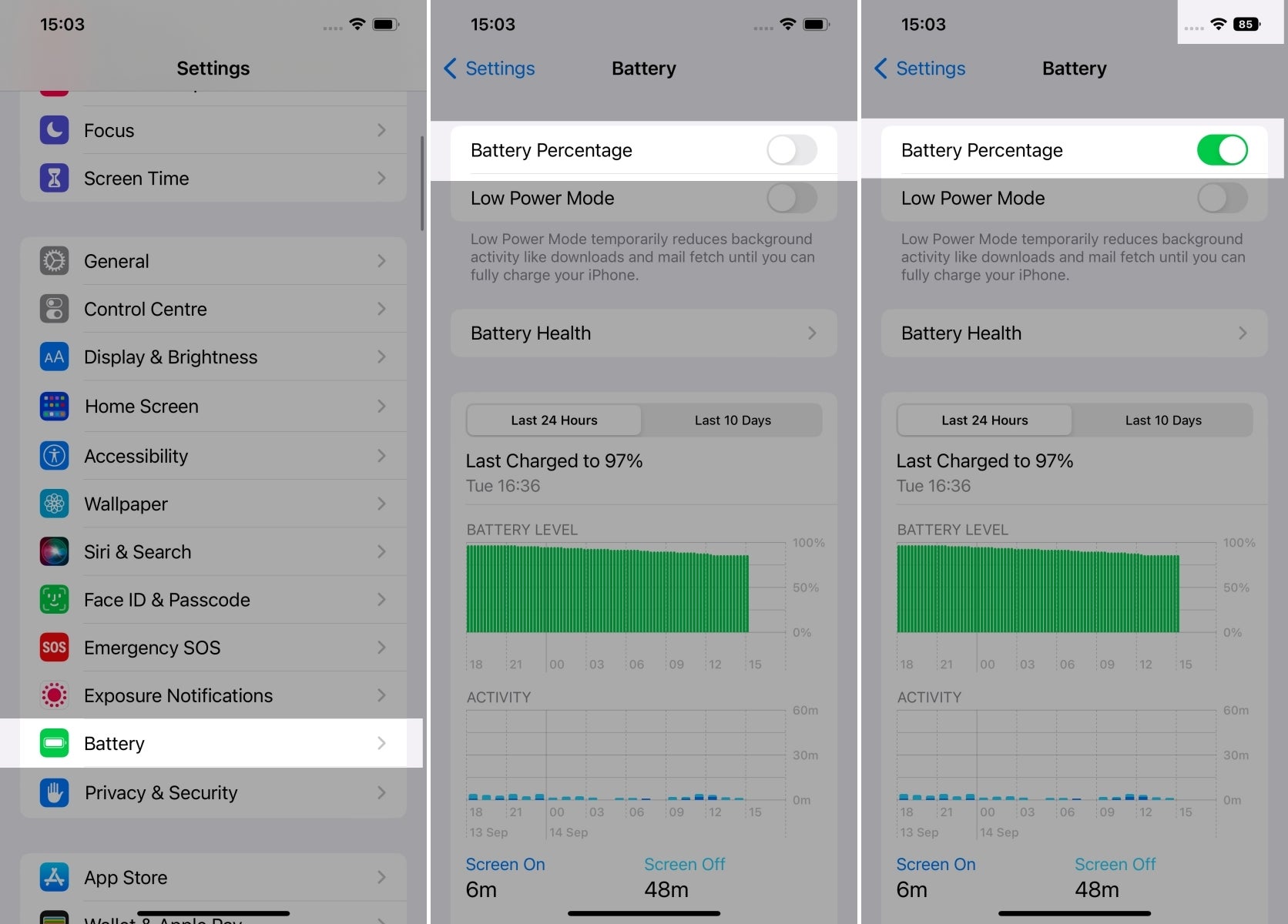
Ora, dovrete scorrere un po' verso il basso. Non abbiate fretta, prendetevi il vostro tempo. Vedrete una serie di opzioni, come "Generali", "Schermo e luminosità", "Suoni e feedback aptico". Continuate a scorrere finché non trovate una voce che dice "Batteria". Di solito è abbastanza riconoscibile, spesso con l'icona di una batteria. Toccate anche questa voce.
Siamo entrati nella sezione dedicata alla gestione della vostra energia. Qui potete vedere un sacco di informazioni utili, come lo stato della batteria, l'utilizzo della carica nelle ultime 24 ore e gli ultimi 10 giorni. È come dare un'occhiata al grafico di un atleta per vedere come sta performando.
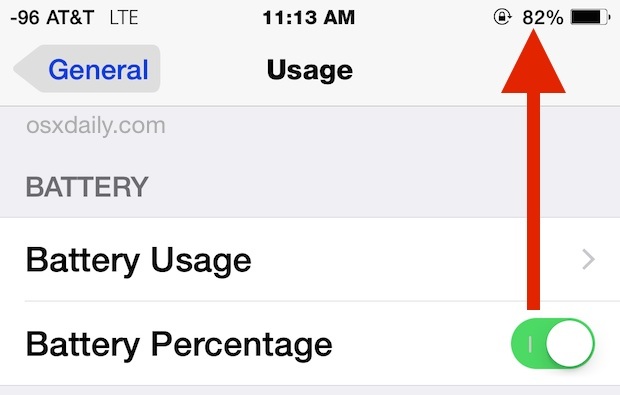
Passo 3: Attivate l'opzione "Percentuale Batteria"
Eccoci arrivati al punto cruciale! Dentro la schermata "Batteria", scorrete ancora un pochino e troverete un'opzione che si chiama proprio "Percentuale Batteria". Accanto a questa opzione, vedrete un piccolo interruttore. Di solito è di colore grigio quando è disattivato.
Il vostro compito è semplicissimo: toccate quell'interruttore per attivarlo. Quando l'avete attivato correttamente, l'interruttore diventerà verde (o comunque di un colore diverso dal grigio, a seconda dell'aggiornamento del sistema operativo, ma il concetto è quello). E voilà! Avete attivato la visualizzazione della percentuale della batteria.
Non è incredibile? In pochissimi secondi avete reso il vostro iPhone 11 ancora più efficiente e informativo. È un po' come scoprire un trucco in un videogioco che vi fa ottenere più punti.
Dove vedrete la percentuale ora?
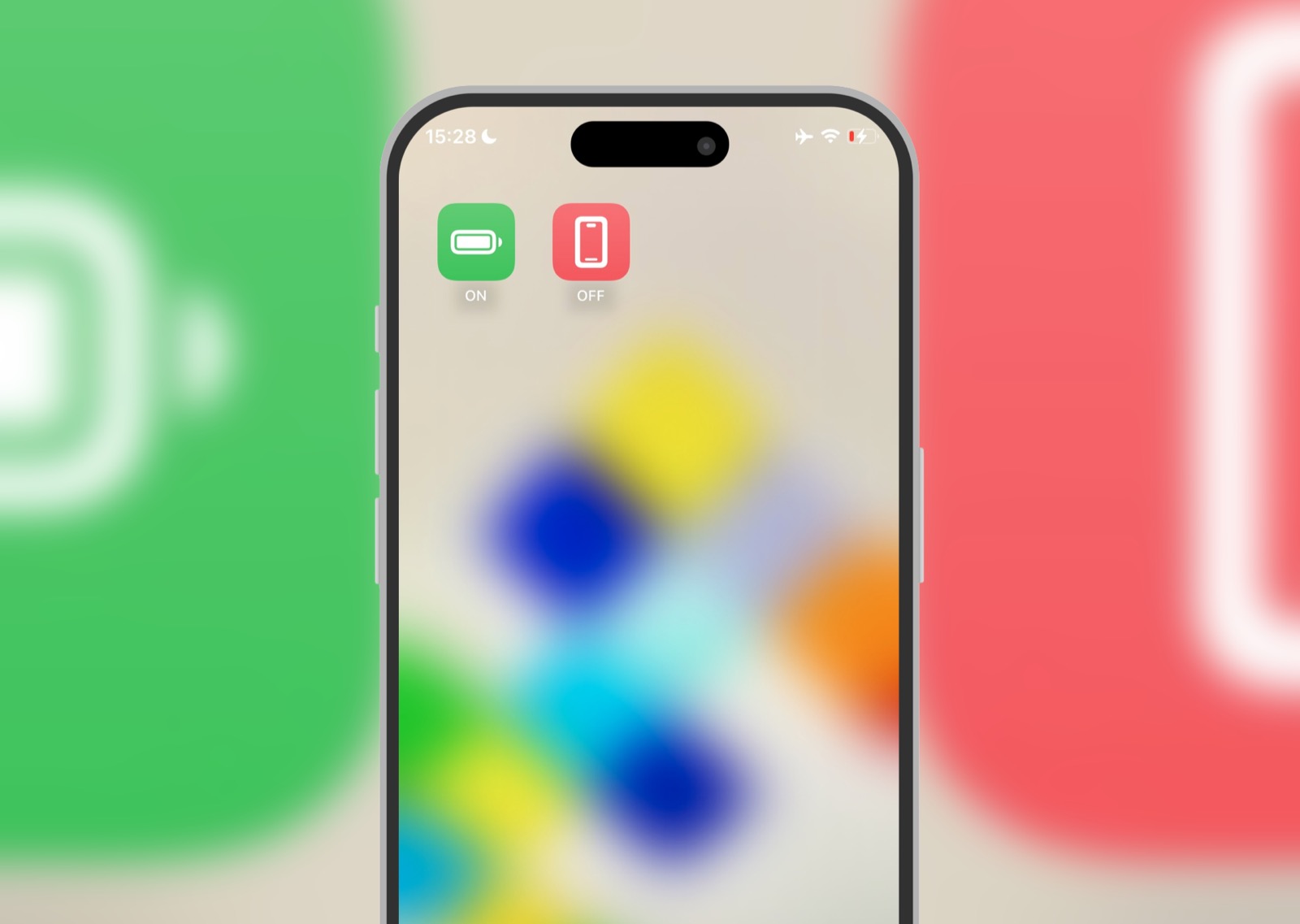
Una volta che avete attivato l'opzione, la magia è già in atto! Ora, ogni volta che guarderete la barra di stato del vostro iPhone 11, in alto a destra, vedrete non solo l'icona della batteria, ma anche il numero preciso della sua carica. Esatto, proprio lì, accanto alla tacca.
Pensateci: fino a ieri avevate solo un'indicazione visiva. Oggi avete un numero. È una differenza sottile ma enorme. È come passare da un orologio analogico con solo le lancette a un orologio digitale che vi mostra l'ora esatta al secondo. Non c'è più spazio per l'immaginazione, solo per la realtà.
Questa visualizzazione è permanente, a meno che non decidiate di disattivarla tornando nelle stesse impostazioni. Quindi, una volta fatto, potete dimenticarvene e godervi la comodità di avere sempre sott'occhio la carica del vostro telefono.
Un piccolo appunto per gli "esperti" (ma non troppo!)
Ah, una piccola precisazione per chi magari usa modelli di iPhone leggermente diversi o ha aggiornamenti del sistema operativo più recenti. La posizione esatta di alcune voci nelle impostazioni potrebbe variare leggermente. Apple tende a organizzare le cose in modo abbastanza intuitivo, quindi il percorso "Impostazioni" -> "Batteria" -> "Percentuale Batteria" è quasi sempre lo stesso. Se non trovate esattamente così, prendetevi un secondo per esplorare la sezione "Batteria", perché l'opzione è sicuramente lì da qualche parte.
È un po' come quando cercate un ingrediente in cucina: se non è nel posto dove pensavate, scorrete un attimo gli scaffali, e spesso lo trovate. La chiave è la pazienza e un pizzico di curiosità.
Perché questo piccolo dettaglio è così importante?
Ripensiamoci un attimo. Perché questa funzione, così semplice, è così apprezzata? È perché ci dà quel senso di controllo. In un mondo dove i nostri telefoni sono diventati estensioni di noi stessi, sapere quanta "vita" rimane nel nostro dispositivo è fondamentale. È la differenza tra essere un passeggero e essere il pilota.
La percentuale della batteria sul vostro iPhone 11 non è solo un numero; è uno strumento di gestione, un indicatore di autonomia, un piccolo alleato che vi aiuta a navigare la vostra giornata senza intoppi tecnologici. È un po' come avere un piccolo assistente personale che vi sussurra all'orecchio: "Ehi, ci rimane il 30%, magari è ora di pensare a una ricarica!".
Quindi, la prossima volta che sentirete quella vocina interiore chiedersi "Ma quanta batteria mi rimane?", potrete sorridere, dare una rapida occhiata alla barra di stato del vostro iPhone 11 e avere la risposta chiara e tonda. Non è fantastico?
Spero che questa piccola guida vi sia stata utile e che vi abbia fatto apprezzare ancora di più il vostro iPhone 11. Ricordate, a volte le migliori funzionalità sono quelle più semplici, quelle che ci rendono la vita un po' più facile e un po' meno ansiosa. Buon divertimento con la vostra nuova, super-informativa, barra di stato!