
Ciao amico/a! Hai appena preso il tuo nuovo iPhone (o forse ne hai uno da un po' ma hai perso quella magica sensazione del pulsante fisico sotto le dita?) e ti chiedi: "Ma come si rimette 'sto benedetto tasto Home?". Tranquillo, non sei solo! Molti si sono trovati spaesati con tutti questi schermi che fanno tutto. Ma la buona notizia è che Apple ha pensato anche a te, che ami un po' di nostalgia tattile. E non preoccuparti, non serve un PhD in ingegneria informatica, solo qualche tap magico!
Sappi che, in realtà, il "tasto Home" fisico non si "rimette" perché è stato sostituito dallo schermo. Ma! C'è una funzionalità fantastica che lo emula perfettamente, e si chiama Accessibilità. Suona un po' come una porta segreta, vero? E in effetti, apre un mondo di comodità.
Pronto a fare un po' di magia? Segui questi passaggi semplici semplici:
- Apri le Impostazioni. Quella con l'icona a forma di ingranaggio, la conosci sicuramente!
- Scorri un pochino verso il basso (non serve arrivare alla fine del mondo, eh!) finché non trovi Accessibilità. Cliccaci sopra.
- Ora, cerchi la voce Tocco. Ti sembra di essere in un museo di sensazioni, vero?
- Scrolla ancora un po' e troverai AssistiveTouch. Questo è il nostro supereroe di oggi! Attivalo.
Boom! Sul tuo schermo è apparso un piccolo pulsante virtuale, di solito bianco con un cerchio grigio. Ecco il nostro nuovo, fiammante (virtuale) tasto Home! Puoi spostarlo dove vuoi sullo schermo, così non ti darà mai fastidio. È un po' come avere un piccolo aiutante magico sempre a portata di mano. 😉
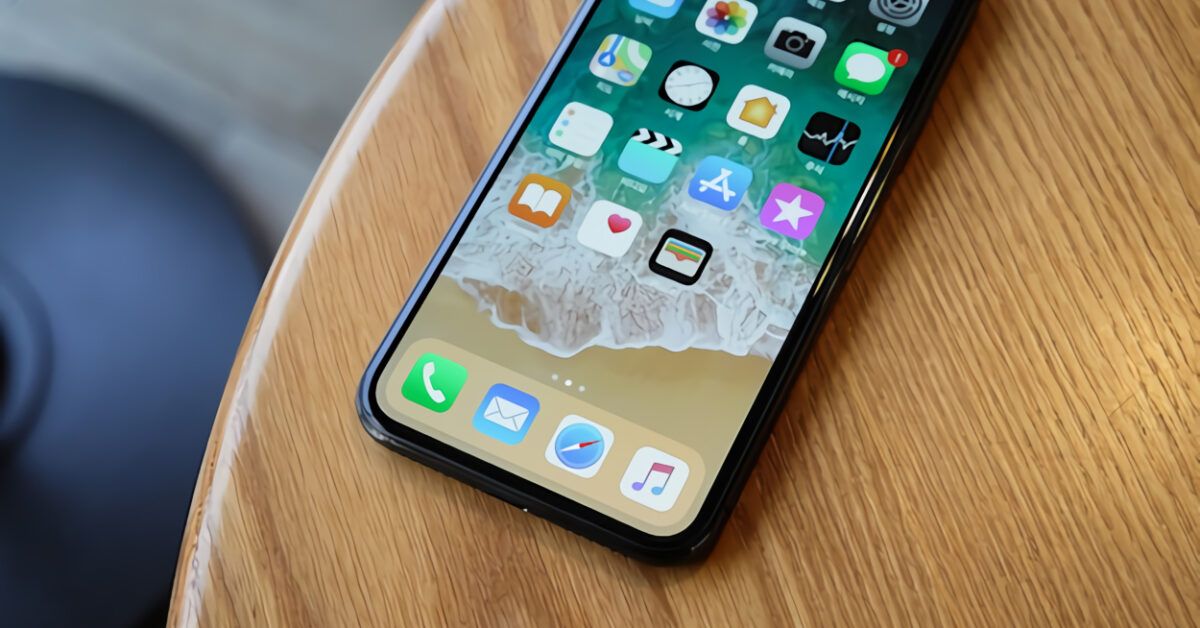
Cosa fa questo piccolo amico? Tappandolo, si apre un menu con un sacco di opzioni utili, tra cui:
- Home: Questo è il nostro obiettivo primario! Tap e torni alla schermata principale, come per magia.
- Centro di Controllo: Per regolare la luminosità, il volume, accendere la torcia... tutto in un tap!
- Notifiche: Per vedere cosa ti sei perso mentre eri impegnato a fare cose importanti (tipo guardare video di gattini).
- Dispositivo: Qui trovi opzioni come bloccare lo schermo, ruotare la schermata, fare uno screenshot (super utile!).
- Siri: Se hai voglia di fare due chiacchiere con il tuo assistente vocale preferito.
E la cosa più bella è che puoi personalizzare questo menu! Se usi tantissimo una funzione, puoi metterla lì in bella vista. È il tuo tasto Home, la tua regola!
Quindi, caro lettore (o lettrice, ovviamente!), se ti mancava quel click soddisfacente del tasto Home, ora hai la soluzione. Non è la stessa cosa di prima, lo so, ma questo AssistiveTouch è incredibilmente comodo e ti salva da un sacco di gesti complessi. È come avere una bacchetta magica tascabile per il tuo iPhone!
Ricorda, la tecnologia è fatta per semplificarci la vita, e a volte basta solo sapere dove cercare. Quindi, ora che sai come "rimettere" il tuo tasto Home, goditi il tuo iPhone al massimo. E chissà, magari scoprirai un sacco di altre funzioni che ti renderanno la vita ancora più facile. Sorridi, sei pronto/a per ogni avventura digitale!