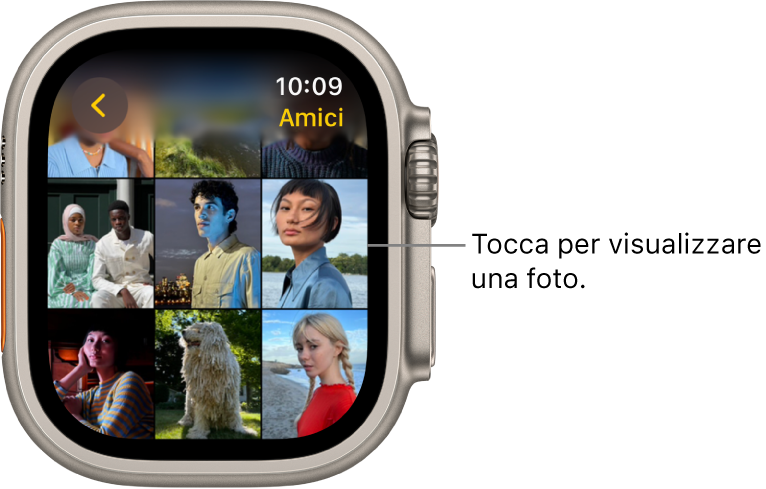
Quante volte vi è capitato di guardare il vostro Apple Watch e pensare: "Sai che c'è? Mi piacerebbe vedere la faccia sorridente del mio cane ogni volta che alzo il polso!" o magari quella foto epica di voi stessi con un cappello ridicolo al matrimonio di vostra cugina?
Beh, preparatevi, perché mettere le vostre foto preferite sul vostro Apple Watch è più facile di quanto pensiate. Non serve essere dei geni dell'informatica, giuro! Pensateci, è come infilare un piccolo, personalissimo quadretto al vostro polso. Una cosa che vi fa sentire subito un po' più... voi stessi.
E diciamocelo, chi non vuole avere un promemoria visivo delle cose belle della vita? Che sia il tramonto visto da quella vacanza indimenticabile, il volto adorabile del vostro bambino che fa una smorfia, o persino quel disegno fatto male ma con tanto amore dal nipotino, il vostro Apple Watch può diventare una piccola, scintillante galleria personale.
Immaginate la scena: siete in riunione, cercando di mantenere un'espressione serissima, ma poi alziate il polso e BAM! Vi ritrovate faccia a faccia con il vostro gatto che dorme in una posizione impossibile. Succede. E vi assicuro che un piccolo sorriso di nascosto fa miracoli per la produttività. O almeno, vi fa passare qualche secondo di noia!
Quindi, senza ulteriori indugi, mettiamoci comodi e scopriamo insieme come trasformare il vostro smartwatch in una vera e propria vetrina dei ricordi. Sarà un percorso piacevole, senza paroloni complicati, promesso. Anzi, faremo qualche battuta e ci prenderemo un po' in giro, perché in fondo, anche queste piccole cose tecnologiche dovrebbero farci divertire, no?
Il Primo Passo: Preparare il Terreno (e le Foto!)
Ok, prima di iniziare a smanettare con l'orologio, dobbiamo assicurarci di avere tutto pronto. È un po' come preparare gli ingredienti per una torta. Se manca la farina, beh, la torta non viene. Quindi, il primo passo è avere le foto giuste sul vostro iPhone.
Dove si trovano queste foto? Solitamente nella vostra app Foto, quella con l'icona di un fiore colorato. Facile, vero? Ora, dovete scegliere quali foto volete "esportare" sul vostro orologio. Pensateci bene: non mettete la foto di quando avete mangiato troppo a Natale e vi sentivate come un palloncino pronto a scoppiare. A meno che non sia per auto-ironia, certo!
Scegliete quelle foto che vi mettono di buon umore, quelle che vi ricordano un momento felice, una persona cara, un paesaggio mozzafiato. Potrebbe essere la foto del vostro primo appuntamento, quella di voi che prendete il sole su una spiaggia tropicale (anche se siamo in pieno inverno), o quella del vostro primo cane che faceva cose buffe.
Un consiglio spassoso: cercate foto che abbiano una buona risoluzione. Non vogliamo che la foto del vostro amato cagnolino sembri un quadro astratto sfocato, vero? Pensate alla dimensione dello schermo dell'Apple Watch: non è un cinema IMAX! Quindi, immagini nitide e ben definite sono la chiave.

E se avete un sacco di foto da scegliere? Nessun problema! Potete creare un album dedicato sul vostro iPhone. È come creare una cartellina speciale per le foto "da orologio". Andate nell'app Foto, selezionate le foto che vi piacciono, cliccate sul tasto "Aggiungi a" (di solito un quadratino con una freccia verso l'alto) e poi su "Nuovo album". Dategli un nome simpatico, tipo "Le Mie Belle Facce" o "Ricordi da Polso".
Questo passaggio è fondamentale. Senza un album ben organizzato, vi ritroverete a cercare la foto giusta come un detective che cerca l'indizio mancante in un caso complicatissimo. E noi vogliamo che sia tutto semplice, ricordate?
La Magia Dell'App Watch: Il Centro di Controllo del Vostro Polso
Ora che le vostre foto sono pronte e organizzate sul vostro iPhone, è il momento di passare all'app Watch. Questa è, diciamocelo, la centrale di comando del vostro Apple Watch. È lì che decidete cosa farà, come si comporterà, e soprattutto, cosa mostrerà.
Trovate l'icona dell'app Watch sul vostro iPhone. Solitamente ha un quadrante di orologio stilizzato. Cliccateci sopra. Benvenuti nel cuore del vostro smartwatch!
Una volta aperta l'app, scorrete un po' verso il basso. Vedrete tante opzioni, ognuna con il suo piccolo significato. Ma noi siamo interessati a una in particolare: Quadranti. È qui che avviene la magia!
Cliccate su Quadranti. Ora vedrete una serie di quadranti predefiniti che Apple vi offre. Alcuni sono eleganti, altri sportivi, altri ancora divertenti. Ma noi non vogliamo i soliti, noi vogliamo i nostri!

Trovate un quadrante che vi piace e che abbia la possibilità di personalizzarsi con le foto. I più indicati sono solitamente quelli chiamati "Foto" o "Portafoto". Selezionatelo. Vedrete una preview di come apparirà sul vostro orologio.
Sotto la preview, troverete un'opzione che dice qualcosa tipo "Foto" o "Personalizza". Cliccateci sopra. E qui viene il bello!
Vedrete una schermata dove potrete scegliere le foto da mostrare. Avrete la possibilità di scegliere tra "Foto in evidenza" (che di solito prende le foto che il vostro iPhone ritiene più importanti) oppure, e questo è il nostro obiettivo, "Album".
Selezionate "Album". Ora vi apparirà un elenco degli album che avete creato sul vostro iPhone. Ricordate quello che abbiamo chiamato "Le Mie Belle Facce"? Ecco, quello è! Scegliete l'album che contiene le foto che volete vedere sul vostro polso.
A questo punto, potete anche scegliere come le foto verranno visualizzate: a rotazione (così cambiano ogni volta che alzate il polso) o una foto fissa. Per un effetto più dinamico e divertente, consiglio la rotazione. È come avere una mini-mostra personale che cambia in continuazione!
Potreste anche voler scegliere la posizione dell'orologio e delle foto. Alcuni quadranti vi permettono di scegliere se il numero dell'ora deve stare sopra, sotto, a sinistra, a destra... sperimentate! L'obiettivo è creare un look che sia perfetto per voi.
Sincronizzazione: Il Ponte Magico Tra iPhone e Apple Watch
Abbiamo preparato le foto, abbiamo scelto il quadrante giusto nell'app Watch. Ora, come facciamo a farle arrivare sull'orologio? Tranquilli, il processo è quasi automatico.

Una volta che avete selezionato l'album e le impostazioni nell'app Watch, dovete solo assicurarvi che il vostro Apple Watch sia connesso al vostro iPhone (di solito tramite Bluetooth o Wi-Fi). La sincronizzazione avviene in background, quasi senza che ve ne accorgiate.
Potrebbe volerci qualche minuto, soprattutto se state sincronizzando molte foto. È come quando scaricate un video un po' pesante: ci vuole un attimo. Ma non preoccupatevi, potete continuare a usare il telefono e l'orologio come al solito.
E poi, all'improvviso, alzate il polso per controllare l'ora e... BAM! Vi ritrovate davanti a quella foto del vostro viaggio in montagna, o il volto del vostro amico che vi sta simpaticissimo. Un piccolo, inaspettato momento di felicità.
Se per caso le foto non appaiono subito, non fatevi prendere dal panico. A volte un piccolo "refresh" è utile. Potete provare a chiudere e riaprire l'app Watch sull'iPhone, oppure riavviare brevemente l'Apple Watch. Solitamente questo risolve ogni piccolo intoppo.
Ricordate, la tecnologia a volte ha i suoi piccoli capricci, ma nella maggior parte dei casi, segue le nostre istruzioni senza troppi drammi. La sincronizzazione è il vero ponte magico che collega il vostro mondo digitale sull'iPhone al vostro compagno di polso.
Consigli da Amici: Per un Risultato Davvero WOW!
Bene, siamo quasi arrivati alla fine! Ora qualche dritta extra per rendere la vostra esperienza ancora più piacevole e il risultato ancora più accattivante.
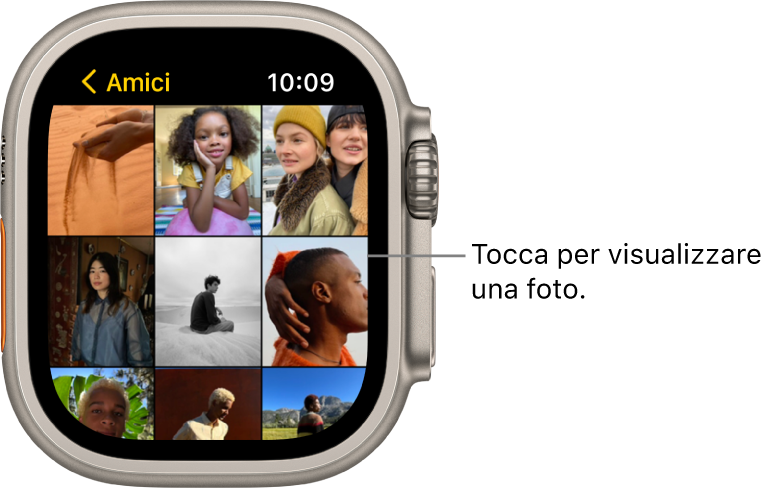
1. Varietà è il Sale della Vita (e del Quadrante!): Non limitatevi a una sola foto. Create un album con diverse immagini: paesaggi, persone, animali, momenti divertenti. La rotazione renderà il vostro orologio sempre interessante e pieno di sorprese. Pensatelo come un mini-slideshow personale che vi accompagna tutto il giorno.
2. Quadranti Intelligenti: Alcuni quadranti di Apple Watch, oltre alle foto, permettono di aggiungere "complicazioni". Queste sono piccole finestrelle che mostrano informazioni come il meteo, il numero di passi, la data, o persino la carica della batteria. Potete combinare le vostre foto con queste informazioni utili per avere un quadrante che sia sia bello che funzionale.
3. La Luminosità Giusta: Assicuratevi che la luminosità del vostro Apple Watch sia impostata a un livello confortevole. Non vogliamo che le vostre foto sembrino troppo scure o troppo luminose, rovinando l'effetto. Potete regolarla nelle impostazioni dell'orologio o tramite l'iPhone.
4. Evitate il Caos Visivo: Se state scegliendo foto con molti dettagli o colori molto accesi, cercate di bilanciare il tutto con un quadrante che abbia uno sfondo più neutro o delle lancette ben visibili. Non vogliamo che la foto del vostro cane metta in ombra l'ora! È un po' come scegliere i colori per un outfit: bisogna che ci sia un po' di armonia.
5. Condividete il Divertimento: Avete messo una foto particolarmente divertente? Mostratela ai vostri amici! Dite loro: "Guarda che carina la mia nuova "foto profilo" del polso!". Probabilmente vi chiederanno anche loro come fare, e potrete diventare i guru delle foto su Apple Watch della vostra cerchia. Non è fantastico?
Mettere le foto sul vostro Apple Watch è un modo semplice per renderlo ancora più vostro, per aggiungere un tocco personale a un dispositivo che usate costantemente. È un piccolo lusso, un promemoria quotidiano delle cose che amate. Quindi, liberate la vostra creatività, divertitevi a scegliere le foto e godetevi la vostra galleria personale al polso!
Ricordate, la tecnologia dovrebbe semplificarci la vita e anche regalarci qualche sorriso. E avere una foto del vostro sorriso preferito sul vostro orologio... beh, questo è un ottimo modo per iniziare la giornata con il piede giusto!