
Ti è mai capitato di prestare il tuo smartphone Samsung a un amico, un familiare o magari a tuo figlio e aver provato un leggero senso di ansia? Magari avevi paura che accidentalmente accedessero a informazioni private, modificassero impostazioni importanti o addirittura facessero acquisti indesiderati. Non sei il solo. Secondo recenti studi, la preoccupazione per la privacy sui dispositivi mobili è in costante aumento, soprattutto tra i genitori con figli piccoli che utilizzano spesso i loro telefoni.
Fortunatamente, Samsung offre diverse soluzioni per proteggere la tua privacy e limitare l'accesso alle tue app. Una di queste è la funzione di blocco app, uno strumento prezioso per controllare chi e come può accedere alle tue informazioni personali. In questa guida, ti spiegheremo passo dopo passo come impostare il blocco app sul tuo dispositivo Samsung, proteggendo così la tua tranquillità e i tuoi dati sensibili.
Perché Dovresti Bloccare le App sul Tuo Samsung?
Prima di addentrarci nel "come", cerchiamo di capire meglio il "perché". Il blocco app non è solo una questione di privacy, ma anche di sicurezza e controllo.
- Protezione della Privacy: Immagina le tue foto private, le conversazioni su WhatsApp o le informazioni bancarie. Bloccare le app impedisce l'accesso non autorizzato a questi dati sensibili.
- Controllo Genitoriale: Se hai figli piccoli, puoi impedire loro di accedere a determinate app o di effettuare acquisti in-app senza il tuo consenso. Questo ti aiuta a proteggerli da contenuti inappropriati e spese impreviste.
- Sicurezza Aziendale: Se utilizzi il tuo telefono per lavoro, il blocco app può impedire la divulgazione accidentale di informazioni riservate aziendali.
- Prevenzione di Modifiche Indesiderate: Evita che altre persone modifichino impostazioni importanti del sistema o cancellino dati per errore.
Metodi per Bloccare le App su Samsung
Samsung offre diversi metodi per bloccare le app, ognuno con i suoi vantaggi e svantaggi. Esploriamo le opzioni principali:
1. Utilizzo della Funzione Integrata di Samsung (Cartella Sicura)
La Cartella Sicura è una funzionalità integrata nei dispositivi Samsung che crea uno spazio protetto e isolato per archiviare app e file privati. È come avere un secondo telefono all'interno del tuo telefono.
Come Utilizzare la Cartella Sicura:
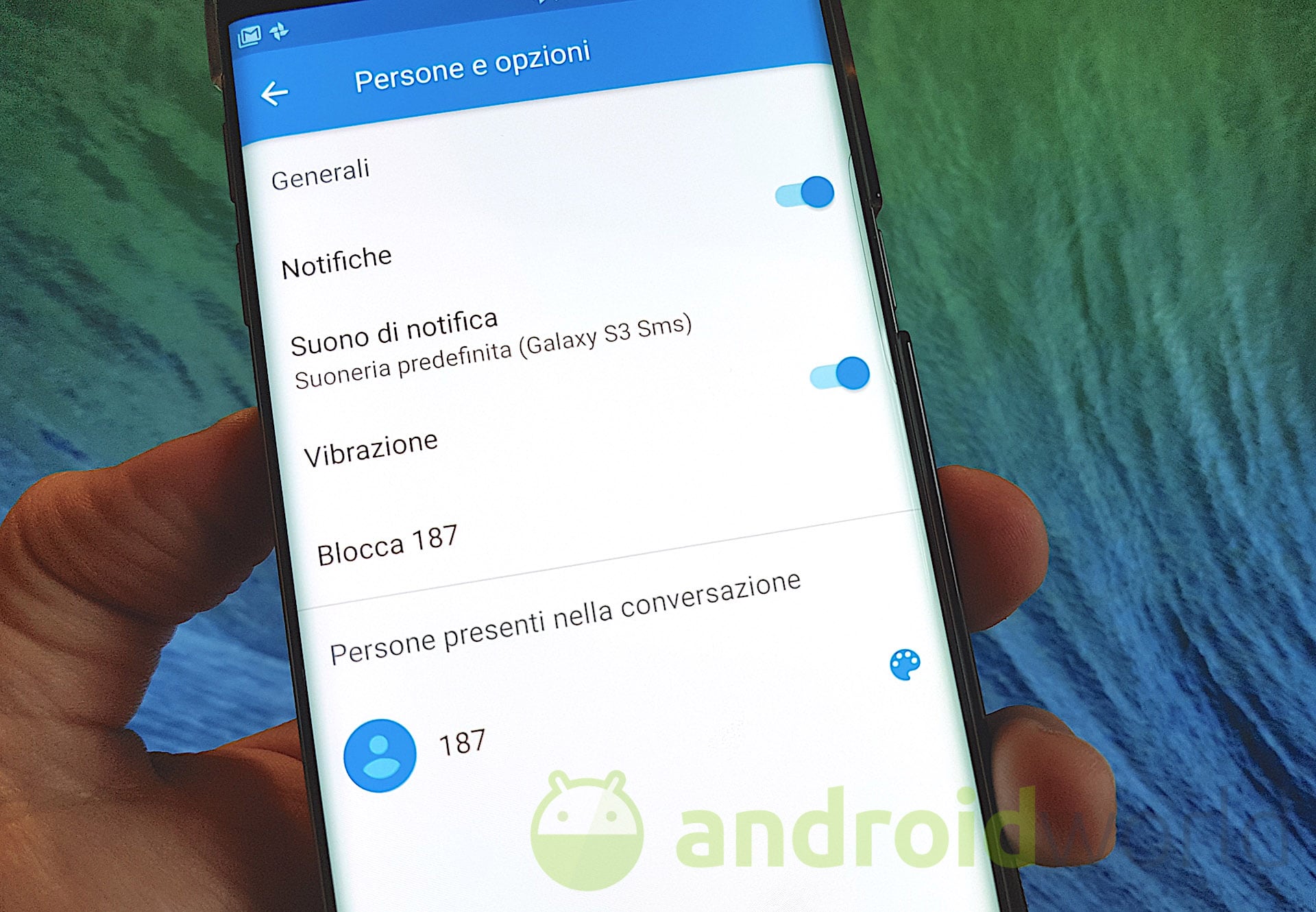
- Vai nelle Impostazioni del tuo telefono Samsung.
- Cerca "Cartella Sicura" (potrebbe essere sotto "Biometria e sicurezza" o "Schermata di blocco e sicurezza").
- Segui le istruzioni per configurare la Cartella Sicura. Dovrai scegliere un metodo di blocco (PIN, password, impronta digitale o riconoscimento facciale).
- Una volta configurata, apri la Cartella Sicura.
- Tocca l'icona "+" o "Aggiungi" per aggiungere le app che desideri proteggere.
- Le app aggiunte alla Cartella Sicura saranno accessibili solo all'interno di essa e protette dal metodo di blocco scelto.
Vantaggi:
- Integrata nel sistema operativo, quindi non richiede l'installazione di app esterne.
- Offre un elevato livello di sicurezza e isolamento.
- Permette di clonare le app, consentendoti di avere due account separati per la stessa app (es. due account WhatsApp).
Svantaggi:
- Richiede un po' di tempo per la configurazione iniziale.
- Le app all'interno della Cartella Sicura occupano spazio aggiuntivo sul telefono.
2. Utilizzo di App di Terze Parti
Esistono numerose app di terze parti sul Play Store che offrono funzionalità di blocco app. Alcune delle più popolari includono AppLock, Norton App Lock e Lockly.
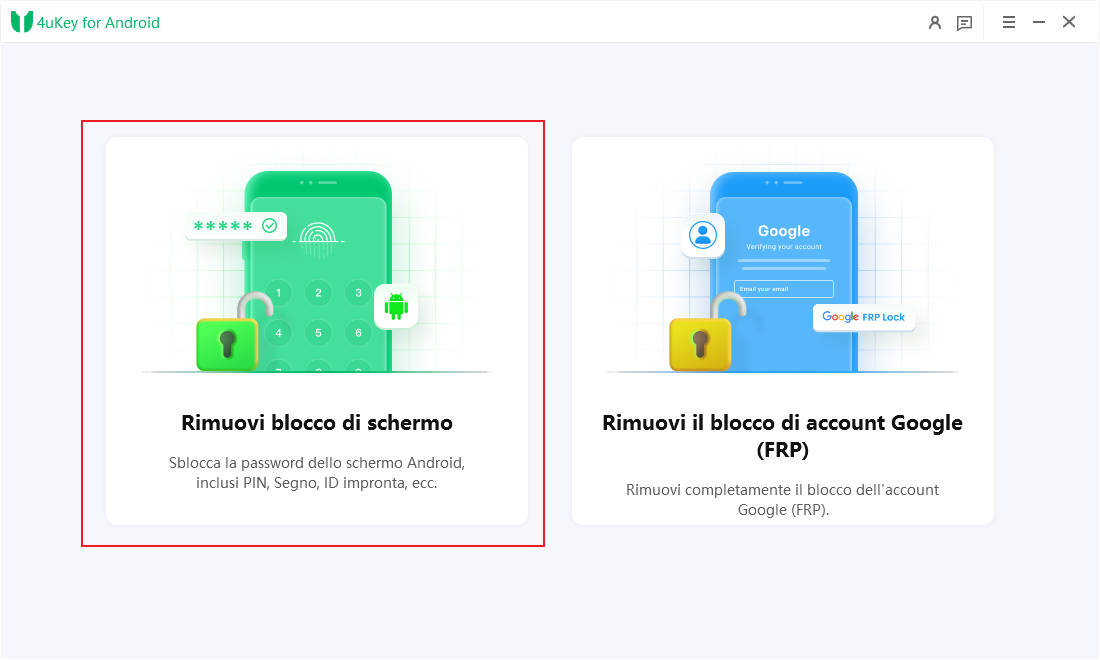
Come Utilizzare un'App di Terze Parti:
- Scarica e installa un'app di blocco app dal Play Store.
- Apri l'app e segui le istruzioni per configurare il blocco app. Solitamente dovrai concedere all'app alcune autorizzazioni, come l'accesso all'utilizzo delle app.
- Scegli un metodo di blocco (PIN, password, impronta digitale o pattern).
- Seleziona le app che desideri bloccare.
Vantaggi:
- Spesso offrono funzionalità aggiuntive, come il blocco temporaneo delle app, la personalizzazione dell'aspetto del blocco e la protezione dalle disinstallazioni.
- Alcune app sono gratuite o offrono una versione gratuita con funzionalità limitate.
Svantaggi:

- Richiedono l'installazione di un'app esterna, che potrebbe consumare risorse del telefono e raccogliere dati personali. È fondamentale scegliere un'app affidabile e con buone recensioni.
- Potrebbero essere meno integrate nel sistema operativo rispetto alla Cartella Sicura.
3. Utilizzo delle Impostazioni di Controllo Genitoriale di Google Play Store
Se il tuo obiettivo principale è proteggere i tuoi figli, puoi utilizzare le impostazioni di Controllo Genitorale di Google Play Store per limitare l'accesso a determinate app e giochi.
Come Utilizzare il Controllo Genitoriale di Google Play Store:
- Apri l'app Google Play Store.
- Tocca l'icona del tuo profilo in alto a destra.
- Vai su Impostazioni > Famiglia > Controllo genitori.
- Attiva il Controllo genitori.
- Crea un PIN che solo tu conoscerai.
- Imposta le restrizioni in base all'età per app, giochi, film e libri.
Vantaggi:
- Integrata nel Play Store, quindi facile da usare se hai già un account Google.
- Permette di filtrare i contenuti in base all'età.
Svantaggi:
- Non blocca completamente l'accesso alle app già installate, ma impedisce l'installazione di nuove app inappropriate.
- Meno flessibile rispetto alla Cartella Sicura o alle app di terze parti.
Consigli Importanti per la Sicurezza
Indipendentemente dal metodo che scegli, ecco alcuni consigli importanti per garantire la massima sicurezza:
- Scegli una password o un PIN forte: Evita password facili da indovinare come "1234" o la tua data di nascita. Utilizza una combinazione di lettere maiuscole e minuscole, numeri e simboli.
- Abilita l'autenticazione a due fattori (se disponibile): Questo aggiunge un ulteriore livello di sicurezza richiedendo un codice di verifica oltre alla password.
- Mantieni il tuo software aggiornato: Gli aggiornamenti software spesso includono correzioni di sicurezza che proteggono il tuo dispositivo da vulnerabilità.
- Sii cauto con le autorizzazioni delle app: Prima di installare un'app, controlla le autorizzazioni che richiede. Se un'app richiede autorizzazioni che non sembrano necessarie per la sua funzione, potrebbe essere un campanello d'allarme.
- Utilizza un antivirus (opzionale): Un antivirus può aiutarti a proteggere il tuo dispositivo da malware e virus.
Conclusione
Bloccare le app sul tuo dispositivo Samsung è un passo fondamentale per proteggere la tua privacy, i tuoi dati e la tua tranquillità. Sia che tu scelga la Cartella Sicura, un'app di terze parti o il Controllo Genitoriale di Google Play Store, l'importante è trovare la soluzione più adatta alle tue esigenze e seguirla scrupolosamente. Ricorda che la sicurezza è un processo continuo e che è fondamentale rimanere vigili e aggiornati sulle ultime minacce e soluzioni.
Speriamo che questa guida ti sia stata utile. Ora hai tutti gli strumenti necessari per proteggere il tuo smartphone Samsung e navigare in sicurezza nel mondo digitale! Non rimandare, inizia subito a proteggere le tue app!