
Ciao a tutti, appassionati di tecnologia e curiosi di scoprire nuove frontiere! Oggi parliamo di qualcosa di davvero intrigante: installare Ubuntu su un hard disk esterno. Siete mai stati tentati di provare un sistema operativo diverso dal solito, magari per lavoro o per pura curiosità, senza però voler pasticciare con il vostro computer principale? O forse avete un vecchio laptop che vorreste "resuscitare" con un sistema operativo più moderno e snello? Beh, questa è la soluzione che fa per voi, e credetemi, è più facile di quanto pensiate!
Pensatela un po' come avere una chiavetta USB magica, ma molto, molto più capiente. Invece di portare in giro solo i vostri documenti, potreste portare con voi un intero sistema operativo funzionante, pronto all'uso su qualsiasi computer compatibile. Non è fantastico?
Perché mai dovremmo fare una cosa del genere?
Bella domanda! Le ragioni sono molteplici e, diciamocelo, anche piuttosto frizzanti.
Innanzitutto, c'è il fattore flessibilità. Immaginate di dover lavorare su un progetto che richiede software specifico, magari un programma che gira solo su Linux, o che semplicemente funziona meglio su un sistema operativo diverso. Invece di installare tutto sul computer dell'ufficio (e magari dover chiedere mille permessi), potreste semplicemente collegare il vostro hard disk esterno e buttarvi a capofitto nel lavoro. Facile, pulito e senza stress.
Poi c'è la questione della portabilità. È come avere la vostra scrivania virtuale sempre con voi. Foto, documenti, progetti, impostazioni preferite... tutto a portata di mano, ovunque voi siate. Viaggiare per lavoro? Studio intensivo in biblioteca? Nessun problema, il vostro ambiente di lavoro è nello zaino!
E che dire della sperimentazione? Siete curiosi di provare Ubuntu, di vedere come funziona, di esplorare il mondo del software libero, ma avete un po' di timore di fare danni sul vostro PC principale? Installarlo su un disco esterno è la strada più sicura. Potete smanettare, provare, sbagliare (sì, capita anche ai migliori!) senza intaccare il sistema operativo che già utilizzate. È come avere un laboratorio personale a portata di mano, pronto per esperimenti tecnologici senza rischi.

Pensate anche ai computer più datati. Magari avete un vecchio portatile che fa fatica a far girare Windows, oppure vi sembra semplicemente troppo lento. Con un hard disk esterno con Ubuntu, potete dargli una nuova vita! Improvvisamente, quel "ferro da stiro" potrebbe trasformarsi in una macchina perfettamente funzionale per navigare, scrivere, studiare, o anche per ospitare un piccolo server casalingo. È un modo ecologico e intelligente per riciclare la tecnologia.
E per gli studenti? Immaginate di poter avere un ambiente di sviluppo o di studio sempre pronto, senza dovervi preoccupare delle configurazioni del computer che trovate in aula studio o in laboratorio. Un unico disco, e avete tutto ciò di cui avete bisogno.
Ma... è davvero così semplice?
Onestamente? Sì! Certo, come in ogni avventura tecnologica, ci sono dei passaggi da seguire con un po' di attenzione, ma non ci sono incantesimi oscuri da recitare o formule alchemiche da decifrare. Si tratta più di seguire una ricetta ben precisa.
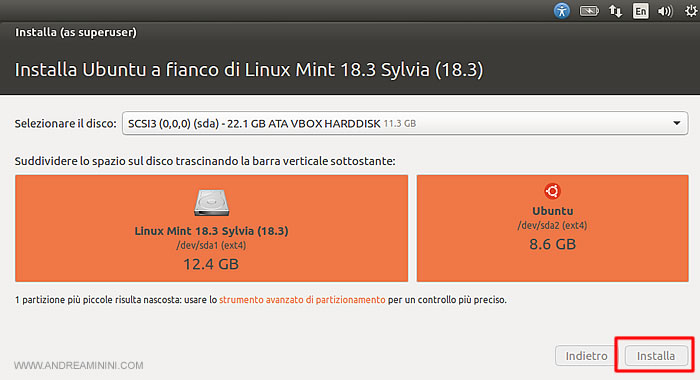
Il processo è simile a installare Ubuntu su un normale computer, ma con qualche piccola differenza che rende tutto più… mobile.
La prima cosa che ci serve è, ovviamente, un hard disk esterno. Meglio se non è un modello troppo vecchio, possibilmente con una connessione USB 3.0 o superiore per avere delle buone prestazioni. Non deve essere per forza un disco enorme, ma se volete avere spazio per i vostri file e per qualche programma in più, sceglietelo con un po' di criterio.
Poi ci serve una chiavetta USB avviabile con la versione di Ubuntu che volete installare. Non preoccupatevi, creare una chiavetta avviabile è un'operazione piuttosto standard e ci sono tanti programmi gratuiti che vi aiutano a farlo, come Rufus su Windows o Balena Etcher che va bene per tutti i sistemi operativi. È un po' come preparare l'innesco per il nostro speciale "razzo operativo".
Il processo vero e proprio inizia avviando il computer dalla chiavetta USB. Qui è dove le cose si fanno un po' più interessanti. Durante l'installazione, dovrete scegliere dove installare Ubuntu. E invece di selezionare il disco interno del vostro PC, sceglierete l'hard disk esterno. È fondamentale prestare molta attenzione in questo passaggio, perché selezionare il disco sbagliato potrebbe portare alla cancellazione di dati importanti sul vostro computer principale. Pensatela come scegliere il ristorante giusto per una cena speciale: importante non confondersi!
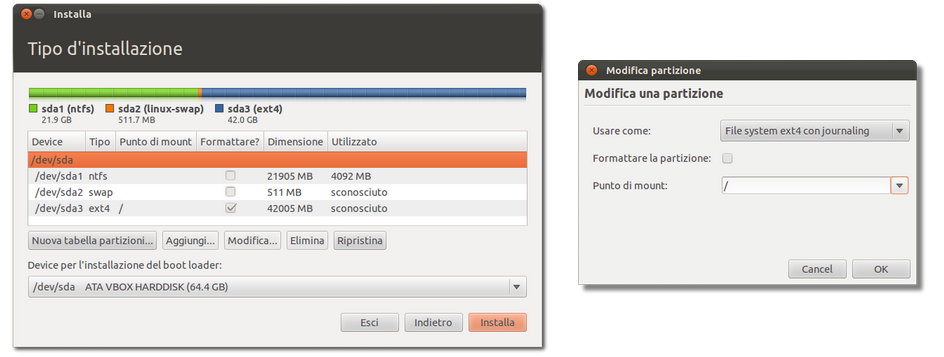
Una volta selezionato l'hard disk esterno come destinazione, il resto dell'installazione procederà abbastanza in automatico, un po' come una macchina del caffè che fa il suo lavoro. Dovrete creare un nome utente, una password e scegliere le opzioni di base. E voilà!
E dopo l'installazione? Cosa succede?
Qui arriva la parte magica. Una volta completata l'installazione, potrete semplicemente spegnere il computer, scollegare l'hard disk esterno e portarlo con voi. Quando vorrete utilizzarlo, lo collegherete a un altro computer (compatibile, ovviamente), e all'avvio, invece di far partire il sistema operativo principale, dovrete dirgli di avviare da USB o dal disco esterno. La maggior parte dei computer moderni ha un menu di avvio a cui si accede premendo un tasto specifico all'accensione (solitamente F2, F10, F12 o Canc/Delete). Cercate online il tasto giusto per il vostro modello di PC, è un piccolo sforzo che vi apre un mondo.
E una volta avviato Ubuntu dal vostro hard disk esterno, vi ritroverete nel vostro ambiente personalizzato, con tutte le vostre impostazioni, i vostri file, le vostre applicazioni preferite. È come avere un gemello digitale che vive sul vostro disco esterno!

Potete navigare su internet, lavorare sui vostri documenti, guardare film, programmare… tutto quello che fareste su un normale computer, ma con la libertà di farlo su macchine diverse.
Qualche piccolo trucco e consiglio
Prima di lanciarci nell'installazione, qualche piccolo consiglio per rendere l'esperienza ancora più fluida:
- Backup, backup, backup! Anche se installerete su un disco esterno, è sempre buona norma fare un backup dei dati importanti sui vostri computer. Non si sa mai.
- Dimensioni dell'hard disk: Non esagerate con un disco minuscolo. Anche 120GB o 250GB sono una buona base di partenza per avere un sistema operativo funzionale e un po' di spazio per i file.
- Prestazioni: Un hard disk esterno con una buona velocità di lettura/scrittura farà una differenza enorme nelle prestazioni del sistema. I dischi SSD esterni sono ideali, ma anche un buon HDD con USB 3.0 farà il suo dovere.
- BIOS/UEFI: Familiarizzate con le impostazioni del BIOS o UEFI del vostro computer. Capire come cambiare l'ordine di avvio è fondamentale.
- Sicurezza: Se pensate di usare il vostro hard disk esterno con dati sensibili, considerate di crittografare il disco. Ubuntu offre ottime opzioni per questo.
Installare Ubuntu su un hard disk esterno è un modo fantastico per esplorare il mondo di Linux, per avere un ambiente di lavoro portatile e flessibile, e per dare una nuova vita a vecchi computer. È un progetto che unisce curiosità, un pizzico di avventura e tanta praticità.
Quindi, se siete pronti a fare un piccolo passo fuori dalla vostra zona di comfort tecnologica e a scoprire un sistema operativo potente e versatile, perché non provare? Il vostro hard disk esterno vi aspetta per diventare la vostra postazione di lavoro tascabile!