
Allora, amico mio, hai deciso di fare un po' di casino con il tuo PC? Fantastico! Oggi ti guido passo passo nell'installare Ubuntu 16.04, quella meraviglia di Linux, direttamente su Windows 10. Niente panico, non è il mago di Oz che ti chiede di fare incantesimi, è più semplice di quanto pensi! Ci faremo una bella bevuta virtuale con la tua nuova distro preferita, vedrai.
Prima di iniziare a smanettare, facciamo il punto della situazione. Hai bisogno di un paio di cosette:
- Un pendrive USB con almeno 8GB. Sì, quella cosa che usi per trasferire le foto delle vacanze, perfetta!
- Il file ISO di Ubuntu 16.04. Lo scarichi dal sito ufficiale, è gratuito come il pane. E fidati, il pane di Ubuntu è decisamente più gustoso.
- Un programmino per creare la chiavetta avviabile, tipo Rufus o Etcher. Pensa a loro come agli aiutanti magici che trasformano la tua chiavetta in un portale per Ubuntu.
- E, ovviamente, il tuo fido Windows 10 che fa da padrone di casa.
Ok, primo passo: scarichiamo il nostro amato Ubuntu. Vai sul sito di Ubuntu (cerca "download Ubuntu 16.04" su Google, non mi prenderai mica per il naso, vero?) e scarica il file .iso. Fallo mentre ti prepari una bella tazza di caffè, perché ci mette un attimino. Magari metti su un po' di musica, che l'installazione è una festa, no?
Ora, creiamo la nostra chiavetta magica. Apri Rufus (o il tuo programma preferito), seleziona la tua chiavetta USB, poi il file ISO di Ubuntu che hai appena scaricato. Clicca su "Start" e lascia che la magia accada. Questo processo cancellerà tutto quello che c'è sulla chiavetta, quindi assicurati di aver salvato tutto quello che ti serve. Non vorrei ritrovarti a piangere per delle foto di gattini, eh!
Una volta creata la chiavetta, è ora di farla riconoscere al tuo PC. Dovrai riavviare il computer e, appena si accende, premere un tasto magico. Di solito è F2, F10, F12 o CANC. Il tuo PC ti dirà qual è, fidati del tuo hardware! Dovrai entrare nel BIOS/UEFI e impostare la chiavetta USB come prima opzione di avvio. È come dire al tuo PC: "Ehi amico, oggi si parla un'altra lingua!".
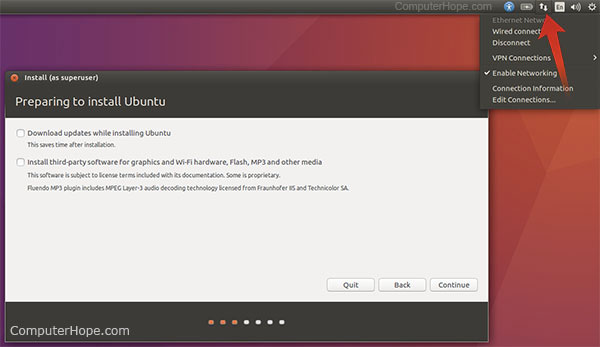
Se tutto è andato per il verso giusto, vedrai apparire il menu di Ubuntu. Qui avrai l'opzione di "Prova Ubuntu" o "Installa Ubuntu". Ti consiglio di provare prima, per vedere se ti piace l'arredamento. Se invece sei già deciso a fare il grande passo, scegli "Installa Ubuntu".
Arriviamo alla parte che a qualcuno fa tremare i polsi: la scelta del tipo di installazione. Ci sono diverse opzioni, ma per te, che sei un tipo sveglio, ti consiglio di scegliere "Installa Ubuntu accanto a Windows 10". Questo è il modo più semplice e ti permette di avere entrambi i sistemi operativi sul tuo PC. Al riavvio, potrai scegliere quale dei due far partire. Magico, eh?

Segui le istruzioni a schermo, scegli la lingua (ovviamente l'italiano, siamo in Italia!), la tastiera, e poi aspetta che l'installazione finisca. Ci vorrà un po', quindi prenditi un altro caffè, o magari un biscottino. Quando ti chiederà di rimuovere la chiavetta e riavviare, fallo, e preparati a fare la tua prima scelta: Windows o Ubuntu? Il mondo è ai tuoi piedi (o al tuo click).
Ecco fatto! Hai installato Ubuntu accanto a Windows 10. Non è stato poi così difficile, vero? Ora hai una porta aperta su un mondo di possibilità. Sperimenta, divertiti, impara cose nuove. Ogni volta che accenderai il tuo PC, avrai la libertà di scegliere. E questa, amico mio, è una bellissima sensazione. Ora vai e conquista il tuo nuovo mondo digitale!