
Allora, immaginate la scena: siete lì, beatamente seduti al vostro computer, magari sorseggiando un caffè fumante o scorrendo quel feed infinito di notizie che promettevano di cambiare la vostra vita (ma poi vi hanno solo fatto venire il mal di testa). E all'improvviso, vi compare un lampo di genio, o forse solo una leggera crisi esistenziale: "E se... e se avessi macOS su questo mio fedele – ma diciamocelo, un po' grezzo – PC?"
Ecco, se vi è mai passata per la testa una domanda del genere, siete nel posto giusto. Parliamo di un'impresa che, per molti, suona come cercare di far convivere un gatto scontroso con un cane iperattivo: installare macOS, nello specifico Mountain Lion (quel vecchietto saggio ma ancora valido), sul vostro PC Windows. Un'idea che all'inizio può sembrare una di quelle sfide impossibili, tipo scalare l'Everest in ciabatte o convincere un adolescente a mettere in ordine la propria stanza senza minacce apocalittiche.
Ma tranquilli, non siamo qui per complicare le cose. Pensateci come a una sorta di magia tecnologica casalinga. Volete quel look pulito, quella fluidità che sembra scivolare come burro su pane caldo, quella sensazione di "ufficiosità" che solo Apple sa dare? E magari avete anche quel vecchio PC che prendeva polvere, o semplicemente siete curiosi come un bambino in un negozio di caramelle?
Mountain Lion, diciamocelo, non è l'ultimo arrivato. È un po' come quel parente che si ricorda sempre le feste, che magari non ha l'ultimo modello di smartphone, ma sa ancora come raccontare una barzelletta che ti fa piegare in due. È stabile, efficiente e, diciamocelo, ha quel fascino vintage che oggi va tanto di moda, come i vinili o i jeans a vita alta.
Ora, prima di iniziare a immaginarvi già con la mela morsicata scintillante sullo schermo, dobbiamo fare una piccola premessa. Non è un'operazione per chi si aspetta di installare Windows su un MacBook in cinque minuti con un doppio click. Ci vuole un po' di pazienza, un pizzico di ingegneria da garage e soprattutto, tanta voglia di sperimentare. È un po' come imparare a cucinare una ricetta complicata per la prima volta: all'inizio si mescolano gli ingredienti nel modo sbagliato, si brucia qualcosa, ma poi, con un po' di pratica, il risultato è una vera delizia.
La buona notizia? È assolutamente fattibile. E la ragione per cui parliamo di Mountain Lion? Perché tra le varie versioni di macOS, questa è stata una delle più "democratiche", diciamo così. Si è prestata bene a questa avventura, senza richiedere hardware ultracomplicato o configurazioni da scienziato pazzo. È come trovare la ricetta perfetta per la torta della nonna: semplice, affidabile e sempre un successo.
Ma quindi, da dove si comincia? Pensateci come a preparare una festa a sorpresa. Bisogna prima di tutto capire chi invitare (il vostro hardware), cosa serve per l'allestimento (i software giusti) e quali sono le regole del gioco (i passaggi da seguire). E, cosa importantissima, bisogna sapere cosa NON fare, altrimenti la festa finisce con un disastro e i vicini che chiamano la polizia tecnologica.
Prima di tutto, parliamo di compatibilità hardware. Questa è la parte più delicata, come scegliere i vestiti giusti per un appuntamento importante. Non tutti i PC sono nati uguali, e macOS, con la sua predilezione per una certa "eleganza" hardware, può essere un po' pignolo. Avrete bisogno di un processore Intel (niente AMD per questa avventura, scusate amici AMD, siete fantastici, ma per macOS su PC diciamo che siete un po' "fuori target" per Mountain Lion). Schede grafiche, schede audio, schede di rete... devono essere tutte un po' "amiche" di Apple, o almeno avere dei driver compatibili. È un po' come scegliere i compagni di banco: se siete un tipo tranquillo, non potete mettervi accanto al terremoto della classe, altrimenti non studiate più!
E poi c'è la creazione della chiavetta USB di installazione. Questo è il nostro "invito" ufficiale, il biglietto magico che aprirà le porte del regno di macOS. Ci sono diversi strumenti che vi aiuteranno in questa impresa, dei veri e propri "traduttori" che prendono il vostro installer di macOS e lo rendono comprensibile al PC. Pensateci come a un interprete che parla sia il vostro linguaggio che quello dell'ospite d'onore. Dovrete scaricare l'immagine del disco di Mountain Lion (si trova ancora in giro, fidatevi) e poi usare un programma specifico per "bruciarla" sulla chiavetta. Questo passaggio richiede attenzione, come quando si cerca di disinnescare una bomba: un piccolo errore e... beh, speriamo che non succeda!
Una volta che la chiavetta è pronta, è il momento di entrare nel BIOS/UEFI del vostro PC. Questo è un po' come la sala d'attesa prima di un colloquio di lavoro: bisogna essere preparati e sapere quali pulsanti premere. Dovrete impostare l'ordine di avvio in modo che il PC parta dalla chiavetta USB e non dal vostro vecchio, amato (ma ora superato per questa missione) hard disk di Windows. Diciamo che stiamo dando un "ordine di precedenza" alla nostra chiavetta magica.
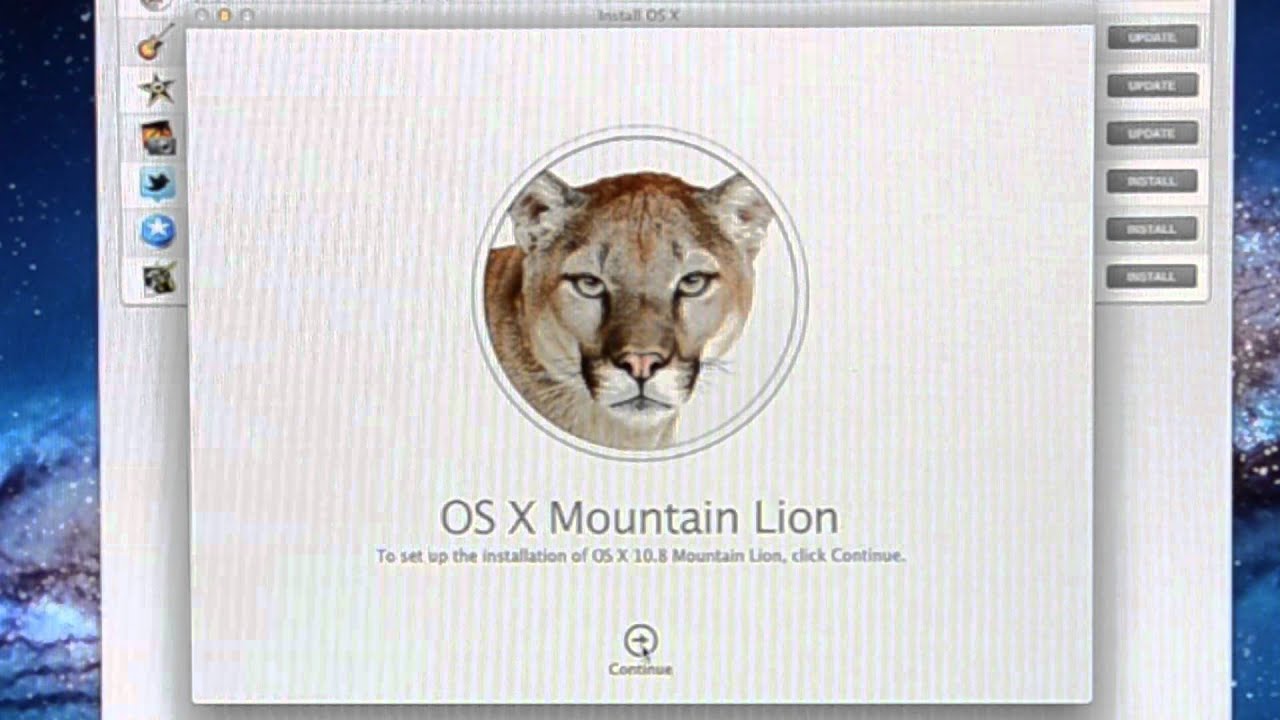
E qui arriva il momento clou: l'avvio dall'USB e l'installazione vera e propria. Quando il PC si riavvierà dalla chiavetta, vedrete apparire un nuovo tipo di schermo, un po' diverso da quello a cui siete abituati. Non fatevi prendere dal panico! È qui che la magia inizia a manifestarsi. Vedrete delle righe di testo scorrere, forse qualche scritta strana. È il vostro PC che si sta "adattando" all'idea di diventare un piccolo Mac. Diciamo che è il momento in cui il personaggio di un film cambia aspetto per infiltrarsi in un nuovo mondo.
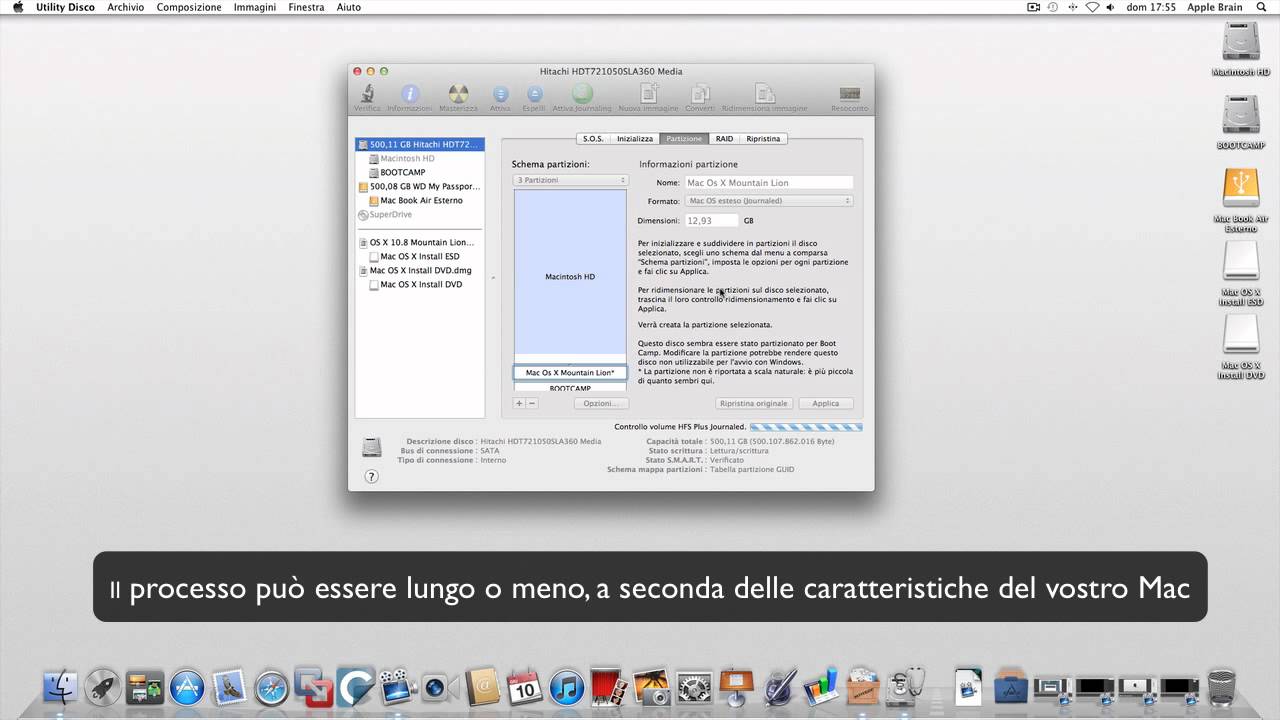
Dovrete formattare l'hard disk dove volete installare macOS. Questa è un po' come pulire una stanza prima di arredarla: via tutto il vecchio per fare spazio al nuovo. Attenzione: questo cancellerà TUTTI i dati presenti sull'hard disk scelto. Quindi, se avete documenti importanti lì, fate prima un bel backup, come quando si salvano le foto delle vacanze prima di fare una pulizia profonda del telefono. Non vorrete mica perdere le vostre foto del cane che dorme in pose assurde, vero?
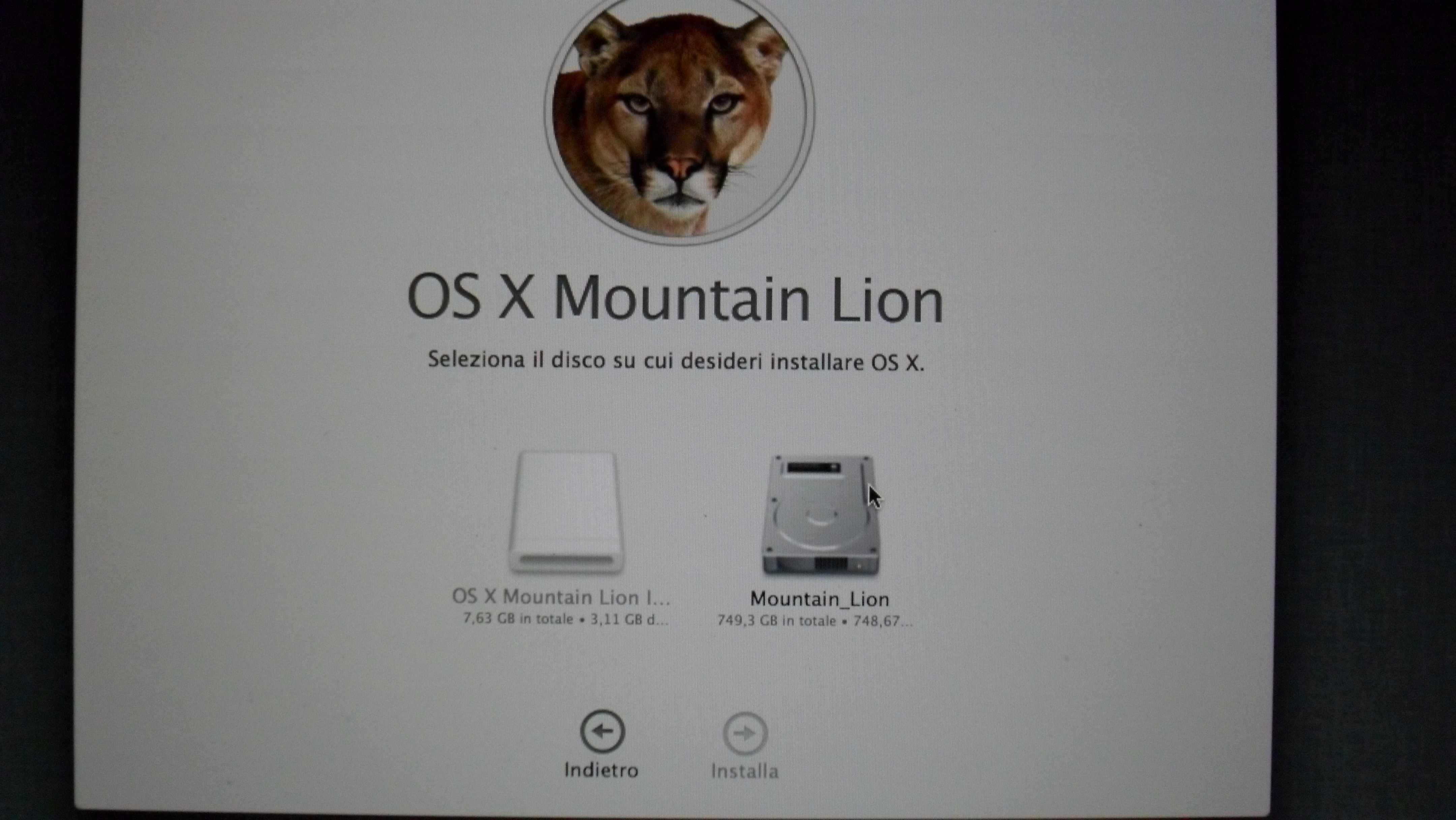
Una volta formattato, potrete selezionare la partizione e iniziare l'installazione. Questo processo può richiedere un po' di tempo, come aspettare che un pacco arrivi da lontano. Ci saranno riavvii, schermate che cambiano, e forse qualche momento di ansia in cui vi chiederete se avete fatto tutto giusto. Ma tenete duro! È la fase in cui il vostro PC sta imparando a parlare macOS.
Dopo l'installazione base, ci sono i passaggi finali e la configurazione. Qui è dove il vostro PC inizia a "vestirsi" da Mac. Dovrete installare dei "driver" speciali, chiamati kexts, che permettono a macOS di comunicare con l'hardware specifico del vostro PC: la scheda audio, la scheda di rete, la grafica, eccetera. È un po' come mettere gli ultimi accessori a un outfit: i gioielli, la borsa, le scarpe che rendono tutto perfetto. Senza questi kexts, avreste un Mac che magari si avvia, ma non ha voce, non va su internet, o la grafica è tutta sgranata. Sarebbe come avere un'auto bellissima ma senza volante.
Potreste dover cercare i kexts giusti per la vostra specifica scheda madre, scheda audio, eccetera. Questo richiede un po' di ricerca, un po' di "indagine poliziesca" nel mondo di internet, confrontando numeri di modello e cercando forum di appassionati. Ma una volta trovati, e installati con un bootloader apposito (pensate al bootloader come al direttore d'orchestra che dice al PC come avviare tutto), il vostro PC inizierà a comportarsi sempre più come un Mac.

La fase di troubleshooting è quasi garantita. Ci saranno cose che non funzionano subito, come quando provate a montare un mobile IKEA e una vite sembra non voler entrare. Magari la sospensione non funziona, o il Wi-Fi va a singhiozzo. E qui entra in gioco la pazienza e la ricerca. Ci sono community online immense di appassionati che hanno già affrontato problemi simili. Sono come dei "medici" per il vostro PC-Mac, pronti a darvi consigli e soluzioni. È un po' come andare dal meccanico, ma con la differenza che qui vi danno le istruzioni per aggiustarlo da soli!
E una volta che tutto funziona? Ah, che soddisfazione! Vedere quel dock elegante, aprire il Launchpad, usare Mission Control... è una sensazione di purezza tecnologica. Certo, non sarà mai un "vero" Mac, costruito da Apple con la sua cura maniacale per ogni dettaglio. Ma sarà il VOSTRO Mac, creato con le vostre mani (o con l'aiuto delle vostre dita sui tasti). È un po' come cucinare una cena per amici: anche se non siete chef stellati, la soddisfazione di vedere gli altri apprezzare il vostro lavoro è impagabile.
Ricordate, questa è un'avventura per chi ama smanettare, per chi ha quella scintilla di curiosità che spinge a provare cose nuove. Mountain Lion su PC è un po' come mettere un vestito elegante su un parente che solitamente va in tuta da ginnastica: può essere sorprendentemente chic! E la sensazione di avercela fatta, di aver domato la tecnologia a proprio piacimento, è qualcosa che non ha prezzo. Quindi, se vi sentite coraggiosi, armatevi di pazienza, seguite le guide con attenzione, e preparatevi a dare al vostro PC un tocco di classe Apple. Buona installazione!"