
Allora, amici miei bevitori di caffè e cacciatori di sconti online! Siete mai stati lì? Avete finalmente trovato quell'offerta imperdibile su un set di lenzuola di lusso (o forse un gadget scintillante che promette di risolvere tutti i vostri problemi… che poi, diciamocelo, non ne risolverà nessuno)? Avete cliccato "acquista" con la gioia di un bambino che apre un regalo di Natale a luglio, e poi… BAM!
La scatola arriva. È bellissima. La spacchettate con cura maniacale, come se fosse un reperto archeologico appena dissotterrato. La mettete sulla scrivania, la ammirate, le date un nome… e poi vi ricordate. Dovete stamparla. La foto del vostro gatto che fa yoga, la ricetta segreta della nonna, o quel modulo che vi serve entro le prossime 12 ore.
E lì, cari lettori, inizia il vero terrore. La stampante Epson è lì, splendida, lucida, ma mutola. Non risponde. È come parlare a un muro che ha un debole per i fogli di carta. E il motivo, il 99.9% delle volte, è uno e uno solo: i driver. Ah, i driver! Quella parola che fa tremare anche i più coraggiosi di noi, vero? Sembra qualcosa che dovresti imparare dai monaci tibetani in cima a una montagna, ma fidatevi, è più facile che imparare a fare il nodo Windsor a occhi chiusi.
Pensateci un attimo. La vostra stampante Epson è come un supereroe senza poteri. Ha la forma, il colore, la potenziale velocità di Flash, ma senza il suo mantello speciale, è solo un tizio in calzamaglia. E quel mantello, amici miei, sono i driver. Sono il linguaggio segreto che permette al vostro computer di dire alla stampante: "Ehi tu, scattante amica di carta, voglio che questa cosa magica appaia sul foglio!" Senza di loro, il vostro computer e la vostra stampante si guardano come due estranei a una festa, senza sapere cosa dirsi.
Ma non temete! Oggi, con questa tazza di caffè fumante (o magari un digestivo, se siete in modalità "emergenza stampa"), vi accompagnerò in questa avventura. Vi guiderò passo dopo passo, con la delicatezza di chi maneggia una bomba a orologeria (ma molto meno pericolosa, promesso!) nell'installazione dei driver della vostra amata stampante Epson. Preparatevi a dire addio a quella frustrante lampadina rossa lampeggiante!
Il Primo Passo: L'Indagine Dettagliata (Un Po' Come Fare l'Investigatore Privato)
Okay, prima di lanciarci a capofitto nella selva dei download, dobbiamo fare un po' di lavoro investigativo. Non possiamo mica installare il primo driver che troviamo, vero? È come mettere una parrucca rossa a un clown e aspettarsi che faccia il monologo di Amleto. Non funziona!
La prima cosa da sapere è il modello esatto della vostra stampante Epson. Non basta dire "è quella bianca che fa le stampe a colori". No, no, no. Dobbiamo essere specifici. Di solito, il nome del modello è scritto in bella vista sulla stampante stessa. Potrebbe essere qualcosa tipo "Epson Expression Home XP-2100", o "Epson EcoTank ET-4850", o magari "Epson WorkForce Pro WF-4820" (che suona quasi come un'auto sportiva, non trovate?).

Se siete sfortunati e la scritta si è scolorita con gli anni (succede, eh, anche la mia speranza di vincere alla lotteria si scolorisce col tempo), potete sempre cercarlo nel manuale d'uso che (forse) avete ancora conservato in qualche cassetto dimenticato. Oppure, se siete più tecnologici, potete cercare nel vostro computer. Andate su "Pannello di controllo" (su Windows) o "Preferenze di Sistema" (su Mac), e cercate la sezione "Dispositivi e stampanti" o "Stampanti e Scanner". Lì dovreste vedere il nome della vostra stampante, magari con un'icona che potrebbe somigliare a una macchina delle meraviglie pergamene.
Un'altra cosa fondamentale: il vostro sistema operativo. State usando Windows 10? Windows 11? Un Mac che sembra un'astronave? O forse siete ancora su una versione di Windows così vecchia che ha il modem che fa quel suono da film di fantascienza anni '80? (Ok, scherzo… spero!). Sapere questo è cruciale perché i driver sono specifici per il sistema operativo. Non potete mettere un paio di scarpe da calcio su un ballerino di tip tap e aspettarvi grandi risultati, giusto?
Il Secondo Passo: La Missione Segreta sul Sito Epson (Dove le Magie Accadono)
Adesso che abbiamo tutte le informazioni necessarie – nome del modello della stampante e sistema operativo – è ora di avventurarsi nel santuario dei driver: il sito web ufficiale di Epson. Non vi preoccupate, non c'è bisogno di una tessera VIP o di conoscere la password segreta dei ninja. È tutto alla portata di mano.
Aprite il vostro browser preferito (quello che non vi spia troppo, si spera) e digitate nella barra di ricerca qualcosa come: "download driver stampante Epson" o "supporto Epson". Sarete accolti da una pagina che potrebbe sembrare un po' spartana, ma non lasciatevi ingannare. È qui che risiede la soluzione ai vostri problemi di stampa.
Cercate la sezione dedicata al supporto tecnico o ai download. Di solito è ben visibile, a volte con un'icona di una chiave inglese o di un foglio di carta. Una volta trovata, vi verrà chiesto di inserire il modello della vostra stampante. Inseritelo con cura, ricordando quel nome che abbiamo scovato prima.

Se avete fatto tutto correttamente, vi verrà mostrata una pagina dedicata alla vostra stampante. Ed è qui che inizia la magia! Vedrete una lista di file scaricabili. Dobbiamo trovare i driver. Potrebbero essere chiamati "Driver Stampante", "Driver Scanner" (se la vostra stampante fa anche quello, una vera macchina multifunzione, un po' come un coltellino svizzero tecnologico!), o "Software di utilità".
Ma attenzione! Non scaricate il primo che vi capita. Dobbiamo assicurarci che sia per il vostro sistema operativo. Di solito, il sito di Epson è intelligente e rileva automaticamente il vostro sistema operativo. Se così non fosse, cercate un menu a tendina dove potete selezionare manualmente Windows (e la sua versione specifica, tipo 64-bit o 32-bit) o macOS. Se siete su Linux… beh, complimenti, siete già un passo avanti nella comprensione delle macchine! Probabilmente sapete già cosa fare.
Quindi, individuate il file del driver principale (di solito è il più grande o il primo nella lista) e cliccate sul pulsante "Download". Il vostro computer inizierà a scaricare un piccolo (o a volte nemmeno tanto piccolo) file, che è la chiave per sbloccare i poteri della vostra stampante. È come scaricare l'anima del supereroe!
Un piccolo consiglio da amico: mentre siete lì, date un'occhiata anche agli altri software di utilità. A volte, questi programmi aggiuntivi possono essere utili per gestire la qualità della stampa, fare la manutenzione della stampante, o persino farvi risparmiare inchiostro (cosa che, diciamocelo, è più preziosa dell'oro in certi periodi!).
Il Terzo Passo: L'Installazione Epica (Il Momento della Verità)
Il file è scaricato! Siete pronti per il gran finale. Di solito, il file scaricato è un eseguibile (quindi, qualcosa che potete cliccare due volte per farlo partire). Potrebbe trovarsi nella vostra cartella "Download" o in una cartella specificata dal vostro browser. Trovatelo, e preparatevi all'installazione.
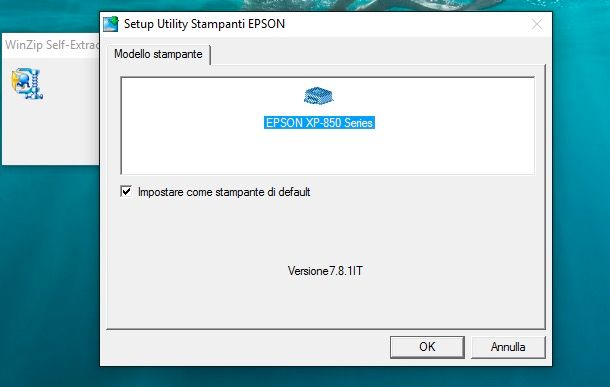
Facciamo un bel respiro profondo. Cliccate due volte sul file scaricato. E ora, seguite le istruzioni che appariranno sullo schermo. La maggior parte delle volte, è un processo molto guidato, quasi come se la stampante vi stesse tenendo per mano.
Vi verrà chiesto di accettare i termini di licenza. Leggeteli (okay, forse non tutti, ma almeno scorreteci sopra… diciamo che è un gesto di buona volontà!). Poi, vi verrà chiesto di scegliere il tipo di installazione. Nella maggior parte dei casi, l'opzione "installazione consigliata" o "tipica" è perfetta. Non complicatavi la vita con installazioni personalizzate a meno che non siate dei veri guru dell'informatica (e se lo siete, probabilmente non stareste leggendo questo articolo!).
A questo punto, il programma di installazione vi chiederà di collegare la stampante. A volte, vi dirà di collegarla tramite cavo USB dopo aver iniziato l'installazione, altre volte vi chiederà di farlo prima. Seguite attentamente le istruzioni a schermo. Se state usando una stampante wireless, potrebbe chiedervi di collegarla alla vostra rete Wi-Fi. In quel caso, preparatevi a inserire la password della vostra Wi-Fi come se steste componendo il numero del vostro amore.
Il programma copierà i file necessari sul vostro computer e configurerà la stampante. Potrebbe volerci qualche minuto. Durante questo processo, potreste vedere delle schermate con delle barre di avanzamento, dei simboli che girano, o persino delle animazioni che vi danno il benvenuto nel mondo della stampa senza stress. È tutto normale. È il computer che sta facendo il suo lavoro di trasformazione da "quella cosa muta" a "amica di stampa fedele".
Potrebbe anche esservi chiesto di eseguire un test di stampa. Questo è il momento della verità! Un piccolo foglio di prova verrà stampato, magari con un'immagine colorata o con scritto "Test di Stampa Riuscito". Se vedete questo foglio, potete quasi piangere di gioia. Avete vinto! La stampante Epson ha finalmente imparato a parlare la vostra lingua.
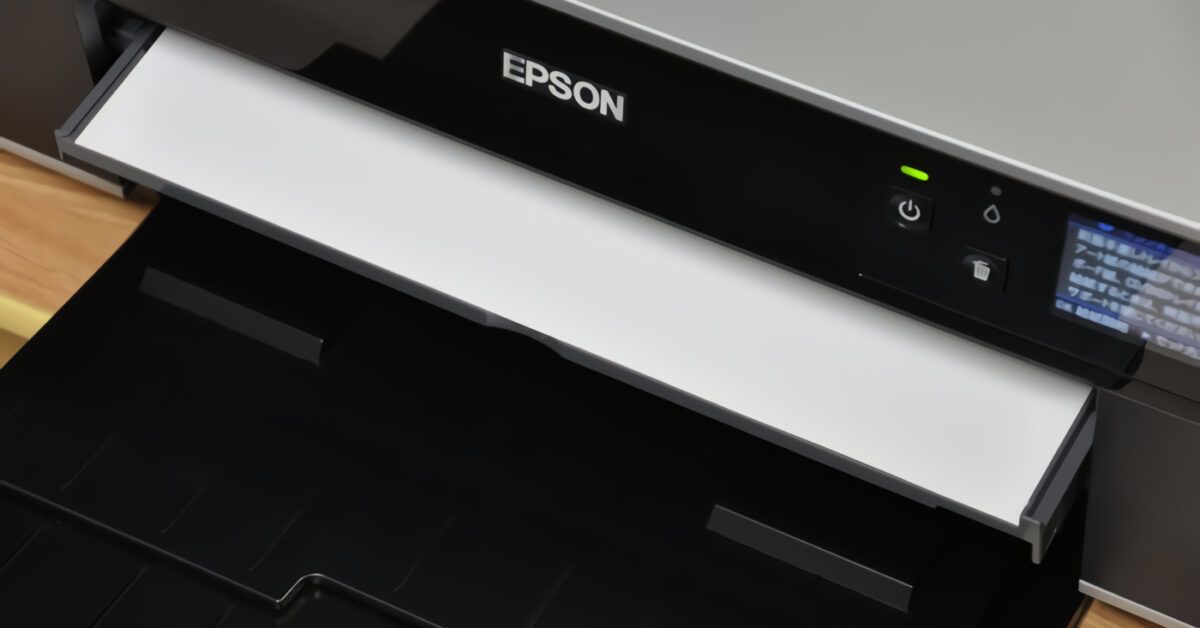
Una volta completata l'installazione, vi verrà chiesto di riavviare il computer. Questo è un passaggio importante. A volte, i nuovi driver hanno bisogno di un piccolo "reset" del sistema per funzionare al meglio. Quindi, cliccate su "Riavvia" e prendetevi un altro sorso di caffè.
Il Quarto Passo: La Gioia della Stampa (E Qualche Trucchetto Finale)
Il computer si è riavviato. Avete il coraggio di provarci? Aprite quel documento, quella foto, quel PDF che vi ha fatto sudare freddo. Andate su "Stampa". E miracolosamente, vedrete la vostra stampante Epson nella lista delle stampanti disponibili! Sceglietela, cliccate su "Stampa", e godetevi lo spettacolo!
Sentite il rumore della vostra stampante che lavora? È musica per le vostre orecchie, vero? È il suono della tecnologia che funziona! È il suono della vostra genialità che si manifesta attraverso la carta stampata.
E ora, un paio di consigli da hacker di stampanti:
- Mantenere i driver aggiornati: Proprio come voi, anche i driver hanno bisogno di mantenersi in forma. Ogni tanto, tornate sul sito di Epson e controllate se ci sono aggiornamenti. Un driver aggiornato significa prestazioni migliori e meno sorprese indesiderate.
- Non dimenticare lo scanner: Se la vostra stampante è multifunzione, assicuratevi di aver installato anche i driver dello scanner. Altrimenti, vi ritroverete con una macchina che stampa ma non digitalizza, un po' come un cantante che non può più cantare!
- Risoluzione dei problemi: Se per caso qualcosa non funziona ancora (succede, anche ai migliori!), la prima cosa da fare è disinstallare i driver esistenti (di solito si fa dal Pannello di Controllo di Windows o dalle Preferenze di Sistema di Mac) e reinstallarli seguendo esattamente questi passaggi. A volte, un'installazione pulita è la chiave.
- Il cavo USB: Se usate una stampante collegata via USB, assicuratevi che il cavo sia di buona qualità e che sia ben collegato sia al computer che alla stampante. A volte, i problemi sono semplicemente causati da un cavo allentato o difettoso.
Ecco fatto, amici! Avete appena completato una missione che molti considerano impossibile: installare i driver della stampante Epson. Siete ora padroni della stampa, architetti del vostro mondo cartaceo. Quindi, uscite e stampate con orgoglio! E ricordate, la prossima volta che vedrete quella lampadina rossa lampeggiare, sapete esattamente cosa fare. Un brindisi alla stampa senza frustrazioni!